Windows10 ASUS Xonar DGX ドライバ インストールと高音質設定

ASUS Xonar DGXは高音質オーディオを提供するサウンドカードで、Windows10で最大限に活用するには適切なドライバのインストールが必要です。本記事では、Windows10用ASUS Xonar DGXドライバの入手方法、インストール手順、そして高音質オーディオを楽しむためのサウンド設定について解説します。まず、ASUSの公式サポートページから最新のWindows10用ドライバをダウンロードする方法について説明します。適切なドライバをインストールすることで、サウンドカードのパフォーマンスが向上し、高音質オーディオを楽しむことができます。
イントロダクション
ASUS Xonar DGXは、高音質オーディオを提供するサウンドカードとして知られており、Windows10で使用する際には、適切なドライバのインストールが必要です。適切なドライバをインストールすることで、Xonar DGXの高音質オーディオ機能を最大限に活用できます。本記事では、Windows10用ASUS Xonar DGXドライバの入手方法、インストール手順、そして高音質オーディオを楽しむための設定について詳しく解説していきます。
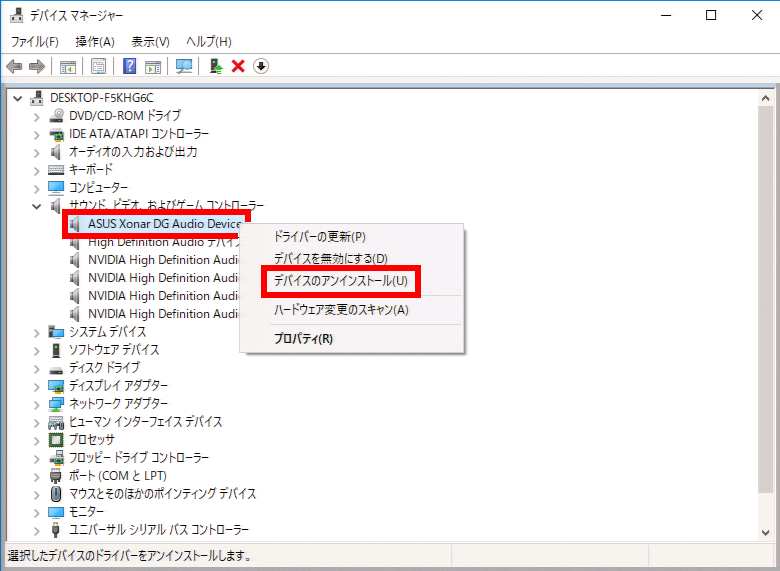
まず、ASUS Xonar DGXのドライバを入手するには、ASUSの公式サポートページを訪れる必要があります。ここでは、Windows10用の最新のサウンドカードドライバをダウンロードできます。ドライバのインストールは、通常のソフトウェアインストールと同様に、ダウンロードしたファイルをダブルクリックして実行します。インストール時には管理者権限で行うことが推奨されています。また、他のオーディオドライバがインストールされている場合は、事前にアンインストールしておくことをお勧めします。
ドライバのインストールが完了したら、サウンド設定の最適化を行います。これにより、Xonar DGXのサラウンドサウンドや高解像度オーディオ機能を活用できます。Windows10のサウンド設定では、出力デバイスとしてXonar DGXを選択し、さらに詳細な設定を行うことで、より高品質なオーディオ体験が可能になります。また、定期的なドライバの更新により、最新のWindows10アップデートに対応し、スムーズな動作が維持できます。
ASUS Xonar DGXドライバのダウンロード
ASUS Xonar DGXは高音質オーディオを提供するサウンドカードで、Windows10で最大限に活用するには適切なドライバのインストールが必要です。まず、ASUSの公式サポートページにアクセスし、Windows10用Xonar DGXドライバをダウンロードします。ここでは、お使いのWindows10のバージョン(32ビットまたは64ビット)に合ったドライバを選択する必要があります。正しいドライバをダウンロードすることで、サウンドカードの最適なパフォーマンスを実現できます。ダウンロードしたドライバは、通常の実行ファイル(.exe)形式になっており、ダブルクリックすることでインストールプロセスが開始されます。インストール時には管理者権限で行うことが推奨されています。
ドライバのインストール手順
ASUS Xonar DGXをWindows10で使用するには、まず正しいドライバのインストールが必要です。ASUSの公式ウェブサイトにアクセスし、Xonar DGXのサポートページからWindows10用のドライバをダウンロードします。ダウンロードしたファイルをダブルクリックしてインストールを開始し、画面の指示に従って進めます。インストール時には管理者権限で行うことが重要です。
インストールプロセス中に、他のオーディオドライバが競合するのを防ぐために、既存のオーディオドライバをアンインストールするように求められる場合があります。このステップは、スムーズなインストールを保証するために重要です。インストールが完了したら、システムを再起動して変更を適用します。再起動後、サウンド設定を確認し、Xonar DGXがデフォルトのオーディオデバイスとして設定されていることを確認します。
ドライバのインストールに成功すると、高品質オーディオを楽しむ準備が整います。Windows10のサウンド設定を最適化することで、ASUS Xonar DGXの機能を最大限に活用できます。具体的には、サウンドの出力形式をハイレゾオーディオに対応する形式に設定することで、より詳細な音質を体験できます。
トラブルシューティング
ASUS Xonar DGXを使用する際、トラブルが発生することがあります。ドライバの不具合やサウンド設定の誤りが原因となることが多いです。まず、ドライバが正しくインストールされているかを確認してください。デバイスマネージャーを開き、サウンドカードが正しく認識されているかをチェックします。認識されていない場合、またはエラーが表示されている場合は、ドライバの再インストールが必要になることがあります。
また、サウンド設定が正しく構成されていないと、音質に影響が出ることがあります。サウンドコントロールパネルを開き、サンプリングレートやビット深度が適切に設定されているかを確認してください。さらに、ASUS Xonar DGXの専用ソフトウェアを使用して、詳細なサウンド設定を行うこともできます。これらの設定を調整することで、トラブルが解消されることがあります。問題が解決しない場合は、ASUSのサポートに問い合わせることを検討してください。
高音質設定
ASUS Xonar DGXは高性能なサウンドカードであり、適切な設定によりさらに高音質なオーディオ体験が可能になります。まず、サウンド設定のオーディオ出力形式を確認しましょう。Xonar DGXは7.1チャンネルサラウンドに対応しているため、サラウンド音響をサポートするスピーカーシステムをお持ちの場合は、この設定を有効にすることで、より没入感のあるオーディオ体験を楽しむことができます。
Windows10の設定アプリからサウンドの項目を開き、Xonar DGXを選択して出力形式を変更します。ここでは、利用可能な最高のビットレートやサンプリングレートを選択することで、高解像度オーディオを再生できます。オーディオ再生ソフトウェアによっては、さらに詳細なイコライザー設定やエフェクト設定が可能なものもあります。これらの設定を調整することで、自分の好みに合わせたサウンドチューニングが可能です。
サウンド設定の最適化
ASUS Xonar DGXのドライバをインストールしたら、次はサウンド設定の最適化を行いましょう。Windows10のサウンド設定を変更することで、高音質オーディオを最大限に活用できます。まず、タスクバーのスピーカーアイコンを右クリックし、[サウンドの設定を開く]を選択します。ここで、サンプリングレートやビット深度などの設定を変更できます。
ASUSTeK Sonic StudioやASUSTeK Sonic RadarなどのASUS独自のオーディオソフトウェアを利用することで、さらに高度なサウンド設定が可能です。これらのソフトウェアを使用すると、サラウンドサウンドやイコライザーの設定ができ、より没入感のあるオーディオ体験を楽しめます。また、音声エフェクトを追加することで、映画鑑賞やゲームプレイをより一層楽しむことができます。サウンド設定を最適化することで、ASUS Xonar DGXの高音質を最大限に引き出すことができます。
ドライバの更新と管理
ASUS Xonar DGXのドライバを更新するには、まずASUS公式サポートページにアクセスし、最新のドライバソフトウェアを検索します。ここでは、Windows10に対応したドライバが提供されており、簡単にダウンロードできます。ダウンロードしたドライバファイルをダブルクリックしてインストールを開始し、画面の指示に従って進めます。インストール時には管理者権限で行うことが重要です。
ドライバの更新により、パフォーマンスの向上やバグの修正が期待できます。また、新しい機能が追加されることもあります。定期的にドライバを更新することで、ASUS Xonar DGXを常に最適な状態で使用できます。さらに、Windows10のアップデートに対応するためにも、ドライバの更新は欠かせません。
ドライバの管理では、デバイスマネージャを利用して現在のドライバの状態を確認できます。デバイスマネージャでサウンドカードの項目を確認し、ドライバのバージョンや更新の有無をチェックします。これにより、問題の早期発見やトラブルシューティングが可能になります。適切なドライバの管理は、高音質オーディオを楽しむために不可欠です。
まとめ
ASUS Xonar DGXは高品質なオーディオを提供するサウンドカードであり、Windows10で最大限に活用するには適切なドライバのインストールが不可欠です。まず、ASUSの公式サポートページからWindows10用の最新のドライバをダウンロードする必要があります。このドライバをインストールすることで、Xonar DGXのパフォーマンスが向上し、高音質オーディオを楽しむことができます。
ドライバのインストール時には、管理者権限で行うことが重要です。また、他のオーディオドライバがインストールされている場合は、事前にアンインストールすることをお勧めします。これにより、ドライバの競合を避け、スムーズにインストールを進めることができます。
インストールが完了したら、サウンド設定を最適化することで、さらに高音質を実現できます。Windows10のサウンド設定で、Xonar DGXを選択し、サンプリングレートやビット深度を調整することで、自分の好みに合わせたオーディオ設定が可能です。定期的なドライバの更新により、最新のWindows10アップデートに対応し、よりスムーズな動作が可能になります。
よくある質問
Windows10でASUS Xonar DGXのドライバをインストールする方法は?
Windows10でASUS Xonar DGXのドライバをインストールするには、まずASUSの公式サポートページにアクセスし、Xonar DGXのドライバダウンロードページを探します。そこで、Windows 10に対応するドライバをダウンロードし、ダウンロードしたファイルを解凍してインストーラを実行します。インストールプロセスでは、画面の指示に従って進め、サウンドカードのドライバを更新するオプションを選択します。インストールが完了したら、システムを再起動して変更を有効にします。これにより、Xonar DGXが正しく認識され、高音質の設定が可能になります。
ASUS Xonar DGXで高音質設定を行うにはどうすればいいですか?
高音質設定を行うには、まずXonar DGXのドライバソフトウェアをインストールする必要があります。ドライバソフトウェアを起動し、サウンド設定画面を開きます。ここで、サンプリングレートやビット深度などの設定を変更できます。通常、192kHz/24bitなどの高解像度設定にすることで、高音質を実現できます。また、エフェクトの無効化やダイレクトモードの有効化など、オーディオ処理の最適化も高音質を楽しむために重要です。これらの設定により、Xonar DGXの高性能なDACを最大限に活用できます。
Windows10のアップデート後にXonar DGXのドライバが機能しなくなるのはなぜですか?
Windows10のアップデート後にXonar DGXのドライバが機能しなくなるのは、アップデートによるドライバの互換性問題が原因であることが多いです。Windowsのアップデートはシステムのファイルや設定を変更することがあり、これによりサードパーティ製のドライバが正しく機能しなくなることがあります。この問題を解決するには、ASUSの公式サポートページで最新のドライバをチェックし、必要に応じてドライバを更新します。また、デバイスマネージャでXonar DGXのデバイスを無効化し、再度有効化することも有効です。
Xonar DGXのサウンドカードのトラブルシューティング方法を教えてください。
Xonar DGXのサウンドカードのトラブルシューティングには、まずデバイスマネージャを開き、サウンドカードが正しく認識されているかを確認します。デバイスに黄色の警告マークが表示されている場合は、ドライバの更新や再インストールが必要です。また、BIOS設定でオンボードサウンドを無効化し、Xonar DGXがプライマリサウンドデバイスとして設定されていることを確認します。さらに、Windowsのオーディオ設定でXonar DGXがデフォルトのデバイスとして選択されていることを確認します。これらのチェックにより、多くの一般的な問題を解決できます。
Deja una respuesta
Lo siento, debes estar conectado para publicar un comentario.
関連ブログ記事