Windowsでドライブ名を変更する方法 | 簡単手順ガイド

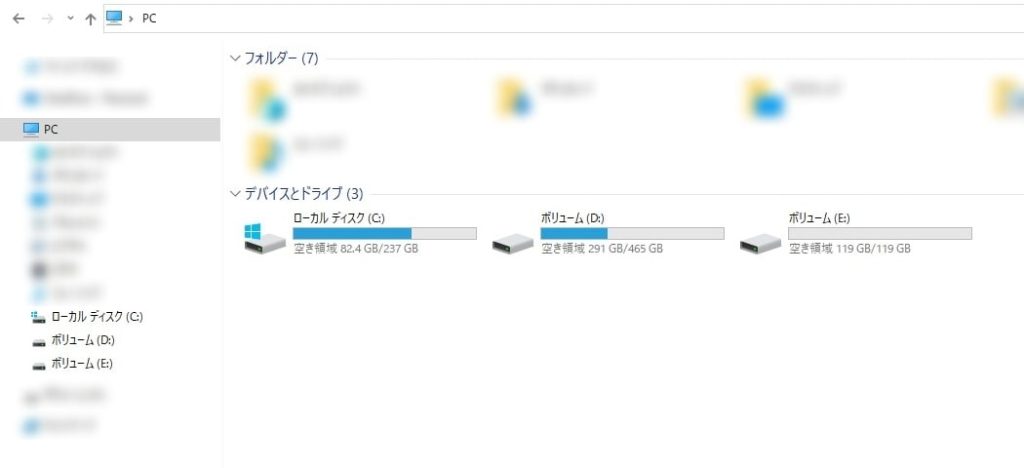
Windowsでドライブ名を変更する方法について説明します。この記事では、ディスクの管理ツールやコマンドプロンプト、PowerShellを使用してドライブ名を変更する手順を紹介します。ドライブ名を変更することで、ファイルシステムをより整理しやすくなり、特定のドライブを簡単に識別できるようになります。まず、ディスクの管理ツールを使用してドライブ名を変更する方法から見ていきましょう。
イントロダクション
Windowsでドライブ名を変更する方法は複数存在しますが、主にディスクの管理ツールやコマンドプロンプト、PowerShellを使用する方法があります。これらの方法を使用することで、簡単にドライブ名を変更できます。ドライブ名を変更する際は、変更したいドライブを選択し、適切なコマンドまたは操作を実行する必要があります。システムドライブの名前を変更することは推奨されませんので、注意が必要です。ドライブ名は255文字以内で設定し、使用できない文字を使わないようにする必要があります。また、変更後にはエクスプローラーやディスクの管理ツールで変更が正しく反映されているか確認することが大切です。
ドライブ名を変更する方法の概要
Windowsでドライブ名を変更するには、いくつかの方法があります。主な方法としては、「ディスクの管理」ツールを使用する方法、コマンドプロンプトを使用する方法、そしてPowerShellを使用する方法があります。これらの方法を使用することで、簡単にドライブ名を変更することができます。
ディスクの管理ツールを使用する場合、まず「ディスクの管理」を開きます。次に、変更したいドライブを右クリックし、「ドライブ文字とパスを変更する」ではなく「プロパティ」を選択します。「プロパティ」ウィンドウが開いたら、「全般」タブでラベルを編集することでドライブ名を変更できます。ここで入力できるドライブ名は255文字以内でなければならず、特定の使用できない文字を使わないように注意する必要があります。
コマンドプロンプトやPowerShellを使用する場合も同様にドライブ名を変更できます。コマンドプロンプトの場合、diskpartコマンドを使用してボリュームのラベルを変更します。PowerShellの場合、Set-Volumeコマンドレットを使用してドライブ名を変更することができます。これらのコマンドを使用する際は、ドライブのボリューム名やドライブ文字を正確に指定する必要があります。システムドライブの名前を変更することは推奨されませんので、注意が必要です。変更後、「エクスプローラー」や「ディスクの管理」ツールで変更が正しく反映されているか確認を行います。
「ディスクの管理」ツールを使用したドライブ名の変更
Windowsでドライブ名を変更するには、「ディスクの管理」ツールを使用することができます。このツールを使用することで、簡単にドライブ名を変更することができます。まず、「ディスクの管理」ツールを起動するために、Windowsの検索バーに「ディスクの管理」と入力し、「ハードディスクのパーティションの作成とフォーマット」を選択します。次に、変更したいドライブを右クリックし、「ドライブ文字とパスの変更」ではなく「プロパティ」を選択します。プロパティウィンドウが開いたら、「全般」タブでドライブ名、つまりラベルを編集することができます。ここで、新しいドライブラベルを入力し、「適用」ボタンをクリックして変更を保存します。最後に、「エクスプローラー」で変更が正しく反映されているか確認します。ドライブ名を変更した後、必要に応じて「エクスプローラー」を更新する必要がある場合があります。
コマンドプロンプトやPowerShellを使用したドライブ名の変更
コマンドプロンプトやPowerShellを使用することで、Windowsのドライブ名をコマンドラインから変更することができます。diskpartコマンドを使用する場合、まずコマンドプロンプトを管理者権限で起動し、diskpartと入力してDiskPartツールを開きます。次に、list volumeコマンドで現在のボリューム一覧を表示し、変更したいドライブのボリューム番号を確認します。その後、select volume <ボリューム番号>で対象のボリュームを選択し、assign letter=<新しいドライブ文字>またはremove letter=<現在のドライブ文字>でドライブ文字を変更することができます。ただし、ドライブ名(ラベル)を変更する場合は、labelコマンドに続けて新しいラベル名を入力します。
PowerShellを使用する場合、Set-Volumeコマンドレットを利用してドライブ名を変更することができます。PowerShellを管理者権限で起動し、Get-Volumeコマンドで現在のボリューム一覧を表示します。次に、Set-Volume -FileSystemLabel "<新しいドライブ名>" -DriveLetter <ドライブ文字>コマンドを実行することで、指定したドライブの名前を変更できます。コマンドラインからの操作に慣れているユーザーは、これらのツールを使用することで効率的にドライブ名を変更できます。コマンドプロンプトやPowerShellを使用することで、より細かい制御が可能になります。
ドライブ名変更時の注意点
Windowsでドライブ名を変更する際には、いくつかの注意点があります。まず、システムドライブの名前を変更しないように注意が必要です。システムドライブはWindowsがインストールされているドライブであり、その名前を変更するとシステムに不具合が生じる可能性があります。また、ドライブ名は255文字以内に収める必要があります。さらに、ドライブ名に使用できない文字(例:、/、:、*、?、"、<、>、|)を使用しないように注意が必要です。これらの文字はWindowsのファイルシステムで予約されているため、ドライブ名に使用するとエラーが発生する可能性があります。ドライブ名を変更する際には、これらの制約を理解しておくことが重要です。
変更後の確認方法
ドライブ名を変更した後は、変更が正しく反映されていることを確認する必要があります。エクスプローラーを開き、変更したドライブの名前が新しい名前に変わっているか確認します。また、ディスクの管理ツールを開いて、ドライブ名が正しく変更されているか確認することもできます。変更が反映されていない場合は、変更を適用するためにコンピューターを再起動する必要があるかもしれません。ドライブ名の変更に成功すると、エクスプローラーやディスクの管理ツールで新しいドライブ名が表示されます。
まとめ
Windowsでドライブ名を変更するにはいくつかの方法がありますが、主にディスクの管理ツールやコマンドプロンプト、PowerShellを使用します。ドライブ名を変更する際は、まず変更したいドライブを特定し、適切な方法を選択する必要があります。ディスクの管理ツールを使用する場合、変更したいドライブを右クリックし、「プロパティ」を選択して「全般」タブでドライブ名を編集します。一方、コマンドプロンプトやPowerShellを使用する場合、「diskpart」コマンドや「Set-Volume」コマンドを使用してドライブ名を変更します。ドライブ名を変更する際には、システムドライブの名前変更は避け、ドライブ名は255文字以内とし、使用できない文字を使わないように注意が必要です。変更後、「エクスプローラー」や「ディスクの管理」ツールで変更が正しく反映されているか確認します。
よくある質問
Windowsでドライブ名を変更するメリットは何ですか?
Windowsでドライブ名を変更するメリットは、主にストレージの整理と使いやすさの向上です。ドライブ名を変更することで、複数のドライブを使い分けている場合に、どのドライブに何が入っているかを簡単に識別できるようになります。また、特定のデータを特定のドライブに保存するという習慣をつけることで、データの管理がしやすくなります。さらに、ドライブ名を変更することで、システムドライブとデータドライブを区別しやすくなり、誤ってシステムドライブにデータを書き込んでしまうなどのミスを防ぐことができます。
ドライブ名を変更する際の注意点は何ですか?
ドライブ名を変更する際には、いくつか注意点があります。まず、システムドライブの名前は変更しないことをお勧めします。システムドライブはWindowsがインストールされているドライブであり、名前を変更するとシステムの挙動に影響を及ぼす可能性があります。また、ネットワーク共有設定をしているドライブの名前を変更すると、ネットワーク上の他のコンピュータからアクセスできなくなることがあります。さらに、ドライブのラベルを変更する際には、特殊文字を使わないように注意する必要があります。特殊文字を使うと、システムがドライブを正しく認識できなくなることがあります。
ドライブ名を変更する方法以外に、ドライブを整理する方法はありますか?
ドライブ名を変更する方法以外にも、ドライブを整理する方法はいくつかあります。フォルダ構造を整理することで、ドライブ内のデータを整理することができます。また、ディスクのクリーンアップを実行することで、不要なファイルを削除し、ドライブの空き容量を増やすことができます。さらに、ディスクのデフラグを実行することで、ドライブのパフォーマンスを向上させることができます。これらの方法を組み合わせることで、より効率的にドライブを整理することができます。
ドライブ名を変更した後、Windowsに不具合が生じる可能性はありますか?
ドライブ名を変更した後、Windowsに不具合が生じる可能性は低いですが、システムドライブの名前を変更した場合や、特殊文字を使った場合には、不具合が生じる可能性があります。また、ネットワーク共有設定をしているドライブの名前を変更した場合にも、ネットワーク上の他のコンピュータからアクセスできなくなることがあります。これらのケースを避けることで、不具合のリスクを最小限に抑えることができます。
Deja una respuesta
Lo siento, debes estar conectado para publicar un comentario.
関連ブログ記事