Windows10でBitLockerとTPMを有効化!データ暗号化とセキュリティ対策

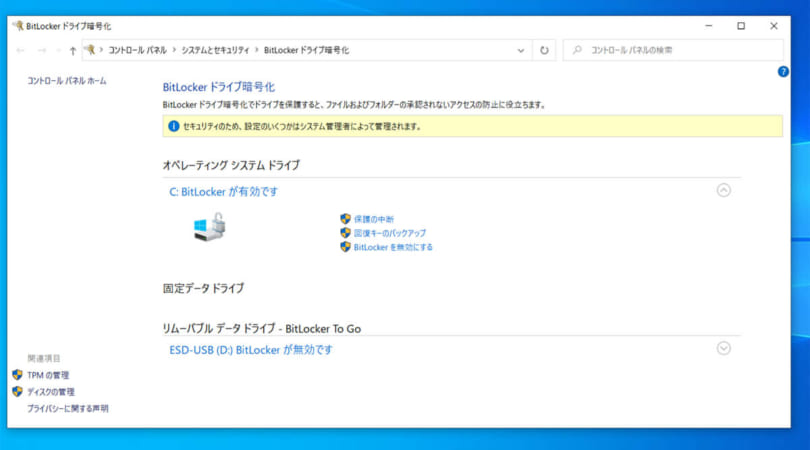
Windows10でBitLockerとTPMを利用することで、データの暗号化とセキュリティ強化が可能です。この記事では、BitLockerとTPMの基本的な理解から、実際の有効化手順までを詳しく解説していきます。BitLockerは、ドライブ全体を暗号化する機能であり、TPMは暗号化キーを安全に管理するハードウェアです。これらを組み合わせることで、より強固なセキュリティ対策を実現できます。特に、ノートPCなどのモバイルデバイスを使用している場合、データ漏洩のリスクを軽減するためにも、BitLockerとTPMの有効化は重要です。
イントロダクション
Windows10では、BitLockerとTPMを有効にすることで、データの暗号化とセキュリティ対策が可能です。BitLockerは、ドライブ全体を暗号化する機能で、PC内のデータが不正にアクセスされることを防ぎます。また、TPM(Trusted Platform Module)は、暗号化キーを安全に管理するためのハードウェアです。この記事では、BitLockerとTPMの基本的な理解から、有効化手順、暗号化プロセスにおける注意点までを解説します。まず、TPMが有効になっているかどうかを確認する必要があります。TPMの状態を確認するには、「tpm.msc」コマンドを使用します。このコマンドを実行すると、TPMの状態が表示され、有効になっていない場合は有効化する手順が表示されます。
BitLockerとTPMの基本
Windows10でBitLockerとTPMを利用することで、データの暗号化とセキュリティ強化が可能です。BitLockerは、ドライブ全体を暗号化する機能で、PCのデータを不正アクセスから保護します。TPM(Trusted Platform Module)は、暗号化キーを安全に管理するハードウェアであり、BitLockerの正常な動作に必要なコンポーネントです。TPMは、PCの起動時にBitLockerの暗号化キーを検証し、正当なOSが起動していることを確認します。これにより、BitLockerはより安全にデータを保護できます。BitLockerとTPMを有効にすることで、Windows10のセキュリティが大幅に向上します。
TPMの有効化確認方法
Windows10でBitLockerを利用するためには、まずTPM(Trusted Platform Module)が有効になっていることを確認する必要があります。TPMは、コンピュータのセキュリティ機能を強化するために設計されたハードウェアコンポーネントです。TPMが有効かどうかを確認するには、「tpm.msc」と入力してTPM管理コンソールを開きます。ここでTPMの状態を確認し、無効になっている場合は有効に切り替える必要があります。
TPMのバージョンや状態に関する情報が表示されるので、TPM 2.0がサポートされていることを確認してください。TPMが有効になっていると、BitLockerによるデータ暗号化のセキュリティがさらに強化されます。TPMが無効の場合、BitLockerの設定時に問題が発生する可能性があります。そのため、事前にTPMの状態を確認しておくことが重要です。
BitLockerの有効化手順
Windows10でBitLockerとTPMを利用することで、データの暗号化とセキュリティ強化が可能です。BitLockerを有効にするには、まずコントロールパネルから「BitLockerドライブ暗号化」を開きます。ここで、暗号化したいドライブを選択し、「BitLockerを有効にする」をクリックします。次に、回復キーのバックアップ方法を選択します。これは、暗号化されたドライブにアクセスできなくなった場合に必要となる重要なキーです。
TPMが有効かどうかを確認するには、「tpm.msc」コマンドを使用します。このコマンドを実行すると、TPM管理コンソールが開き、TPMの状態を確認できます。TPMが無効の場合は、有効化する手順が表示されますので、それに従って操作してください。BitLockerはTPMと連携して暗号化キーを安全に管理するため、TPMの有効化は非常に重要です。
BitLockerの有効化プロセス中は、PCのパフォーマンスが低下する可能性があります。これは、ドライブの内容を暗号化する際に多くのリソースを必要とするためです。しかし、一度暗号化が完了すれば、通常の操作ではパフォーマンスへの影響はほとんどありません。また、BitLockerはバックグラウンドで動作し、データを常に保護します。したがって、重要なデータを扱うPCでは、BitLockerとTPMを有効にすることで、セキュリティを大幅に強化できます。
回復キーのバックアップ方法
BitLockerを有効にすると、回復キーのバックアップを促すメッセージが表示されます。この回復キーは、BitLockerで暗号化されたドライブにアクセスできなくなった場合に使用する重要なキーです。回復キーを紛失すると、データを復元できなくなる可能性があるため、必ず安全な場所にバックアップしておく必要があります。バックアップ方法としては、Microsoftアカウントへの保存、テキストファイルとしてUSBドライブに保存、または物理的な紙に印刷して安全な場所に保管する方法があります。Microsoftアカウントに保存する場合、MicrosoftアカウントにサインインしてBitLockerの回復キーを確認できます。重要なのは、第三者に知られないようにすることです。したがって、回復キーは厳重に管理し、セキュリティを維持することが大切です。
暗号化プロセスにおける注意点
BitLockerによるドライブ暗号化は強力なセキュリティ対策ですが、そのプロセスにはいくつかの注意点があります。まず、暗号化プロセス中はPCのパフォーマンスが低下する可能性があります。これは、システムがデータを暗号化するために追加の処理を行っているためです。したがって、重要な作業中やリソースを大量に消費するアプリケーションの使用中は避けるべきです。また、バッテリー駆動のノートPCの場合、暗号化プロセス中に電源が切れないように注意が必要です。途中で電源が切れると、データが破損する可能性があります。さらに、回復キーの管理も非常に重要です。回復キーを紛失すると、暗号化されたデータにアクセスできなくなるため、安全な場所にバックアップしておく必要があります。
よくある質問
Windows10でBitLockerとTPMを有効化する際によくある質問について解説します。まず、BitLockerを有効にする方法についてですが、これはコントロールパネルから「BitLockerドライブ暗号化」を開き、暗号化したいドライブを選択することで行います。TPMが有効になっていることが前提条件です。TPMが有効かどうかを確認するには、「tpm.msc」コマンドを使用します。
また、BitLockerの利用に際しては、回復キーのバックアップが必須です。回復キーは、暗号化されたドライブにアクセスできなくなった場合に必要となる重要な情報です。このキーは必ず安全な場所にバックアップしておく必要があります。バックアップ先としては、Microsoftアカウントや外部ストレージなどがあります。
さらに、TPMなしでBitLockerを利用できるかどうかという質問もありますが、一般的にはTPMの存在が推奨されています。TPMがない場合は、グループポリシーの変更によりBitLockerの利用が可能になることがありますが、セキュリティの観点からはTPMの利用が望ましいです。
暗号化によるパフォーマンスへの影響については、暗号化プロセス中はPCのパフォーマンスが若干低下する可能性があります。しかし、一度暗号化が完了すれば、通常の使用において顕著なパフォーマンスの低下は見られないことが多いです。ただし、大量のデータを扱う場合などは、影響が現れる可能性もあります。
まとめ
Windows10でBitLockerとTPMを有効にすることで、データの暗号化とセキュリティを大幅に強化できます。BitLockerはドライブ全体を暗号化する機能で、不正アクセスからデータを保護します。また、TPMは暗号化キーを安全に管理するハードウェアコンポーネントであり、システムのセキュリティを高める上で重要な役割を果たします。まず、TPMが有効になっているかどうかを確認する必要があります。これは、「tpm.msc」コマンドを実行することで確認できます。
BitLockerを有効にするには、コントロールパネルから「BitLockerドライブ暗号化」を開き、暗号化したいドライブを選択します。暗号化のプロセスでは、回復キーのバックアップが求められます。この回復キーは、暗号化されたドライブにアクセスできなくなった場合に必要となるため、必ず安全な場所にバックアップしておく必要があります。暗号化のプロセス中は、PCのパフォーマンスが一時的に低下する可能性がありますが、完了後は通常の状態に戻ります。
BitLockerとTPMを有効にすることで、Windows10のデータセキュリティが向上します。これらの機能を適切に設定することで、個人や企業の重要なデータを不正アクセスから保護できます。
よくある質問
Windows 10でBitLockerを有効にする方法は?
Windows 10でBitLockerを有効にするには、まずTPM(Trusted Platform Module)が有効になっていることを確認する必要があります。TPMは、マザーボード上に搭載されているセキュリティチップであり、BitLockerの動作に必要なコンポーネントです。TPMが有効になっていることを確認したら、コントロールパネルの「BitLockerドライブ暗号化」からBitLockerを有効にすることができます。有効化の際には、回復キーの保存や暗号化の方法を選択する必要があります。回復キーは、BitLockerが有効になっているドライブのロックを解除するために必要となる重要な情報ですので、安全な場所に保管する必要があります。
BitLockerとTPMの関係は?
BitLockerとTPMは密接な関係にあります。BitLockerは、データの暗号化とセキュリティの強化を目的としており、TPMはその動作に必要なプラットフォームの整合性を保証します。TPMは、マザーボード上のセキュリティチップであり、システムの起動プロセスを監視し、不正なアクセスやマルウェアの侵入を防ぎます。BitLockerは、TPMと連携して、ドライブの暗号化とセキュリティの強化を行います。
BitLockerの回復キーを紛失した場合の対処法は?
BitLockerの回復キーを紛失した場合、ドライブのロックを解除することはできません。回復キーは、BitLockerが有効になっているドライブのロックを解除するために必要となる重要な情報です。紛失した場合には、バックアップから回復キーを復元する必要があります。バックアップが存在しない場合には、データの復旧は不可能となるため、事前に安全な場所に保管しておくことが重要です。
BitLockerの有効化によるパフォーマンスへの影響は?
BitLockerの有効化によるパフォーマンスへの影響は、システムのスペックやドライブの種類によって異なります。BitLockerは、データの暗号化と復号をリアルタイムで行うため、CPUの負荷が増加する可能性があります。しかし、最近のCPUには、AES指令などの暗号化を高速化するための機能が搭載されているため、パフォーマンスへの影響は最小限に抑えられます。ただし、低スペックのシステムでは、パフォーマンスへの影響が大きくなる可能性があります。
Deja una respuesta
Lo siento, debes estar conectado para publicar un comentario.
関連ブログ記事