Windowsアンインストール後の復元方法3つとアプリの再インストール手順

Windowsをアンインストールした後に元の状態に復元する方法について解説します。この記事では、システムの復元やバックアップからの復元など、Windowsをアンインストールした後の復元方法を3つ紹介します。また、アンインストールしたアプリの再インストール手順についても説明します。Windowsをアンインストールした後に何をすればよいかわからない場合、この記事が参考になるでしょう。データの復元やシステムの回復について詳しく見ていきます。
イントロダクション
Windowsをアンインストールした後に元の状態に復元する方法について解説します。Windowsをアンインストールすると、システムやアプリケーションの設定が初期化され、保存されていたデータが失われる可能性があります。しかし、システムの復元ポイントやバックアップを使用することで、簡単に元の状態に戻すことができます。また、クリーンインストール後にデータを復元する方法もあります。ここでは、これらの方法について詳しく説明します。
Windowsをアンインストールする前にお使いのコンピューターのシステムの復元ポイントを作成していた場合、その復元ポイントに戻すことで、システムやアプリケーションを以前の状態に戻すことができます。また、事前に作成したバックアップからデータを復元することもできます。これにより、重要なデータや設定を失わずに済みます。さらに、クリーンインストール後に、外部ストレージやクラウドに保存したデータを復元することもできます。
Windowsアンインストール後の復元方法3つ
Windowsをアンインストールした後に元の状態に復元する方法について解説します。主な復元方法は、システムの復元ポイントを利用することです。アンインストール前に復元ポイントを作成していた場合、簡単に以前の状態に戻すことができます。この方法では、システムが自動的にシステムファイルやレジストリを復元してくれます。
また、事前にバックアップを作成していた場合は、そこからデータを復元することもできます。バックアップには、重要なデータや設定が含まれているため、非常に有効な手段です。さらに、Windowsをクリーンインストールした後、外部ストレージやクラウドストレージに保存したデータを復元する方法もあります。この場合、必要なデータを再びダウンロードしたり、外部ストレージから取り戻したりする必要があります。
システムの復元ポイントを利用する方法
Windowsをアンインストールした後に元の状態に復元するには、システムの復元ポイントを利用することができます。復元ポイントとは、Windowsの状態を特定の時点に保存したもので、問題が発生した際に以前の状態に戻すことができます。アンインストール前に復元ポイントを作成していれば、そのポイントに戻すことで、Windowsの以前の状態を復元できます。
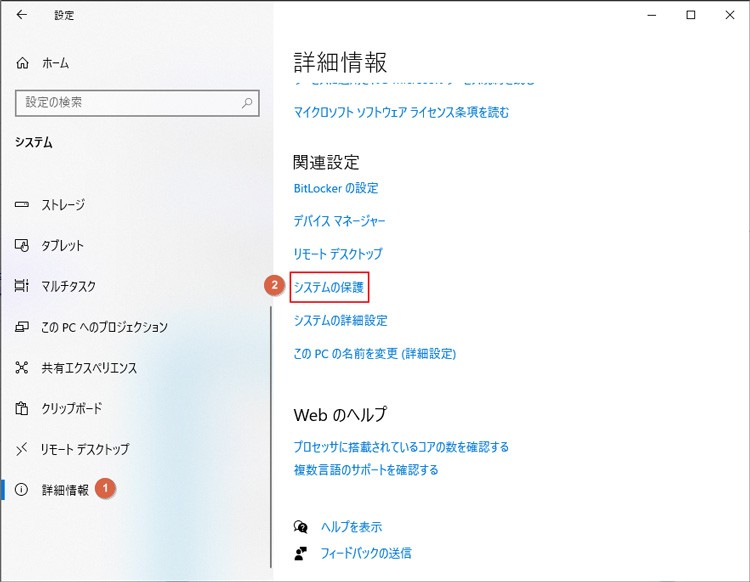
システムの復元ポイントを利用するには、まずコントロールパネルを開き、システムとセキュリティの項目からシステムの保護を選択します。ここで、システムの復元という項目が表示されるので、それを選択して復元ポイントの一覧を表示します。次に、目的の復元ポイントを選択し、復元ボタンをクリックすると、Windowsの状態が選択した復元ポイントの時点に戻ります。
この方法は、データの損失を最小限に抑えつつ、Windowsの状態を以前の状態に戻すことができるため、非常に有効です。ただし、復元ポイントを作成していない場合は、この方法を利用することはできません。事前にバックアップを作成しておくことも大切です。
バックアップから復元する方法
Windowsをアンインストールした後に元の状態に復元するには、事前に作成したバックアップを利用することができます。バックアップには、システム全体の状態や重要なデータが含まれているため、Windowsをアンインストールしてしまった場合でも、以前の状態に復元することができます。バックアップから復元するには、まずバックアップの場所を確認し、必要なデータを復元する必要があります。システムイメージやファイルのバックアップを作成していた場合は、それらを利用してデータを復元することができます。また、クラウドストレージにデータを保存していた場合は、そこからデータをダウンロードして復元することもできます。データの復元が完了したら、Windowsを再インストールし、必要なドライバーやアプリケーションを再インストールする必要があります。
クリーンインストール後にデータを復元する方法
Windowsをクリーンインストールした後、失われたデータを復元するには、事前に外部ストレージやクラウドに保存しておく必要があります。バックアップは非常に重要で、クリーンインストール後に必要なデータを復元するために不可欠です。クリーンインストールを行うと、ハードドライブ上のすべてのデータが削除されるため、重要なファイルは必ず外部ハードドライブやクラウドストレージに保存しておく必要があります。
クリーンインストール後にデータを復元するには、まず外部ストレージやクラウドストレージからデータをダウンロードまたはコピーして戻します。この際、データの整合性を確認することが大切です。ダウンロードまたはコピーしたデータが正常に機能するかどうかを確認することで、データ損失を防ぐことができます。さらに、クリーンインストール後に必要なドライバーやアプリケーションを再インストールする必要があります。これにより、Windowsを正常に動作させることができます。
アンインストールしたアプリの復元方法
Windowsをアンインストールした後に、必要なアプリやプログラムが消えてしまうことがあります。このような場合、システムの復元ポイントを利用することで、以前の状態に戻すことができます。システムの復元ポイントは、Windowsが自動的に作成するものや、ユーザーが手動で作成するものがあります。復元ポイントが存在する場合、簡単に以前の状態に戻すことができます。
また、アンインストールしたアプリやプログラムを再インストールすることもできます。再インストールするには、公式サイトやMicrosoft Storeからアプリをダウンロードしてインストールする必要があります。事前にアプリの設定やデータをバックアップしておくと、再インストール後にすぐに同じ環境を再現できます。さらに、ゴミ箱に削除されたファイルが残っている場合は、そこから復元することも可能です。ただし、ゴミ箱を空にしてしまった場合は、この方法は利用できません。
ゴミ箱からの復元
Windowsをアンインストールした後に元の状態に復元するには、いくつかの方法があります。まず、ゴミ箱からの復元について説明します。ゴミ箱にアンインストールしたプログラムやアプリがまだ残っている場合、簡単に復元することができます。ゴミ箱を開き、復元したいファイルやフォルダを右クリックして、「復元」を選択するだけで元の場所に戻すことができます。ただし、この方法はアンインストール直後にしか有効ではない場合が多いため、早めの対応が必要です。
ゴミ箱にない場合は、システムの復元ポイントを利用する方法があります。事前に復元ポイントを作成しておけば、アンインストール前の状態に戻すことができます。システムの復元ポイントを利用することで、Windowsやアプリケーションの設定を以前の状態に戻すことができます。ただし、復元ポイントが作成されていない場合は、この方法は利用できません。事前のバックアップが大切であることを覚えておきましょう。
システムの復元ポイントを使用したアプリの復元
システムの復元ポイントを使用することで、Windowsを以前の状態に戻すことができます。復元ポイントは、システムの変更やアプリケーションのインストール時に自動的に作成されることがあります。アンインストール前に作成した復元ポイントがあれば、それを利用してアプリやシステム設定を元の状態に戻すことができます。復元ポイントを使用するには、Windowsの検索バーに「復元ポイント」と入力し、「復元ポイントの作成」を選択します。次に、「システムの復元」をクリックし、ウィザードに従って復元ポイントを選択して復元を実行します。
復元ポイントを使用することで、アンインストールしたアプリやシステム設定を簡単に復元できます。ただし、復元ポイントを作成した時点以降に保存したデータや、インストールしたアプリは失われる可能性があるため、注意が必要です。必要なデータは事前にバックアップを取っておくことをお勧めします。
アプリの再インストール手順
Windowsをアンインストールした後にアプリを再インストールする手順は比較的簡単です。まず、アンインストールしたアプリのインストールファイルやプロダクトキーが必要になります。これらは、事前にバックアップしておくことをお勧めします。インストールファイルを探し出すことができたら、ファイルをダブルクリックしてインストールウィザードに従って進めます。ウィザードの指示に従いながら、必要な情報を入力していけば、アプリの再インストールが完了します。
アプリによっては、Microsoft Storeから再インストールすることができます。Microsoft Storeを開き、右上の検索ボックスにアプリ名を入力して検索します。アプリのページに移動したら、「インストール」または「入手」ボタンをクリックして、アプリを再インストールします。また、一部のアプリは自動更新が有効になっている場合、再インストール後に最新バージョンに更新されることがあります。ただし、プロダクトキーが必要なアプリもありますので、事前に控えておく必要があります。
アンインストールしたプログラムの設定を戻す方法
アンインストールしたプログラムの設定を戻す方法は、主にシステムの復元ポイントを利用することです。事前に作成した復元ポイントに戻すことで、アンインストール前の状態に復元することができます。ただし、復元ポイントを作成していない場合は、この方法は利用できません。また、バックアップからデータを復元することもできますが、プログラムの設定まですべて戻すことはできません。
プログラムを再インストールすることで、デフォルトの設定に戻すことができます。再インストールすることで、プログラムの初期設定に戻りますが、以前の設定は失われます。ただし、一部のプログラムでは、設定ファイルを保存しておくことで、設定を戻すことができます。事前に設定ファイルをバックアップしておくことで、再インストール後に設定を戻すことができます。
また、Windows 10では、アンインストールしたアプリの履歴を確認することができます。設定アプリの「アプリ」セクションで、アンインストールしたアプリの履歴を確認できます。ただし、履歴は一定期間で消えるため、早めに確認する必要があります。
Windows10でアンインストールした履歴の確認方法
Windows10でアンインストールしたアプリやプログラムの履歴を確認するには、主にイベントビューアーを使用します。イベントビューアーを開くには、Windowsキー + Rを押して「ファイル名を指定して実行」を開き、「eventvwr」と入力してEnterキーを押します。イベントビューアーでは、システムのイベントログを確認でき、アンインストールしたアプリやプログラムの情報も記録されています。
Windows設定やコントロールパネルでは、アンインストールしたアプリやプログラムの履歴を直接確認することはできませんが、レジストリエディターを使用することで、一部の情報を確認できる場合があります。ただし、レジストリエディターの使用はシステムに影響を及ぼす可能性があるため、慎重に行う必要があります。
アンインストールしたアプリやプログラムの履歴を確認することで、システムの変更点を把握し、必要な対応を行うことができます。特に、システムに問題が発生した場合や、アンインストールしたアプリやプログラムを再インストールする必要がある場合に有用です。
まとめ
Windowsをアンインストールした後に元の状態に復元するには、いくつかの方法があります。まず、システムの復元ポイントを利用することができます。これは、アンインストール前に作成した復元ポイントに戻すことができる機能です。復元ポイントを作成しておけば、システムが不安定になった場合や、重要なデータを失った場合に、簡単に以前の状態に戻すことができます。
また、事前に作成したバックアップからデータを復元することもできます。バックアップは、システム全体や重要なデータを保存しておくための機能であり、必要なデータを簡単に復元することができます。クリーンインストール後にデータを復元する方法もあります。Windowsを再インストールした後、外部ストレージやクラウドに保存したデータを復元することができます。
これらの方法により、Windowsをアンインストールした後の復元が可能です。また、アンインストールしたアプリやプログラムを復元する方法もあります。ゴミ箱から復元したり、システムの復元ポイントを使用したり、再インストールする方法があります。これにより、重要なデータやアプリケーションを簡単に復元することができます。
よくある質問
Windowsアンインストール後にアプリが完全に削除されないのはなぜですか
Windowsのアンインストール後に、一時ファイルやレジストリエントリが残ることがあります。これは、アンインストールプロセスが完全ではなく、一部のファイルや設定がシステムに残るためです。また、アンインストーラが正しく動作しない場合や、システムファイルが他のアプリケーションと共有されている場合にも発生します。このような残骸は、手動で削除する必要がありますが、システムの復元ポイントを作成しておくことをお勧めします。
Windowsアンインストール後にデータを復元する方法はありますか
Windowsのアンインストール後にデータを復元するには、データ復元ソフトウェアを使用することができます。これらのツールは、ハードドライブやSSDから削除されたファイルを検索し、復元することができます。ただし、上書きされたデータは復元できない可能性があります。また、システムの復元機能を使用して、以前の状態に戻すこともできますが、これは個人データには影響しませんが、インストールされたアプリケーションやシステム設定は変更されます。
アンインストール後に再インストールする際の注意点は何ですか
再インストールの際には、管理者権限でインストーラを実行する必要があります。また、インターネットに接続して最新のアップデートを適用することも重要です。さらに、システム要件を満たしていることを確認し、競合するソフトウェアがないことを確認する必要があります。これらの手順に従うことで、スムーズなインストールが期待できます。
再インストール後に以前の設定を復元できますか
再インストール後、アプリケーションの設定を復元するには、バックアップした設定ファイルを復元する必要があります。一部のアプリケーションは、クラウドストレージと同期しているため、自動的に設定が復元される場合があります。また、システムの復元機能を使用して、以前のシステム状態に戻すこともできますが、これはすべての設定を復元するわけではありません。したがって、重要な設定は、手動で再構成する必要があります。
Deja una respuesta
Lo siento, debes estar conectado para publicar un comentario.
関連ブログ記事