Windows10でVNCサーバーを設定!リモートアクセス完全ガイド

Windows10でリモートアクセスを実現する方法として、VNCサーバーを設定する方法があります。VNC(Virtual Network Computing)とは、ネットワークを介して別のコンピューターを遠隔操作するための技術です。リモートデスクトップ機能として知られるこの技術を使用することで、自宅や外出先から会社のPCにアクセスすることができます。Windows10には標準でリモートデスクトップ機能が搭載されていますが、VNCサーバーを使用することで、より柔軟なリモートアクセスが可能になります。この記事では、Windows10でVNCサーバーを設定する方法と、その際のセキュリティ対策について説明します。まず、VNCサーバーソフトウェアの選択から始めましょう。
イントロダクション
Windows10でVNCサーバーを設定することで、他のデバイスから自宅やオフィスのPCにリモートアクセスできるようになります。これにより、どこにいても必要なファイルやアプリケーションにアクセスでき、作業効率が大幅に向上します。リモートデスクトップやリモートアクセスは、IT業界では広く利用されており、個人ユーザーにも便利な機能です。まず、Windows10には標準でVNCサーバー機能が搭載されていないため、TightVNCやRealVNCなどのサードパーティ製ソフトウェアをインストールする必要があります。これらのソフトウェアは無料で提供されており、簡単に設定できます。
VNCサーバーとは?
VNC(Virtual Network Computing)サーバーは、リモートデスクトップアクセスを可能にするソフトウェアの一種です。リモートアクセスを実現するために、別のデバイスからWindows10のデスクトップにアクセスできるようにします。VNCサーバーをWindows10に設定することで、どこからでも自分のPCにアクセスし、操作することが可能になります。
VNCサーバーソフトウェアは、Windows10に標準で搭載されていないため、TightVNCやRealVNCなどのサードパーティ製ソフトウェアをインストールする必要があります。これらのソフトウェアは、無料で利用できるものもあり、簡単に設定できます。VNCサーバーを設定する際には、セキュリティに十分注意を払う必要があります。強力なパスワードの設定や、ファイアウォールによるアクセス制限を行うことで、不正アクセスからPCを守ることができます。
Windows10でVNCサーバーを設定する方法
Windows10でVNCサーバーを設定するには、まずVNCサーバーソフトウェアをインストールする必要があります。Windows10には標準でVNCサーバー機能は搭載されていないため、TightVNCやRealVNCなどのサードパーティ製ソフトウェアを使用します。これらのソフトウェアは、簡単にインストールでき、リモートアクセスを実現するための設定も簡単です。
VNCサーバーソフトウェアをインストールしたら、表示名とパスワードを設定します。このパスワードは、リモートアクセスの際に必要となるため、強力なものに設定することが重要です。また、ファイアウォールの設定も必要です。Windows10のファイアウォール設定で、VNCサーバーソフトウェアが通信できるように許可する必要があります。これにより、外部からのアクセスが可能になります。
設定が完了したら、他のデバイスからVNCクライアントソフトウェアを使用して、Windows10のVNCサーバーに接続できます。VNCクライアントソフトウェアは、スマートフォンやタブレット、他のWindows PCなど、さまざまなデバイスで利用できます。接続する際には、事前に設定した表示名とパスワードが必要になります。
セキュリティ対策の重要性
Windows10でVNCサーバーを設定する際には、セキュリティ対策が非常に重要です。VNCサーバーは、インターネット上でアクセス可能な状態になるため、不正アクセスのリスクがあります。強力なパスワードを設定することはもちろん、ファイアウォールによるアクセス制限も必要です。特定のIPアドレスからのみアクセスを許可することで、不正アクセスのリスクを大幅に低減できます。さらに、VPNを使用することで、通信内容を暗号化し、より安全なリモートアクセスを実現できます。
VNCサーバーソフトウェアによっては、暗号化機能が備わっているものもあります。この機能を使用することで、通信内容を保護し、盗聴や不正アクセスのリスクを低減できます。ただし、暗号化機能を使用すると、パフォーマンスに若干の影響が出る可能性があるため、ネットワーク環境やサーバー側のリソースに応じて、適切な設定を行う必要があります。
セキュリティ対策を適切に行うことで、Windows10のVNCサーバーを安全に利用できます。定期的なパスワードの変更や、ソフトウェアの更新も忘れずに行いましょう。これらの対策を講じることで、不正アクセスのリスクを最小限に抑え、安全なリモートアクセス環境を構築できます。
VNCサーバーへの接続方法
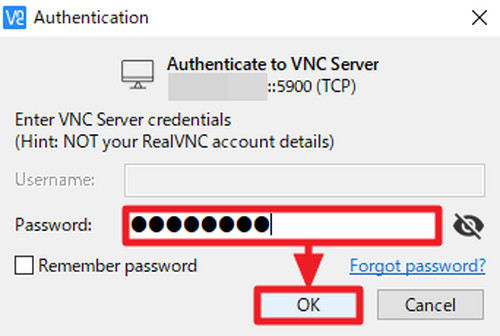
VNCサーバーへの接続は、VNCクライアントソフトウェアを使用して行います。まず、接続先のWindows10マシンにTightVNCやRealVNCなどのVNCサーバーソフトウェアがインストールされ、設定されていることを確認してください。次に、別のデバイスにVNCクライアントソフトウェアをインストールし、サーバーのIPアドレスとポート番号(デフォルトは5900)を入力して接続します。接続時には、事前に設定したパスワードの入力が求められます。
接続が確立されると、リモートデスクトップのようにWindows10マシンのデスクトップを操作できます。ファイアウォールの設定やネットワーク環境によっては、接続に問題が生じることがあります。そのような場合は、ファイアウォールの設定でVNCサーバーのポートを開放したり、ルーターでポートフォワーディングを設定する必要があるかもしれません。
また、セキュリティを高めるために、VPNを経由して接続することも検討してください。これにより、データの暗号化と安全な接続が実現できます。VNCサーバーへの接続は比較的簡単ですが、セキュリティ対策をしっかりと行うことが重要です。
よくあるトラブルと対処法
Windows10でVNCサーバーを設定した後に発生する可能性のあるトラブルについて説明します。まず、接続できないという問題が発生した場合、ファイアウォール設定を確認する必要があります。Windows Defenderファイアウォールが有効になっていると、VNCサーバーへの接続がブロックされることがあります。この場合、ファイアウォールの設定を変更して、VNCサーバーソフトウェアが通信できるようにする必要があります。
また、パスワードや表示名の設定を間違えていると、接続できないことがあります。VNCクライアントソフトウェアで入力するパスワードが、VNCサーバーで設定したものと一致しているか確認してください。さらに、ネットワーク接続の問題も考えられます。VNCサーバーとクライアントが同じネットワーク上に存在しない場合、ルーターやポートフォワーディングの設定が必要になることがあります。これらの設定を適切に行うことで、リモートアクセスが可能になります。
パフォーマンスを最適化する方法
Windows10でVNCサーバーを設定し、リモートアクセスを実現する際、パフォーマンスの最適化は重要な要素です。帯域幅の制限や画面の更新レートの調整を行うことで、リモート接続のパフォーマンスを向上させることができます。特に、ネットワーク環境が不安定な場合やサーバー側のリソースが限られている場合には、これらの調整が有効です。
VNCサーバーのパフォーマンスを最適化するには、まず色深度の設定を確認します。色深度を低く設定することで、転送するデータ量を削減できます。また、画面解像度の設定も重要です。解像度を下げることで、データ転送量を抑えることができます。さらに、アニメーションや特殊効果の無効化もパフォーマンスの向上に寄与します。これらの設定を適切に行うことで、リモートアクセスの体験を向上させることができます。
まとめ
Windows10でVNCサーバーを設定することで、リモートアクセスが可能になり、遠隔地からのPC操作が容易になります。まず、VNCサーバーソフトウェアの選択が重要です。TightVNCやRealVNCなどのサードパーティ製ソフトウェアをインストールする必要があります。これらのソフトウェアは、セキュリティ機能を備えており、強力なパスワードの設定やファイアウォールによるアクセス制限が可能です。
VNCサーバーを設定する際には、表示名とパスワードを設定し、他のデバイスからVNCクライアントソフトウェアを使用して接続します。接続する際には、ネットワーク環境やサーバー側のリソースに応じて、帯域幅の制限や画面の更新レート調整などを行うことでパフォーマンスを向上させることができます。また、接続できない場合は、ファイアウォール設定やパスワード、ネットワーク接続などを確認する必要があります。
よくある質問
Windows10でVNCサーバーを設定するメリットは何ですか?
Windows10でVNCサーバーを設定することで、リモートアクセスが可能になり、自宅や外出先から会社のPCやファイルにアクセスできます。これにより、柔軟な働き方が実現し、リモートワークや在宅勤務が容易になります。また、セキュリティを確保するために、適切な設定とパスワード管理を行うことが重要です。VNCサーバーを設定することで、遠隔操作が可能になり、PCのトラブルシューティングやメンテナンスも容易になります。
VNCサーバーを設定する際に必要なソフトウェアは何ですか?
VNCサーバーを設定するには、TightVNCやUltraVNCなどのVNCソフトウェアが必要です。これらのソフトウェアは、無料で提供されており、簡単にダウンロードしてインストールできます。また、Windows10の標準機能だけではVNCサーバーを設定できないため、サードパーティ製のソフトウェアを使用する必要があります。選択するソフトウェアによっては、セキュリティ機能やパフォーマンスが異なるため、慎重に選択する必要があります。
VNCサーバーへのアクセスを安全に保つ方法は何ですか?
VNCサーバーへのアクセスを安全に保つためには、強力なパスワードを設定し、定期的に変更することが重要です。また、暗号化機能を有効にすることで、データの機密性を確保できます。さらに、特定のIPアドレスからのアクセスのみを許可するように設定することで、不正アクセスを防ぐことができます。これらのセキュリティ対策を講じることで、VNCサーバーへのアクセスを安全に保つことができます。
VNCサーバー設定後に接続できない場合の対処法は何ですか?
VNCサーバー設定後に接続できない場合は、ファイアウォールの設定を確認する必要があります。Windows DefenderファイアウォールがVNCサーバーへのアクセスをブロックしている可能性があるため、例外設定を行う必要があります。また、VNCサーバーのポートが正しく設定されているか確認し、ルーターの設定も必要に応じて変更する必要があります。これらの接続設定を確認することで、VNCサーバーへの接続を確立できます。
Deja una respuesta
Lo siento, debes estar conectado para publicar un comentario.
関連ブログ記事