iPhoneメモアプリのリンク機能:使い方と効率的な情報管理術

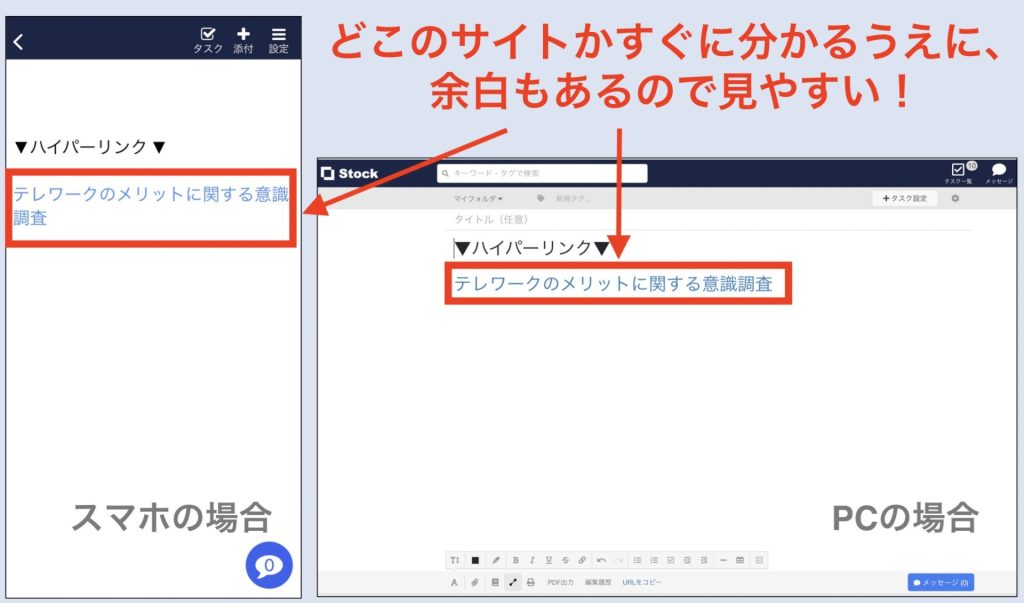
iPhoneのメモアプリには、リンク機能があり、他のアプリやウェブサイトへのリンクを作成してメモに貼り付けることができる。この機能により、情報へのアクセスが高速化し、関連情報の整理や作業効率の向上につながる。メモアプリのこの機能を活用することで、日々の情報管理がより効率的になる。
メモアプリでリンクを作成する方法はシンプルで、テキスト入力中にURLを貼り付けるだけで自動的にリンクとして認識される。また、ファイルアプリで選択したファイルをメモに追加することも可能である。これにより、関連資料を直接開くことができ、作業がさらにスムーズになる。ウェブサイトへのリンクは情報参照に便利であり、ファイルへのリンクは関連資料を直接開くことができる。
イントロダクション
iPhoneのメモアプリには、リンク機能があり、他のアプリやウェブサイトへのリンクを作成してメモに貼り付けることができる。この機能により、情報へのアクセスが高速化し、関連情報の整理や作業効率の向上につながる。メモアプリは、日々の生活や仕事で必要な情報を簡単に記録できるツールとして広く利用されており、リンク機能を活用することで、その使い勝手がさらに向上する。
リンクを作成するには、テキスト入力中にURLを貼り付けるだけで自動的にリンクとして認識される。また、ファイルアプリで選択したファイルをメモに追加することも可能である。これにより、関連するファイルを直接メモに関連付けることができ、情報の整理が容易になる。さらに、他のメモへのリンクを作成することも可能で、複数のメモを関連付けることで、複雑な情報を効率的に管理できる。
リンクの整理と管理も重要であり、フォルダ機能を活用したり、リンク先を明確に示すタイトルを付けたりすることで、メモの検索や閲覧が容易になる。定期的に不要なリンクを削除することで、情報管理の効率化を図ることができる。また、サードパーティアプリとの連携も可能であり、EvernoteやNotionといった情報管理アプリと連携することで、メモをさらに強力な情報管理システムの一部として活用できる。
リンク機能の概要とメリット
iPhoneのメモアプリには、リンク機能があり、他のアプリやウェブサイトへのリンクを作成してメモに貼り付けることができる。この機能により、情報へのアクセスが高速化し、関連情報の整理や作業効率の向上につながる。メモアプリ内でURLを貼り付けるだけで自動的にリンクとして認識されるため、簡単にリンクを作成できる。
また、ファイルアプリで選択したファイルをメモに追加することも可能である。これにより、関連資料を直接開くことができ、作業効率が向上する。ウェブサイトへのリンクやファイルへのリンクを作成することで、情報参照や資料の確認が容易になる。
リンク機能を活用することで、メモアプリをより強力な情報管理ツールとして利用できる。メモアプリ内でリンクを整理することで、関連情報へのアクセスが容易になり、作業効率の向上につながる。
リンクの作成方法
iPhoneのメモアプリでリンクを作成する方法は非常にシンプルです。テキスト入力中にURLを貼り付けるだけで、自動的にリンクとして認識されます。また、ファイルアプリで選択したファイルをメモに追加することも可能です。これにより、関連するファイルやウェブサイトへのアクセスが容易になります。
リンクの作成に際しては、特に難しい操作は必要ありません。メモを入力している途中で、関連するウェブサイトのURLをコピーして貼り付けるだけで、リンクが作成されます。また、ファイルアプリからファイルを共有し、メモに追加することもできます。これにより、関連資料を直接メモに関連付けることができます。
さらに、他のメモへのリンクを作成することも可能です。これにより、関連するメモ同士を簡単に結び付けることができ、情報の整理や参照が容易になります。内部リンクを利用することで、メモ同士の関係性を明確にし、効率的な情報管理が実現できます。
リンクの種類と活用法
iPhoneのメモアプリにおけるリンク機能は、多様な用途に活用できる。まず、ウェブサイトへのリンクは、関連情報を迅速に参照するのに便利である。例えば、調べ物をしている際に見つけたウェブサイトのURLをメモに貼り付けておけば、後で簡単にアクセスできる。また、ファイルへのリンクも有用であり、関連する資料やドキュメントを直接開くことができる。これにより、作業の効率化が図れる。
さらに、他のメモへのリンクを作成することも可能であり、これにより、関連するメモ同士を結び付けることができる。例えば、プロジェクトに関する複数のメモがある場合、それらのメモへのリンクを一つのメモにまとめておけば、情報を一元的に管理できる。また、サードパーティアプリとの連携も可能であり、EvernoteやNotionといった情報管理アプリと連携することで、メモをさらに強力な情報管理システムの一部として活用できる。
リンクの整理と管理術
iPhoneメモアプリのリンク機能を最大限に活用するには、リンクの整理と情報管理が重要となる。フォルダ機能を活用することで、関連するメモを一つのフォルダにまとめることができ、検索や閲覧が容易になる。また、リンク先を明確に示すタイトルを付けることで、メモの内容を素早く把握できる。
さらに、定期的に不要なリンクを削除することで、情報管理の効率化を図ることができる。リンク切れを放置すると、メモの信頼性が低下するため、定期的なリンクチェックを行う必要がある。リンク切れを発見したら、リンクを修正するか、リンク先を削除する必要がある。
また、サードパーティアプリとの連携も可能であり、EvernoteやNotionといった情報管理アプリと連携することで、メモをさらに強力な情報管理システムの一部として活用できる。これにより、iPhoneメモアプリのリンク機能を、より高度な情報管理ツールとして活用できる。
サードパーティアプリとの連携
iPhoneのメモアプリは、サードパーティアプリとの連携も可能である。例えば、EvernoteやNotionといった情報管理アプリと連携することで、メモをさらに強力な情報管理システムの一部として活用できる。これにより、異なるアプリ間で情報を共有したり、他のアプリで作成したコンテンツをメモアプリに取り込んだりすることができる。
連携可能なアプリを利用することで、メモアプリの機能を拡張し、より高度な情報管理が可能になる。例えば、Evernoteと連携することで、メモアプリで作成したメモをEvernoteのノートに取り込み、さらに詳細な情報を追加することができる。また、Notionと連携することで、メモアプリで作成したメモをNotionのデータベースに取り込み、より複雑な情報の整理や分析を行うことができる。
これらの連携機能を活用することで、iPhoneのメモアプリを単なるメモツールから、強力な情報管理ツールへと進化させることができる。情報の統合と管理の効率化を図ることで、仕事やプライベートでの生産性をさらに高めることができる。
リンク切れへの対処法
リンク切れは、メモアプリのリンク機能を利用する上で避けられない問題である。リンク切れが発生すると、必要な情報にアクセスできなくなるため、情報管理の効率が低下する。リンク切れへの対処法としては、定期的にリンクのチェックを行うことが有効である。具体的には、メモアプリのリンクを一つずつ確認し、リンク切れを発見したら、リンクを修正するか、リンク先を削除する必要がある。
また、サードパーティアプリとの連携を利用している場合は、連携先のアプリでリンクの変更や削除が行われた場合にも、メモアプリ側でリンク切れが発生する可能性がある。したがって、サードパーティアプリを利用している場合は、そのアプリでの変更にも注意を払う必要がある。リンク切れへの対処を怠ると、情報の信頼性が損なわれるため、定期的なメンテナンスが重要である。
まとめ
iPhoneのメモアプリのリンク機能は、作業効率を大幅に向上させることができる。リンクの作成は非常にシンプルで、テキスト入力中にURLを貼り付けるだけで自動的にリンクとして認識される。これにより、他のアプリやウェブサイトへのアクセスが高速化し、関連情報の整理が容易になる。さらに、ファイルアプリで選択したファイルをメモに追加することも可能であり、関連資料を直接開くことができる。
リンクの種類としては、ウェブサイトへのリンクやファイルへのリンクなどがあり、それぞれ異なる用途で活用できる。例えば、ウェブサイトへのリンクは情報参照に便利であり、ファイルへのリンクは関連資料を直接開くことができる。情報管理の観点からも、リンク機能は非常に有用であり、メモアプリを強力な情報管理ツールとして活用できる。
リンクの整理と管理も重要であり、フォルダ機能を活用したり、リンク先を明確に示すタイトルを付けたりすることで、メモの検索や閲覧が容易になる。また、定期的に不要なリンクを削除することで、情報管理の効率化を図ることができる。さらに、サードパーティアプリとの連携も可能であり、EvernoteやNotionといった情報管理アプリと連携することで、メモをさらに強力な情報管理システムの一部として活用できる。
よくある質問
iPhoneのメモアプリでリンクを張る方法は?
iPhoneのメモアプリでリンクを張る方法は非常に簡単です。まず、メモアプリを開き、新しいメモを作成します。次に、リンクしたいテキストを選択し、コンテキストメニューから「リンクを追加」を選択します。その後、リンク先のURLを入力すれば、リンクが作成されます。また、Safariブラウザで開いているページのURLをコピーして、メモアプリに貼り付けることもできます。これにより、簡単にウェブページへのリンクを作成できます。
メモアプリのリンク機能のメリットは何ですか?
メモアプリのリンク機能の最大のメリットは、関連する情報を一元管理できることです。例えば、プロジェクトに関するメモに、関連するウェブページやドキュメントへのリンクを張ることで、必要な情報をすぐに参照できます。また、リンク先の情報が更新された場合でも、メモアプリ内のリンクをクリックするだけで、最新の情報を確認できます。これにより、情報の一貫性と最新性を保つことができます。
メモアプリで複数のリンクを管理する方法は?
メモアプリで複数のリンクを管理するには、フォルダ機能を利用するのが効果的です。関連するメモをフォルダにまとめ、フォルダごとにリンクを整理することで、必要な情報をすぐに見つけることができます。また、メモアプリの検索機能を利用して、特定のキーワードを含むメモを素早く検索することもできます。これにより、大量のリンクの中から必要な情報を迅速に見つけることができます。
メモアプリのリンク機能で注意すべき点は何ですか?
メモアプリのリンク機能を利用する際には、いくつか注意すべき点があります。まず、リンク先のURLが有効であることを確認する必要があります。無効なリンクは、情報の参照を妨げる原因となります。また、機密情報を含むメモやリンクを扱う場合は、セキュリティに十分注意を払う必要があります。iPhoneのセキュリティ機能を活用し、メモアプリにパスコードを設定するなどして、情報の保護に努めることが重要です。
Deja una respuesta
Lo siento, debes estar conectado para publicar un comentario.
関連ブログ記事