Windowsスライドショー作成アプリ10選:無料&高機能で簡単にプロフェッショナルなスライドショーを作成

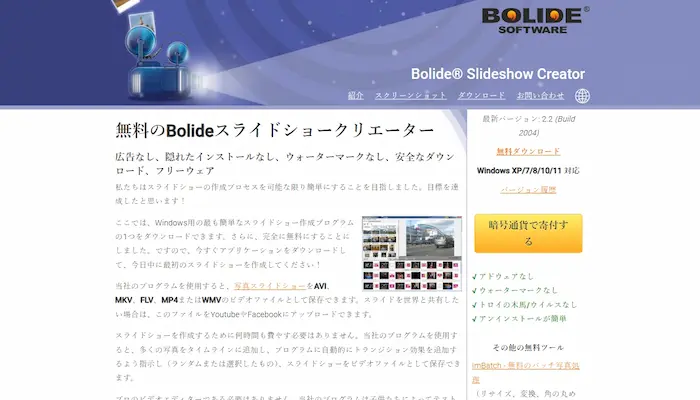
この記事では、Windowsで利用できるスライドショー作成アプリを厳選して紹介します。プロフェッショナルなスライドショーを作成するために、無料または有料のアプリを比較検討します。Windowsには標準でスライドショー機能が備わっており、簡単に画像をスライドショーとして再生できますが、より高度な編集機能を求める場合は、サードパーティ製アプリを利用する必要があります。高機能なスライドショー作成アプリを使えば、トランジション効果の変更や音楽の追加、表示時間のカスタマイズなど、さまざまなカスタマイズが可能です。近年では、オンラインサービスも充実しており、ブラウザ上で手軽にスライドショーを作成できるサービスも増えています。
イントロダクション
Windowsでスライドショーを作成する際、標準の機能だけでは物足りないと感じることはありませんか? プロフェッショナルなスライドショー を作成するには、豊富なテンプレートや高度な編集機能が欠かせません。そこで、今回はWindowsで利用できるスライドショー作成アプリを厳選してご紹介します。これらのアプリは、無料 で利用できるものから 高機能 なものまで幅広く揃っています。
Windowsに標準搭載されている「写真」アプリは、シンプルなスライドショー作成には適していますが、トランジション効果 の変更や 音楽の追加 など、より高度なカスタマイズを行いたい場合には物足りないかもしれません。そこで、サードパーティ製のアプリを利用することで、より プロフェッショナルなスライドショー を簡単に作成できるようになります。オンラインサービスもあり、ブラウザ上で手軽にスライドショーを作成できるものもありますが、インターネット接続 が必要になる点に注意が必要です。
PowerPointは、ビジネスシーン でよく利用されるプレゼンテーションソフトウェアですが、スライドショー作成にも適しています。豊富なテンプレートや アニメーション効果 を備えており、プロフェッショナルなスライドショーを簡単に作成できます。さらに、画像や動画の挿入 、テキストの追加 など、多彩な機能を利用できます。
Windows標準のスライドショー機能の概要
Windowsには、画像をスライドショーとして再生できる標準のスライドショー機能が備わっています。この機能を利用することで、簡単に画像を切り替えて表示することができます。また、トランジション効果の変更や音楽の追加、表示時間のカスタマイズなども可能です。Windowsに標準で搭載されている「写真」アプリを使用すると、シンプルなスライドショーを簡単に作成できます。しかし、高度な編集機能が必要な場合は、他のアプリやソフトウェアを利用する必要があります。
さらに、PowerPointなどのプレゼンテーションソフトウェアを使用すると、豊富なテンプレートやアニメーション効果を備えたプロフェッショナルなスライドショーを作成できます。また、無料または有料のサードパーティ製アプリも多数存在し、それぞれに異なる機能や利点があります。これらのアプリを利用することで、簡単にプロフェッショナルなスライドショーを作成できます。オンラインサービスもあり、ブラウザ上で手軽にスライドショーを作成できるものもありますが、インターネット接続が必要です。
「写真」アプリを使ったシンプルなスライドショー作成
Windowsに標準搭載されている「写真」アプリは、簡単にスライドショーを作成できる便利なツールです。このアプリを使用すると、選択した写真やビデオを組み合わせてスライドショーを作成できます。また、トランジション効果を変更したり、BGMを追加したり、表示時間をカスタマイズすることも可能です。シンプルなスライドショーであれば、「写真」アプリで十分に対応できます。ただし、高度な編集機能やプロフェッショナルなスライドショー作成には、他のアプリやソフトウェアを使用する必要があります。
スライドショー作成の際には、まず「写真」アプリを開き、スライドショーに使用したい画像やビデオを選択します。次に、スライドショーの設定を変更し、エフェクトや音楽を追加します。表示時間やトランジションの種類も選択できます。作成したスライドショーは、簡単に保存したり、他の人と共有したりできます。初心者でも簡単に操作できるため、Windowsユーザーにとっては非常に便利なアプリです。
PowerPointを使ったプロフェッショナルなスライドショー作成
PowerPointは、プロフェッショナルなスライドショー作成に適したツールです。豊富なテンプレートやアニメーション効果を備えており、視覚的に魅力的なプレゼンテーションを作成できます。さらに、画像やテキスト、グラフなどの要素を自由に配置でき、カスタマイズ性が高いことが特徴です。PowerPointを使用することで、プロフェッショナルなスライドショーを簡単に作成できます。また、トランジション効果やアニメーションを駆使することで、動的なスライドショーを作成することも可能です。これにより、視聴者の注意を引き、効果的なコミュニケーションを実現できます。
サードパーティ製アプリの紹介
Windowsには標準でスライドショーを作成する機能がありますが、より高度な編集や多様な効果を加えたい場合は、サードパーティ製アプリを利用することが有効です。これらのアプリは、無料または有料で提供されており、それぞれ異なる特徴や機能を備えています。例えば、動画編集機能を備えたアプリでは、静止画だけでなく動画も組み合わせてスライドショーを作成できます。また、テンプレートやトランジション効果が豊富なアプリでは、プロフェッショナルな仕上がりを簡単に実現できます。
これらのアプリは、Windows 11にも対応しており、最新のオペレーティングシステムでも快適に利用できます。さらに、オンラインサービスを利用することで、ブラウザ上で手軽にスライドショーを作成することも可能です。ただし、インターネット接続が必要となるため、使用環境に応じた選択が必要です。高機能なスライドショー作成アプリを利用することで、イベントやプレゼンテーションなどで使用するプロフェッショナルなスライドショーを、簡単に作成できます。
オンラインサービスを使ったスライドショー作成
オンラインサービスを使えば、ブラウザ上で手軽にスライドショーを作成できます。インターネットに接続できる環境であれば、どこでも作業が可能です。専用のソフトウェアをインストールする必要がないため、ストレージの容量を節約できます。また、多くのオンラインサービスは無料で利用でき、追加機能が必要な場合は有料プランにアップグレードすることもできます。
オンラインサービスでは、テンプレートやテーマを利用してプロフェッショナルなスライドショーを簡単に作成できます。画像や動画をアップロードし、トランジション効果や音楽を追加することで、魅力的なスライドショーを作成できます。また、リアルタイムで共有やコラボレーションが可能なサービスもあり、複数のユーザーが同時に作業できます。これにより、効率的な制作が可能になり、作成したスライドショーは簡単に共有できます。
Windows11でのスライドショー作成方法
Windows11では、スライドショーを作成するための様々な方法があります。まず、Windowsに標準搭載されている「写真」アプリを使用することができます。このアプリでは、簡単に画像をスライドショーとして再生できます。また、トランジション効果の変更や音楽の追加、表示時間のカスタマイズも可能です。さらに、PowerPointを使用することで、よりプロフェッショナルなスライドショーを作成することができます。PowerPointには、豊富なテンプレートやアニメーション効果が備わっており、ビジネスのプレゼンテーションやイベントのスライドショーに最適です。サードパーティ製のアプリも多数存在し、それぞれに異なる機能や利点があります。例えば、動画編集機能を備えたアプリや、オンライン共有機能を備えたアプリなどがあります。
おすすめのスライドショー作成アプリ10選
Windowsでスライドショーを作成する際には、無料 で利用できるアプリや、高機能 なアプリが多数存在します。これらのアプリを使用することで、簡単にプロフェッショナルなスライドショーを作成することができます。写真編集 や 動画編集 の機能を備えたアプリもあり、画像や動画を組み合わせてスライドショーを作成することができます。
プロフェッショナル なスライドショーを作成するには、テンプレート や アニメーション効果 を備えたアプリが有効です。これらの機能を使用することで、見る人にインパクトを与えるスライドショーを作成することができます。また、音楽 を追加することで、スライドショーにさらに感情を込めることができます。
スライドショー作成アプリの中には、オンライン で利用できるものもあります。これらのアプリを使用することで、インターネットに接続された任意のデバイスからスライドショーを作成、編集することができます。さらに、クラウドストレージ と連携しているアプリもあり、作成したスライドショーを簡単に共有することができます。
各アプリの特徴と利点
Windowsでスライドショー作成アプリを探している方には、無料 で利用できるものから 高機能 なものまで、さまざまな選択肢があります。まず、シンプルな操作でスライドショーを作成したい場合は、「写真」アプリがおすすめです。このアプリはWindowsに標準で搭載されており、画像を簡単にスライドショーとして再生できます。また、トランジション効果の変更や音楽の追加、表示時間のカスタマイズも可能です。
さらに高度なスライドショー作成を望む場合は、PowerPoint の利用が適しています。PowerPointは、豊富なテンプレートやアニメーション効果を備えており、プロフェッショナルなスライドショー作成に適しています。また、テキストや画像の編集、グラフや表の挿入など、プレゼンテーションに必要な機能が充実しています。
サードパーティ製のアプリも多数存在し、それぞれに異なる特徴 や 利点 があります。例えば、動画編集 機能を備えたアプリでは、スライドショーに動画を組み込むことができます。また、クラウドストレージ と連携するアプリでは、作成したスライドショーを簡単に共有できます。オンラインサービスもあり、ブラウザ上で手軽にスライドショーを作成できるサービスも存在しますが、インターネット接続 が必要になります。
まとめ
Windowsでスライドショーを作成する際には、無料で利用できるアプリや、高機能なアプリが多数存在します。これらのアプリを使用することで、簡単にプロフェッショナルなスライドショーを作成できます。Windows標準のスライドショー機能や「写真」アプリも便利ですが、より高度な編集機能やテンプレートを備えたアプリを利用することで、より魅力的なスライドショーを作成できます。PowerPointは、豊富なテンプレートやアニメーション効果を備えており、プロフェッショナルなスライドショー作成に適しています。また、サードパーティ製アプリやオンラインサービスも多数存在し、それぞれに異なる機能や利点があります。これらのアプリやサービスを活用することで、Windows11でも簡単にスライドショーを作成できます。
よくある質問
Windowsで無料のスライドショー作成アプリはありますか?
Windowsユーザーのために、無料で利用できるスライドショー作成アプリが多数存在します。これらのアプリは、基本的なスライドショー作成機能から、高度な編集機能まで幅広くカバーしています。例えば、WindowsフォトアプリやDaVinci Resolveなどは、無料でありながら高機能なスライドショー作成が可能です。また、ShotcutやVSDC Free Video Editorなどのアプリも、高度な編集機能を無料で提供しています。
スライドショー作成アプリでプロフェッショナルな動画を作成するにはどうすればよいですか?
プロフェッショナルなスライドショーを作成するには、テンプレートの利用やトランジション効果、アニメーションの追加が有効です。また、オーディオトラックの追加や、色調補正などの高度な編集機能を利用することで、よりプロフェッショナルな仕上がりを実現できます。さらに、4KやHDRなどの高度な映像フォーマットに対応しているアプリを利用することで、より高品質なスライドショーを作成できます。
スライドショー作成アプリで写真や動画を編集できますか?
多くのスライドショー作成アプリでは、写真や動画の編集機能が提供されています。これらのアプリでは、トリミングやリサイズなどの基本的な編集機能から、フィルターやエフェクトの追加などの高度な編集機能まで幅広くカバーしています。また、色調補正やノイズリダクションなどの機能を利用することで、より高品質な写真や動画を作成できます。
スライドショー作成アプリで作成した動画を共有するにはどうすればよいですか?
スライドショー作成アプリで作成した動画は、YouTubeやVimeoなどの動画共有サイトに直接アップロードすることができます。また、FacebookやTwitterなどのソーシャルメディアに直接共有することもできます。さらに、DVDやBlu-rayディスクに書き込むこともできます。これらの共有方法を利用することで、作成したスライドショーを幅広い人に共有することができます。
Deja una respuesta
Lo siento, debes estar conectado para publicar un comentario.
関連ブログ記事