Windows10起動しない時の対処法|セーフモードや修復方法

Windows10の起動に問題が発生した場合、さまざまな原因が考えられます。ハードウェアの問題やソフトウェアの衝突、誤ったBIOS/UEFI設定などが主な原因として挙げられます。このようなトラブルに見舞われた場合、適切な対処法を実施することで、問題を解決できる可能性があります。
この記事では、Windows10が起動しない場合の対処法について詳しく説明します。まず、セーフモードでの起動を試みることが有効です。セーフモードでは、Windowsが最小限のドライバーとサービスで起動するため、問題の原因を特定しやすくなります。また、システムの復元やWindowsの修復機能を利用することで、問題を解決できる場合があります。
さらに、スタートアッププログラムの無効化やディスクの最適化を行うことで、起動が遅い問題を改善できる可能性があります。また、HDDからSSDへのアップグレードも、起動速度の向上に効果的です。これらの対処法を実施することで、Windows10の起動トラブルを解決し、快適なパソコン環境を取り戻すことができます。
イントロダクション
Windows10の起動に問題が発生した場合、多くのユーザーが困惑することでしょう。セーフモードやシステム修復などの対処法を知っておくことで、トラブルを迅速に解決できます。Windows10の起動トラブルの主な原因としては、ハードウェア障害やソフトウェアの競合、誤った設定などが挙げられます。これらの原因を特定し、適切な対処法を講じることで、Windows10を正常に起動させることができます。起動しない場合は、まず強制終了後に再起動を試み、セーフモードで起動してみましょう。エラーメッセージが表示される場合は、その内容をメモしておくと原因究明に役立ちます。
Windows10が起動しない主な原因
Windows10が起動しない場合、様々な原因が考えられます。主な原因としては、ハードウェアの故障やソフトウェアの競合、システムファイルの破損などが挙げられます。また、最近のWindows Updateの失敗や、BIOS/UEFI設定の変更も原因となることがあります。さらに、マルウェア感染やドライバーの問題もWindows10の起動を妨げる可能性があります。これらの原因を特定し、適切な対処法を講じることで、Windows10の起動トラブルを解決することができます。起動しない場合は、強制終了後に再起動を試み、セーフモードで起動することが有効です。
セーフモードでの起動方法
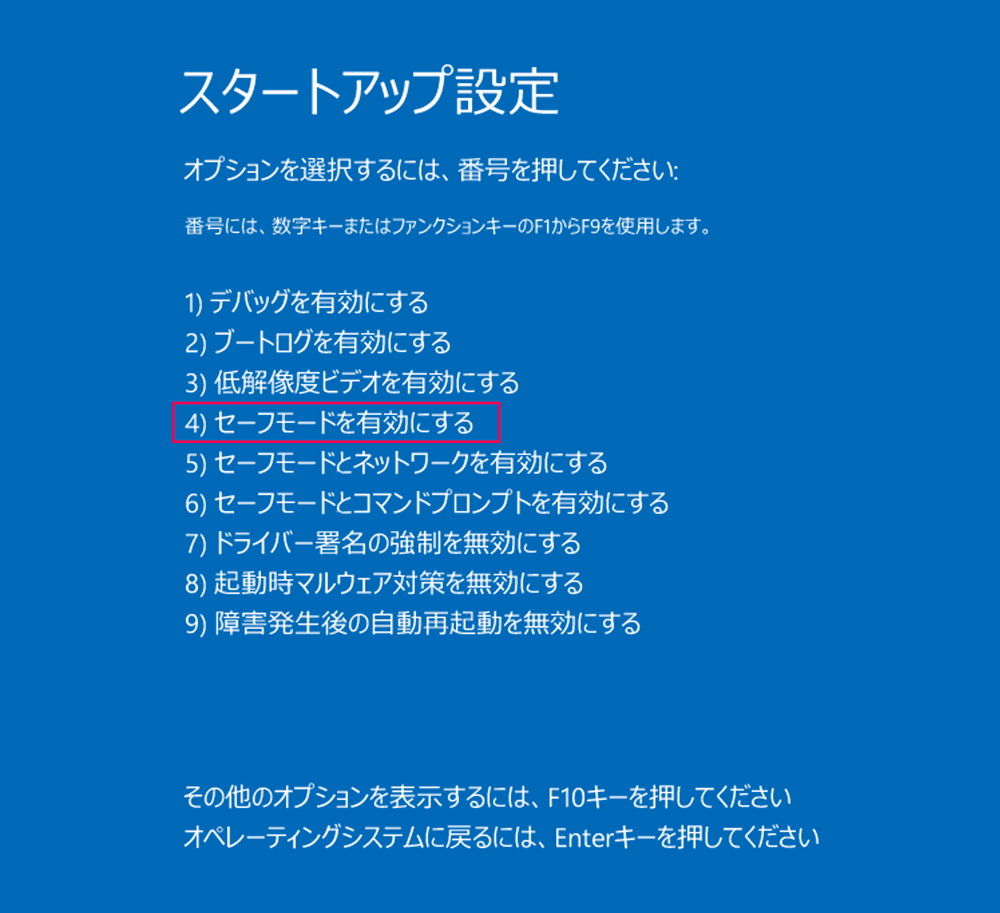
Windows10が起動しない場合、セーフモードで起動することで問題の解決を図ることができます。セーフモードでは、Windowsが最小限のドライバーとサービスで起動するため、問題の原因を特定しやすくなります。セーフモードで起動するには、まずパソコンを強制終了し、再び電源を入れます。起動中に「自動修復が実行されます」というメッセージが表示されたら、「詳細オプション」をクリックします。次に、「トラブルシューティング」→「詳細オプション」→「スタートアップ設定」と進み、「再起動」を選択します。再起動後、F4キーを押すことでセーフモードで起動できます。セーフモードで起動できたら、最近インストールしたソフトウェアやドライバーに問題がないか確認します。問題のあるソフトウェアやドライバーをアンインストールすることで、通常モードでの起動が可能になる場合があります。
システムの復元方法
Windows10が起動しない場合、システムの復元が有効な解決策となることがあります。システムの復元とは、Windowsを以前の状態に戻す機能です。これにより、最近インストールしたソフトウェアやドライバーが原因で発生している問題を解決できる可能性があります。復元ポイントは、Windowsが自動的に作成することもあれば、手動で作成することもできます。復元するには、セーフモードでWindowsを起動し、「コントロールパネル」から「システムとセキュリティ」、「システム」、「システムの保護」の順に進み、復元ポイントを選択して復元を実行します。
また、Windows10のインストールメディアを使用して、コマンドプロンプトからシステムの復元を行うこともできます。インストールメディアから起動し、「コンピューターの修復」を選択、「トラブルシューティング」、「詳細オプション」、「システムの復元」の順に進みます。こうすることで、Windowsが起動しない状態でも復元ポイントを使用してシステムを以前の状態に戻すことができます。システムファイルの破損が原因で起動しない場合などに有効な手段となります。
Windowsの修復機能の利用
Windows10には、起動トラブルを解決するための修復機能が備わっている。この機能を利用するには、Windows10のインストールメディアが必要となる。インストールメディアを用意し、PCに挿入して再起動する。BIOS/UEFIの設定で、インストールメディアから起動するように変更する必要がある。インストールメディアから起動すると、Windowsのセットアップ画面が表示されるので、言語やキーボードのレイアウトを選択した後、「次へ」をクリックする。次に表示される画面で、「コンピューターを修復する」を選択すると、トラブルシューティングのオプションが表示される。
トラブルシューティングのオプションでは、スタートアップ修復やシステムの復元などの修復ツールが利用できる。スタートアップ修復は、Windowsの起動に必要なファイルや設定を自動的に修復してくれる。システムの復元は、以前の状態にシステムを戻すことで、トラブルの原因となった変更を元に戻すことができる。これらのツールを利用することで、Windows10の起動トラブルを解決できる可能性がある。修復機能を利用しても問題が解決しない場合は、さらに詳細なトラブルシューティングが必要となる場合がある。
BIOS/UEFI設定の変更方法
Windows10が起動しない場合、BIOS/UEFI設定の変更が有効な対処法となることがあります。まず、パソコンを再起動し、BIOS/UEFI画面にアクセスする必要があります。アクセス方法はパソコンのメーカーやモデルによって異なりますが、一般的には起動時に特定のキー(F2、F12、DELなど)を押すことでアクセスできます。BIOS/UEFI画面では、起動順序やデバイスの設定を確認できます。
起動順序を変更することで、Windows10がインストールされているドライブから起動できるようになる場合があります。また、セキュアブートの設定も確認する必要があります。セキュアブートは、悪意のあるソフトウェアからパソコンを保護するための機能ですが、場合によってはWindows10の起動を妨げることがあります。セキュアブートを無効にすることで、Windows10が起動するようになる場合があります。ただし、UEFIモードとレガシーBIOSモードの切り替えも必要になる場合があるため、注意が必要です。
エラーメッセージの対処法
Windows10が起動しない場合、エラーメッセージが表示されることがあります。このエラーメッセージは、問題の原因を特定する上で重要な手がかりとなります。エラーメッセージの内容をメモしておき、ブルースクリーンの場合は、表示されたエラーメッセージやコードを書き留めておくと、後のトラブルシューティングに役立ちます。エラーコードには、STOPコードやBSOD(Blue Screen of Death)の情報が含まれることがあります。
エラーメッセージの内容から、問題の原因がドライバーの不具合やシステムファイルの破損であることが示唆される場合があります。このような場合は、セーフモードでWindowsを起動し、問題のあるドライバーを無効化したり、システムファイルを修復したりすることができます。また、最近インストールしたソフトウェアやハードウェアに問題がある場合は、それらをアンインストールまたは無効化することで問題が解決する可能性があります。
エラーメッセージに対応する解決策を実施することで、Windows10の起動トラブルを解決できる可能性があります。問題が解決しない場合は、システムの復元やWindowsの再インストールなどのより深刻な対処法を検討する必要があります。
起動が遅い場合の対処法
Windows10の起動が遅い場合、まず考えられる原因は、スタートアッププログラムの多さやディスクの状態である。不要なプログラムが起動時に自動的に立ち上がることで、システムの負荷が高まり、起動時間が長くなることがある。スタートアッププログラムの無効化は、タスクマネージャーを開いて行うことができる。タスクマネージャーを開き、「スタートアップ」タブで不要なプログラムを無効にすることで、起動時間の短縮が期待できる。
また、ディスクの状態も起動時間に大きく影響する。ディスクの最適化を行うことで、ファイルの断片化を解消し、アクセス速度を向上させることができる。ディスクの最適化は、デフラグメンテーションツールを使用して行う。さらに、HDDからSSDへのアップグレードも有効な手段である。SSDはHDDに比べて大幅に高速な読み書きが可能であるため、システム全体の性能向上が期待できる。これらの方法を試すことで、Windows10の起動時間を短縮することができる。
ハードディスクドライブからソリッドステートドライブへのアップグレード
Windows10の起動が遅い場合、ハードディスクドライブ(HDD)からソリッドステートドライブ(SSD)へのアップグレードを検討することが有効です。SSDは従来のHDDに比べて高速なデータアクセスが可能であり、システムの起動時間の短縮に大きく寄与します。アップグレードの際には、既存のHDDに保存されているデータをSSDに移行する必要がありますが、多くの場合、クローン作成ソフトウェアを使用して容易に移行できます。SSDへのアップグレードにより、Windows10の起動が著しく改善されることが期待できます。また、SSDは耐衝撃性や低消費電力といったメリットもあり、パソコンの性能向上とともに耐久性の向上も図れます。
まとめ
Windows10の起動に問題が発生した場合、様々な原因が考えられるが、主な原因としてはハードウェアの問題やソフトウェアの衝突、誤った設定などがある。これらの問題に対処するためには、まずセーフモードでの起動を試みることが有効である。セーフモードでは、Windowsが最小限のドライバーとサービスのみで起動するため、問題の原因を特定しやすくなる。
セーフモードでの起動に成功した場合、システムの復元やWindowsの修復機能を利用することで、問題を解決できる可能性がある。また、BIOS/UEFI設定の変更も有効な場合がある。起動しない場合は、強制終了後に再起動を試み、エラーメッセージが表示される場合は、その内容をメモしておくと原因究明に役立つ。
さらに、起動が遅い場合は、スタートアッププログラムの無効化やディスクの最適化を行うことで改善できる。また、ハードディスクドライブ(HDD)からソリッドステートドライブ(SSD)にアップグレードすることも有効である。これらの対処法を試すことで、Windows10の起動トラブルを解決し、快適なパソコン環境を取り戻すことができる。
よくある質問
Windows 10が起動しない原因は何ですか?
Windows 10が起動しない原因はさまざまです。ハードウェアの故障やシステムファイルの破損、マルウェア感染などが考えられます。また、ドライバーの不具合やBIOSの設定変更も起動しない原因となることがあります。さらに、Windows Updateの失敗や、システムの復元ポイントの作成に失敗したことも原因のひとつです。起動しない原因を特定するには、イベントビューアーのログを確認することが有効です。
セーフモードで起動する方法を教えてください。
セーフモードで起動するには、Windowsの回復環境を利用します。Windows 10のインストールメディアを作成し、そこから起動します。回復環境で、トラブルシューティングを選択し、詳細オプションを開きます。次に、スタートアップ設定を選択し、再起動します。再起動後、F4キーまたは4キーを押すとセーフモードで起動します。セーフモードでは、最小限のドライバーとサービスのみが起動するため、問題の原因を特定しやすくなります。
システム修復を行う方法を教えてください。
システム修復を行うには、システムファイルチェッカー(SFC)やDISM(Deployment Image Servicing and Management)を使用します。コマンドプロンプトを管理者権限で開き、sfc /scannowと入力して実行します。これにより、破損したシステムファイルが修復されます。また、dism /online /cleanup-image /restorehealthを実行することで、システムイメージの修復も行えます。
データを失わずにWindows 10を修復できますか?
データを失わずにWindows 10を修復することは可能です。システムの復元やシステムファイルチェッカーを使用することで、データを保持したまま修復できます。また、インプレースアップグレードと呼ばれる方法で、Windows 10を再インストールすることもできます。この方法では、インストールされているアプリケーションやデータは保持されます。ただし、事前に重要なデータをバックアップしておくことをお勧めします。
Deja una respuesta
Lo siento, debes estar conectado para publicar un comentario.
関連ブログ記事