Macの作業効率化!ホットコーナーの設定と活用法

Macのホットコーナー機能について
Macのホットコーナーは、画面の四隅のいずれかにマウスカーソルを移動させることで、特定の操作を実行できる便利な機能です。この機能を活用することで、作業の効率化を図ることができます。ここでは、ホットコーナーの設定方法とその活用法について詳しく説明します。
Macのシステム環境設定で簡単にホットコーナーの設定を変更でき、様々な操作を割り当てることができます。例えば、デスクトップ表示やアプリケーションの起動など、よく使用する機能を割り当てることで、作業効率を向上させることができます。ホットコーナーを活用することで、キーボードショートカットを覚える必要がなく、直感的にMacを操作できるようになります。
ホットコーナーの主な利点は、迅速なデスクトップ表示やアプリケーションの切り替えの効率化、一時的な画面の消灯など、多岐にわたります。これらの機能を適切に設定し、活用することで、Macのマルチタスク能力を最大限に引き出すことができます。さらに、アクセシビリティ機能としても有効で、視覚障碍のあるユーザーやマウス操作が困難なユーザーにも役立ちます。
イントロダクション
Macの作業効率を向上させるために、ホットコーナーという機能があります。ホットコーナーとは、画面の四隅のいずれかにマウスカーソルを移動させたときに、特定の動作を実行する機能です。この機能を活用することで、マウス操作だけで様々な処理を実行でき、作業効率が大幅に向上します。システム環境設定で簡単にホットコーナーの設定を変更でき、アプリケーションの起動やデスクトップ表示など、様々な操作を割り当てることができます。キーボードショートカットを覚える必要がなく、直感的にMacを操作できるようになります。
ホットコーナーとは
Macのホットコーナーは、画面の四隅のうちのいずれかにカーソルを移動させることで、特定のアクションを実行できる機能です。この機能を使用すると、デスクトップ表示やアプリケーションの切り替え、通知センターの表示など、さまざまな操作を素早く実行できます。ホットコーナーを設定することで、キーボードショートカットを覚える必要がなく、直感的にMacを操作できるようになります。また、マルチタスクの効率化にも役立ちます。
ホットコーナーの設定方法
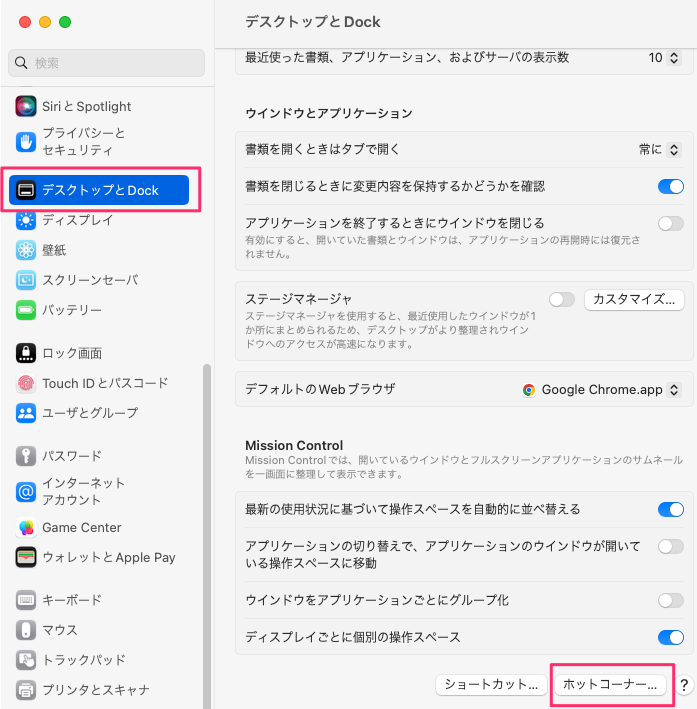
Macのホットコーナーを設定するには、まずシステム環境設定を開きます。次に、「Mission Control」という項目を選択し、「ホットコーナー」というボタンをクリックします。ここで、画面の四隅のそれぞれに異なる動作を割り当てることができます。たとえば、左上の角にカーソルを移動させたときにデスクトップを表示するように設定したり、右下の角でアプリケーションウィンドウを全て最小化するなどの設定が可能です。
ホットコーナーの設定は、直感的に操作できるため、キーボードショートカットを覚える必要がありません。これにより、マルチタスクを効率的に行うことができ、作業の生産性を向上させることができます。また、ホットコーナーはアクセシビリティ機能としても有効であり、視覚障碍のあるユーザーやマウス操作が困難なユーザーにも役立ちます。
活用例:アプリケーションの起動
Macのホットコーナーを活用することで、アプリケーションの起動が簡単になります。例えば、デスクトップの表示をホットコーナーに割り当てることで、複数のアプリケーションを同時に使用している場合でも、素早くデスクトップに切り替えることができます。また、よく使用するアプリケーションをホットコーナーに割り当てることで、ワンクリックでアプリケーションを起動できます。これにより、キーボードショートカットを覚える必要がなく、直感的にMacを操作できるようになります。さらに、ホットコーナーを使用して通知センターを表示することで、最新の情報を素早く確認できます。Macのホットコーナーを適切に設定することで、作業効率を大幅に向上させることができます。
活用例:デスクトップ表示
Macのホットコーナーを活用することで、作業効率を大幅に向上させることができます。例えば、デスクトップ表示をホットコーナーに割り当てることで、複数のアプリケーションを同時に使用している際に、素早くデスクトップを確認できます。これにより、必要なファイルをすぐに見つけたり、デスクトップ上のアイテムにアクセスしたりできます。ホットコーナーにカーソルを移動させるだけで、ウィンドウを最小化することなくデスクトップを表示できるため、非常に便利です。また、アプリケーションの切り替えも容易になり、マルチタスク作業がスムーズに行えます。これらの機能を活用することで、Macの操作がより直感的で効率的になります。
活用例:通知センターの表示
Macのホットコーナーは、画面の角にカーソルを移動させることで、特定の動作を実行できる機能です。この機能を活用することで、作業効率を向上させることができます。例えば、通知センターの表示をホットコーナーに割り当てることで、いつでも簡単に通知を確認できます。これにより、マルチタスクを効率的に行うことができます。ホットコーナーの設定は、システム環境設定で簡単に変更でき、アプリケーションの起動やデスクトップ表示など、様々な操作を割り当てることができます。適切な設定と活用により、Macの操作がより直感的になり、作業効率が向上します。
活用例:スクリーンセーバーの起動
Macのホットコーナーを設定することで、作業効率を大幅に向上させることができます。例えば、スクリーンセーバーの起動を割り当てることで、離席時に画面を自動的にロックすることができます。これにより、プライバシーを保護しつつ、Macのセキュリティを高めることができます。また、特定のアプリケーションを起動するように設定すれば、頻繁に使用するアプリへのアクセスが容易になります。
さらに、デスクトップ表示をホットコーナーに割り当てることで、複数のウィンドウが開いている状態でも、簡単にデスクトップに切り替えることができます。これにより、作業の切り替えやファイルの取り出しがスムーズに行えるようになり、マルチタスクの効率が向上します。また、通知センターの表示やミッションコントロールの起動など、さまざまな操作をホットコーナーに割り当てることができます。
活用例:アクセシビリティ機能
Macのホットコーナーは、アクセシビリティ機能としても非常に有効です。視覚障碍のあるユーザーやマウス操作が困難なユーザーにとって、ホットコーナーは画面上の特定の場所に迅速にアクセスできる手段となります。例えば、画面の消灯をホットコーナーに割り当てることで、目の疲れを軽減したり、画面の内容を一時的に非表示にすることができます。また、デスクトップ表示を割り当てることで、開いているウィンドウをすべて最小化し、デスクトップ上のアイテムに素早くアクセスできます。ホットコーナーのこうした機能は、Macを使いやすくするための重要な手段となり得ます。適切な設定を行うことで、マルチタスクをより効率的に行うことができ、作業の生産性を向上させることができます。
設定のコツと注意点
Macのホットコーナーを効果的に活用するには、適切な設定が鍵となります。システム環境設定の「Mission Control」からホットコーナーの設定画面にアクセスでき、4つのコーナーそれぞれに異なるアクションを割り当てることができます。例えば、デスクトップを表示やアプリケーションウィンドウをすべて最小化などのアクションを割り当てることで、作業の効率化が図れます。
設定する際の注意点として、すでに使用しているキーボードショートカットやトラックパッドジェスチャーと競合しないようにする必要があります。また、使用頻度の高いアクションをよりアクセスしやすいコーナーに割り当てることで、さらに効率的な操作が可能になります。初心者にとっては、最初はデフォルトの設定から始めて、少しずつ自分に合った設定に変更していくことをお勧めします。ホットコーナーを活用することで、Macの操作がより直感的でスムーズになります。
まとめ
Macのホットコーナー機能を活用することで、作業効率を大幅に向上させることができます。この機能により、デスクトップ表示やアプリケーションの切り替えを迅速に行うことができ、マルチタスク能力を最大限に引き出すことが可能です。また、アクセシビリティ機能としても有効であり、視覚障碍のあるユーザーやマウス操作が困難なユーザーにも役立ちます。適切な設定と活用により、Macをより便利に使用できます。ホットコーナーの設定方法や活用例を理解することで、日々の作業がよりスムーズになるでしょう。
よくある質問
Macのホットコーナーとは何ですか?
Macのホットコーナーは、画面の四隅に特定のアクションを設定できる機能です。これにより、マウスカーソルを四隅のいずれかに移動させることで、スクリーンセーバーの起動や通知センターの表示、デスクトップの表示など、さまざまなアクションを実行できます。ホットコーナーの設定は、システム環境設定の「Mission Control」または「デスクトップとスクリーンセーバー」から行うことができます。便利な機能ではありますが、誤ってアクションが実行されるのを防ぐために、適切な設定を行うことが大切です。
ホットコーナーの設定方法を教えてください。
ホットコーナーの設定は簡単です。まず、システム環境設定を開き、「Mission Control」または「デスクトップとスクリーンセーバー」を選択します。その後、「ホットコーナー」ボタンをクリックすると、四隅それぞれにアクションを設定できるウィンドウが表示されます。ここで、希望するアクションを選択し、各コーナーに割り当てます。例えば、左上のコーナーにスクリーンセーバーの起動を割り当てることができます。設定後、即座にその設定をテストして、意図したとおりに動作することを確認しましょう。
ホットコーナーの使い道を教えてください。
ホットコーナーは、Macの作業効率を上げるために非常に役立ちます。例えば、デスクトップを即座に表示させたい場合は、あるコーナーをデスクトップの表示に設定します。また、スクリーンセーバーを起動させて一時的に作業を中断したい場合にも便利です。他にも、通知センターの表示やアプリケーションの切り替えなど、多様な使い道があります。これらの機能を使いこなすことで、日々の作業がよりスムーズになるでしょう。
ホットコーナーが誤って動作しないようにする方法はありますか?
ホットコーナーが誤って動作するのを防ぐためには、いくつかの工夫があります。まず、あまり使用しないコーナーに重要なアクションを設定しないようにします。また、アクションを実行する際には、マウスカーソルをコーナーに正確に移動させる必要があります。さらに、アクションの実行に少し遅延を設けることも一つの方法です。ただし、Macの標準機能では遅延の設定はできません。ホットコーナーの誤動作を完全に防ぐことは難しい場合もありますが、これらの対策を講じることで、誤動作の頻度を減らすことができるでしょう。
Deja una respuesta
Lo siento, debes estar conectado para publicar un comentario.
関連ブログ記事