WindowsでAPFSを読み込む方法: Macファイルにアクセスするソフト紹介

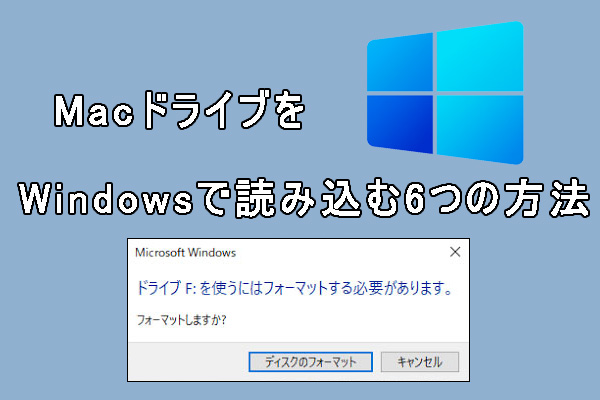
WindowsでAPFSフォーマットのドライブにアクセスする方法について説明します。APFSは、Appleが開発したファイルシステムで、Macコンピュータで主に使用されています。しかし、Windowsでは標準でAPFSをサポートしていないため、特別なソフトウェアが必要です。この記事では、WindowsでAPFSフォーマットのドライブを読み込み、Macのファイルにアクセスするための具体的な方法を紹介します。
APFSフォーマットのドライブにアクセスするには、サードパーティ製のソフトウェアを使用する必要があります。Paragon APFS for WindowsやMacDriveなどのツールを使用することで、Windows上でAPFSフォーマットのドライブにアクセスできます。これらのソフトウェアは、APFSフォーマットのドライブを読み書き可能にします。重要なデータを扱う場合は、必ずバックアップを取ることをお勧めします。
イントロダクション
APFS(Apple File System)は、Macコンピュータで使用されるファイルシステムであり、Windowsでは標準でサポートされていないため、特別なソフトウェアが必要です。APFSフォーマットのドライブにアクセスするには、サードパーティ製ソフトウェアの使用が一般的です。Paragon APFS for WindowsやMacDriveなどのツールを使用することで、Windows上でAPFSフォーマットのドライブを読み書き可能にすることができます。これらのソフトウェアを使用することで、Macで作成されたファイルにWindowsから簡単にアクセスできるようになります。
これらのソフトウェアは、公式サイトからダウンロードし、インストールウィザードに従ってインストールすることができます。インストールが完了すると、APFSフォーマットのドライブをWindowsに接続するだけで、エクスプローラでドライブが表示され、ファイルにアクセスできるようになります。ただし、APFSはMac専用のファイルシステムであるため、Windows上での動作が完全に保証されているわけではありません。そのため、重要なデータを扱う場合は、必ずバックアップを取ることをお勧めします。
APFSとは
APFS(Apple File System)は、Appleが開発した最新のファイルシステムで、macOS High Sierra以降のバージョンで標準的に使用されています。このファイルシステムは、従来のHFS+に比べて、パフォーマンスの向上、データの整合性の強化、および暗号化機能の改善などが図られています。しかし、WindowsではAPFSはネイティブにサポートされていないため、特別なソフトウェアが必要になります。Windowsユーザーにとって、Macでフォーマットされたドライブやデバイスにアクセスすることは、時としてデータ共有やバックアップの必要性から生じる一般的な課題です。
WindowsでAPFSを読み込む方法
WindowsでAPFS(Apple File System)を読み込む方法について説明します。APFSはMacで使用されるファイルシステムで、Windowsでは標準でサポートされていないため、特別なソフトウェアが必要です。これらのソフトウェアを使用することで、Windows上でAPFSフォーマットのドライブにアクセスできます。
Paragon APFS for WindowsやMacDriveなどのツールが有名で、簡単にインストールして使用できます。これらのソフトウェアを公式サイトからダウンロードし、インストールウィザードに従ってインストールするだけです。インストールが完了すると、APFSフォーマットのドライブをWindows上で読み書き可能になります。
重要なデータを扱う場合は、必ずバックアップを取ることをお勧めします。APFSはMac専用のファイルシステムであるため、Windows上での動作が完全に保証されているわけではありません。したがって、重要なデータは別のストレージにバックアップしておくことが安全です。これらのソフトウェアを使用することで、Windows上でMacのファイルに簡単にアクセスできます。
おすすめソフトウェア紹介
WindowsでAPFS(Apple File System)を読み込むには、サードパーティ製のソフトウェアを使用する必要があります。これらのソフトウェアは、Windows上でAPFSフォーマットのドライブにアクセスできるようにするものです。中でも、Paragon APFS for Windowsは、APFSフォーマットのドライブを読み書き可能にする有力なツールです。このソフトウェアを使用することで、Windows上でMacのファイルを簡単に読み書きできます。
また、MacDriveは、APFSだけでなく、HFS+フォーマットのドライブもサポートしているため、さまざまなMacファイルシステムに対応できます。これらのソフトウェアは、公式サイトからダウンロードし、インストールウィザードに従ってインストールするだけで使用できます。重要なのは、APFSドライブにアクセスできるようになったら、重要なデータを別のストレージにバックアップすることです。これは、データ損失を防ぐために非常に重要です。
ソフトウェアのインストール方法
WindowsでAPFSフォーマットのドライブにアクセスするには、サードパーティ製ソフトウェアのインストールが必要です。代表的なソフトウェアとして、Paragon APFS for WindowsやMacDriveがあります。これらのツールを使用することで、Windows上でAPFSフォーマットのドライブを読み書き可能にすることができます。
ソフトウェアのインストールは、公式サイトからダウンロードしたインストーラーを実行することで行います。インストールウィザードに従って、簡単な手順でソフトウェアをインストールできます。インストールが完了すると、Windows上でAPFSフォーマットのドライブにアクセスできるようになります。
APFSフォーマットのドライブにアクセスできるようになったら、重要なデータは別のストレージにバックアップすることを推奨します。これにより、データの損失を防ぐことができます。Paragon APFS for WindowsやMacDriveのようなソフトウェアを使用することで、Macファイルに簡単にアクセスできるようになります。
データのバックアップの重要性
WindowsでAPFS(Apple File System)を読み込むには、特別なソフトウェアが必要です。APFSはMacで使用されるファイルシステムで、Windowsでは標準でサポートされていないためです。Paragon APFS for WindowsやMacDriveなどのツールを使用することで、Windows上でAPFSフォーマットのドライブにアクセスできます。これらのソフトウェアをインストールすることで、Macで作成されたファイルやフォルダに簡単にアクセスできるようになります。
これらのソフトウェアのインストールは簡単で、公式サイトからダウンロードしたインストーラーに従って進めるだけです。インストールが完了すると、APFSフォーマットのドライブをWindowsで読み書きできるようになります。ただし、APFSはMac専用のファイルシステムであるため、Windows上での動作が完全に保証されているわけではありません。したがって、重要なデータを扱う場合は、必ずデータのバックアップを取ることをお勧めします。APFSドライブにアクセスできるようになったら、重要なデータを別のストレージにバックアップすることを推奨します。
主なソフトウェアの特徴
APFSフォーマットのドライブをWindowsで読み込むためには、サードパーティ製ソフトウェアの使用が不可欠です。中でも、Paragon APFS for Windowsは、APFSフォーマットのドライブを読み書き可能にする強力なツールです。このソフトウェアを使用することで、Windows上でMacのファイルを簡単にアクセスできるようになります。また、MacDriveもAPFSフォーマットをサポートしており、さらにHFS+フォーマットのドライブにも対応しています。これにより、Macユーザーが使用する様々なファイルシステムに対応できるというメリットがあります。
これらのソフトウェアをインストールすることで、Windows上でAPFSフォーマットのドライブをマウントし、ファイルシステムにアクセスできるようになります。データの互換性を保つためにも、これらのソフトウェアは非常に有用です。ただし、APFSはMac専用のファイルシステムであるため、Windows上での動作が完全に保証されているわけではありません。そのため、重要なデータを扱う場合は、必ずデータのバックアップを取ることをお勧めします。
注意点
APFSはMac専用のファイルシステムであるため、Windows上での動作が完全に保証されているわけではありません。データの破損や互換性の問題が発生する可能性もあるため、使用する際は十分に注意する必要があります。特に、重要なデータを扱う場合は、必ずバックアップを取ることをお勧めします。また、サードパーティ製ソフトウェアを使用する際は、公式サイトからのダウンロードやインストール時の警告に注意するなど、安全性に留意する必要があります。
まとめ
WindowsでAPFS(Apple File System)を読み込む方法について、簡単にまとめると、特別なソフトウェアを使用する必要があるということです。APFSはMacで使用されるファイルシステムであり、Windowsでは標準でサポートされていないためです。この記事では、WindowsでAPFSフォーマットのドライブを読み込み、Macのファイルにアクセスするための具体的な方法を紹介しています。
Paragon APFS for WindowsやMacDriveなどのサードパーティ製ソフトウェアを使用することで、Windows上でAPFSフォーマットのドライブにアクセスできます。これらのツールを公式サイトからダウンロードし、インストールウィザードに従ってインストールすることで、簡単にAPFSドライブを使用できます。
重要なデータを扱う場合は、必ずバックアップを取ることをお勧めします。APFSはMac専用のファイルシステムであるため、Windows上での動作が完全に保証されているわけではありません。したがって、APFSドライブにアクセスできるようになったら、重要なデータを別のストレージにバックアップすることを推奨します。
よくある質問
WindowsでAPFSフォーマットのドライブを読み込むにはどうすればいいですか?
WindowsでAPFSフォーマットのドライブを読み込むには、専用のソフトウェアを使用する必要があります。APFSはAppleが開発したファイルシステムで、主にMacコンピュータで使用されています。WindowsではネイティブにAPFSをサポートしていないため、サードパーティ製のソフトウェアをインストールすることで、APFSフォーマットのドライブにアクセスできるようになります。これには、ドライバーソフトウェアやユーティリティソフトウェアを利用する方法があります。具体的には、Paragon APFSやTuxera APFSなどのソフトウェアが知られており、これらを使用することで、Windows上でAPFSフォーマットのドライブを読み書き可能にすることができます。
APFS対応のソフトウェアにはどのようなものがありますか?
APFS対応のソフトウェアにはいくつかの選択肢があります。たとえば、Paragon APFS for Windowsは、APFSフォーマットのドライブをWindows上で読み書き可能にするドライバーソフトウェアです。このソフトウェアを使用すると、APFSフォーマットの外付けドライブや内部ドライブに簡単にアクセスできます。また、Tuxera APFS for Windowsも同様の機能を提供するソフトウェアで、APFSフォーマットのドライブの読み書きをサポートします。これらのソフトウェアは、MacとWindowsの間でファイルをやり取りする際に便利です。
APFSフォーマットのドライブにWindowsからアクセスする際の注意点は何ですか?
APFSフォーマットのドライブにWindowsからアクセスする際には、いくつかの注意点があります。まず、使用するソフトウェアが正規のものであることを確認する必要があります。非正規のソフトウェアを使用すると、データの破損や損失につながる可能性があります。また、安全に取り外すことを忘れないようにしましょう。ドライブを物理的に切断する前に、Windowsの「ハードウェアを安全に取り外す」機能を使用してドライブの使用を停止する必要があります。これを怠ると、データの破損やドライブの故障の原因となることがあります。
APFS対応ソフトウェアのインストール方法を教えてください。
APFS対応ソフトウェアのインストール方法は、使用するソフトウェアによって若干異なりますが、一般的には簡単です。まず、ソフトウェアの公式ウェブサイトからインストーラーをダウンロードします。ダウンロードしたインストーラーを実行し、画面の指示に従ってインストールを進めていきます。インストールが完了すると、ソフトウェアが自動的にAPFSフォーマットのドライブを検出し、アクセスできるようになります。インストール後は、再起動が必要な場合があります。再起動後、APFSフォーマットのドライブがエクスプローラーに表示され、自由にアクセスできるようになります。
Deja una respuesta
Lo siento, debes estar conectado para publicar un comentario.
関連ブログ記事