PDFテキスト追加ツール無料:簡単作成&ダウンロード方法

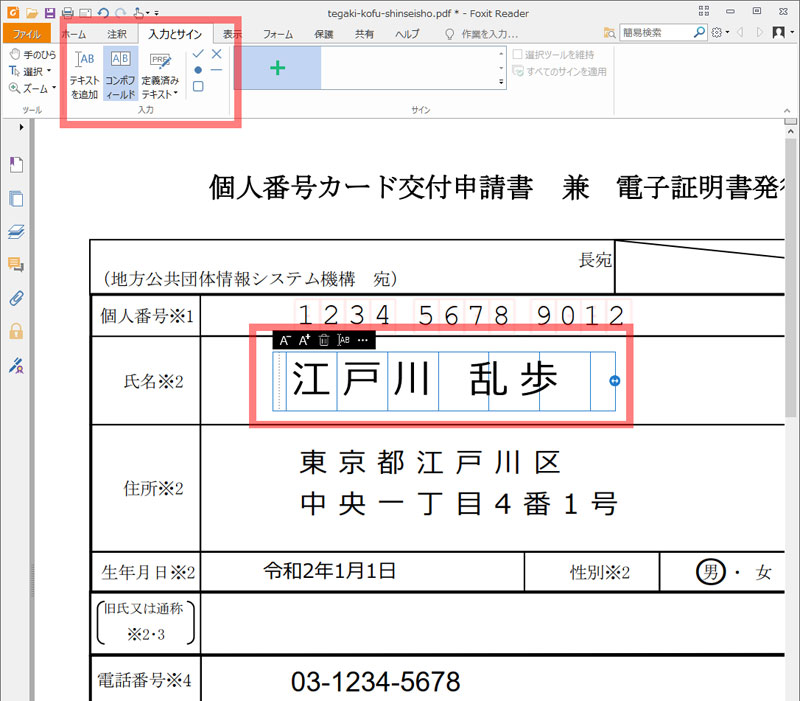
PDFファイルにテキストを追加する際、無料ツールを利用することで簡単に編集できます。本記事では、PDFテキストボックスを無料で追加する方法について説明します。PDF編集ソフトやオンラインツールを利用することで、誰でも簡単にPDFファイルにテキストを追加できます。PDF編集の基本的な方法から、無料ツールの選び方までを解説していきます。
PDFにテキストを追加する際、セキュリティに配慮する必要があります。信頼できる開発元の無料ツールを使用することで、セキュリティリスクを最小限に抑えることができます。また、OCR機能を利用することで、スキャンされたPDFファイルをテキストデータに変換することも可能です。本記事では、これらの方法について詳しく説明していきます。
PDFテキスト追加の方法としては、PDF編集ソフトを使用する、オンラインツールを使用する、テキストボックスを利用する、画像として挿入する、などの方法があります。これらの方法を理解することで、自分のニーズに合ったPDF編集方法を選択できます。
イントロダクション
PDFファイルにテキストを追加する必要がある場合、無料のPDFテキスト追加ツールを利用することができます。オンラインツールやオフラインツールがあり、それぞれにメリットとデメリットがあります。PDF編集ソフトを使用することで、PDFファイルにテキストボックスを追加したり、既存のテキストを編集したりすることができます。また、オンラインツールを使用することで、ブラウザ上で簡単にPDFファイルを編集することができます。
PDFテキストボックスを追加することで、文書に注釈をつけたり、重要な情報を強調したりすることができます。無料のツールを使用することで、コストをかけずにPDFファイルを編集することができます。ただし、セキュリティリスクを最小限に抑えるためには、信頼できる開発元のツールを選択することが重要です。また、無料ツールには機能制限がある場合があり、有料版へのアップグレードが必要になる場合があります。
PDFファイルを編集する際には、OCR(光学文字認識)機能を使用して、スキャンされたPDFをテキストデータに変換することもできます。これにより、文書の内容を簡単に編集したり、検索したりすることができます。PDFテキスト追加ツールを使用することで、PDFファイルの使い勝手を向上させることができます。
無料PDFテキスト追加ツールの種類
PDFにテキストを追加する際、無料のPDFテキスト追加ツールを利用することができます。これらのツールには、オンラインツールとオフラインツールがあり、それぞれにメリットとデメリットがあります。オンラインツールは、インターネットに接続していればどこでも利用できるという利点がありますが、セキュリティリスクが伴う場合があります。一方、オフラインツールは、自宅やオフィスでソフトウェアをインストールして利用するため、セキュリティ面で安心できるというメリットがあります。
PDF編集ソフトの中には、無料で利用できるものもあり、これらを利用することでPDFにテキストボックスを追加することができます。また、オンラインフリーソフトもあり、これらはブラウザ上で動作するため、ソフトウェアのインストールが不要です。さらに、OCR機能を備えたツールを使用すると、スキャンされたPDFをテキストデータに変換することも可能です。これにより、PDF内のテキストを編集したり、検索したりすることができます。利用するツールを選択する際には、機能や使いやすさ、そして安全性を考慮する必要があります。
ツール選択のポイント
PDFにテキストを追加する際、適切なツールを選択することが重要です。無料のPDFテキストボックスツールには、オンラインツールとオフラインツールがあり、それぞれにメリットとデメリットがあります。オンラインツールは、インストール不要で簡単に利用できるという利点がありますが、セキュリティリスクが伴う場合があります。一方、オフラインツールは、セキュリティ面で安心できるというメリットがありますが、インストールや設定が必要になる場合があります。
ツールを選択する際には、機能や使いやすさを考慮する必要があります。例えば、テキストボックスの追加機能や、フォントの変更機能など、必要な機能が備わっているかどうかを確認する必要があります。また、ユーザーインターフェイスが直感的であるかどうかも重要なポイントです。さらに、ファイルサイズの制限や、変換可能なファイル形式なども確認しておくと良いでしょう。これらの点を考慮して、最適なツールを選択しましょう。
PDFにテキストを追加する方法
PDFにテキストを追加する方法として、様々な無料ツールが存在します。これらのツールを使用することで、簡単にPDFファイルにテキストボックスを追加することができます。まず、PDF編集ソフトを使用する方法があります。これらのソフトは、PDFファイルを編集するための様々な機能を提供しており、テキストの追加や編集が可能です。
オンラインツールを使用する方法もあります。これらのツールは、ウェブブラウザ上で動作するため、ソフトウェアのインストールが不要です。オンラインツールを使用することで、簡単にPDFファイルにテキストを追加することができます。また、テキストボックスを利用する方法もあります。テキストボックスを使用することで、PDFファイル内の任意の位置にテキストを追加することができます。
さらに、画像として挿入する方法もあります。この方法では、テキストを画像として保存し、PDFファイルに挿入します。ただし、この方法では、テキストが画像として扱われるため、OCR(光学文字認識)機能を使用してテキストを認識することはできません。セキュリティリスクを最小限に抑えるためには、信頼できる開発元のツールを選ぶことが重要です。また、無料ツールには機能制限がある場合があり、有料版へのアップグレードが必要になる場合があります。
セキュリティリスクと対策
PDFテキストボックスを追加する際には、セキュリティリスクに注意する必要があります。特に、オンラインツールを使用する場合、PDFファイルをアップロードする際に、ファイルの内容が第三者に漏洩する可能性があります。そのため、信頼できる開発元のツールを選ぶことが重要です。また、暗号化されたツールを使用することで、ファイルの安全性を高めることができます。
さらに、PDFファイルを扱う際には、マルウェアやウイルスの感染リスクも考慮する必要があります。信頼できるソースからのツールを使用し、PDFファイルをスキャンしてウイルスがないことを確認することが大切です。これらの対策を講じることで、PDFテキストボックスの追加を安全に行うことができます。
PDFテキストボックスを追加するツールを選択する際には、データ保護に関するポリシーを確認することも重要です。ツールがユーザーのデータをどのように扱うのか、また、データの保存期間やアクセス権限などについて明確にしておく必要があります。これらの情報を確認することで、安心してPDFテキストボックスを追加することができます。
無料ツールの機能制限と有料版
無料のPDFテキスト追加ツールには、様々な機能が備わっています。PDF編集機能を備えたツールでは、PDFにテキストボックスを追加するだけでなく、テキストの編集や画像の挿入も可能です。しかし、無料ツールには機能制限がある場合が多く、有料版へのアップグレードが必要になることがあります。例えば、無料版ではウォーターマークが追加される場合や、編集できるページ数に制限がある場合があります。
有料版にアップグレードすることで、高度な編集機能やセキュリティ機能が利用できるようになります。さらに、OCR(光学文字認識)機能を利用できるツールもあります。これにより、スキャンされたPDFをテキストデータに変換し、編集や検索が可能な形式に変換できます。無料ツールを使用する際には、これらの機能制限を理解しておくことが重要です。
OCR機能の活用
PDFにテキストを追加する際、既存のPDFがスキャンされた画像である場合、OCR(光学文字認識)機能を活用することで、画像内の文字をテキストデータに変換できます。これにより、テキストの編集や検索が可能になります。OCR機能を備えたツールを使用することで、スキャンされたPDFを編集可能なテキストに変換できます。PDFテキスト追加ツールとOCR機能を組み合わせることで、より高度なPDF編集が可能になります。例えば、スキャンされた領収書や契約書をテキストデータに変換し、必要な情報を簡単に抽出したり編集したりできます。OCR機能を利用する際は、文字の認識精度や対応言語など、ツールの機能を確認することが重要です。
まとめ
PDFにテキストを追加する際には、無料のPDF編集ツールを利用することができます。これらのツールには、オンラインツールとオフラインツールがあり、それぞれにメリットとデメリットがあります。オンラインツールはブラウザ上で動作するため、ソフトウェアのインストールが不要で、どこでもアクセスできますが、セキュリティリスクを考慮する必要があります。一方、オフラインツールはコンピュータにインストールして使用するため、インターネット接続が不要で、セキュリティ面で優れています。
PDFテキストボックスを追加する場合、専用のPDF編集ソフトを使用するのが一般的です。これらのソフトは、PDFにテキストボックスを追加したり、既存のテキストを編集したりすることができます。また、OCR(光学文字認識)機能を使用して、スキャンされたPDFをテキストデータに変換することも可能です。この機能により、画像として保存されたテキストを編集可能なテキストに変換できます。
無料ツールには機能制限がある場合があり、有料版へのアップグレードが必要になる場合があります。しかし、基本的なPDF編集機能を備えた無料ツールは多数存在し、個人や小規模な業務での利用には十分対応できます。ツールを選択する際には、機能、使いやすさ、セキュリティを考慮する必要があります。特に、セキュリティリスクを最小限に抑えるためには、信頼できる開発元のツールを選ぶことが重要です。
よくある質問
PDFテキスト追加ツール無料の使い方は?
PDFテキスト追加ツール無料を使用するには、まず無料のソフトウェアをダウンロードしてインストールする必要があります。インストールが完了したら、ツールを開き、テキストを追加したいPDFファイルを選択します。次に、テキストを追加したい場所をクリックして、テキストを入力するだけです。簡単な操作でテキストを追加できます。また、一部のツールでは、フォントやサイズを変更することもできます。さらに、追加したテキストを確認してから保存することもできます。
PDFテキスト追加ツール無料で作成できるPDFの制限は?
PDFテキスト追加ツール無料で作成できるPDFには、制限がある場合があります。一部の無料ツールでは、作成できるPDFのページ数や、追加できるテキストの量に制限がある場合があります。また、有料版にアップグレードすることで、これらの制限を解除できる場合もあります。ただし、ほとんどのツールでは、一般的な使用において十分な機能が提供されています。ただし、使用するツールによって制限が異なるため、事前に仕様を確認することをお勧めします。
PDFテキスト追加ツール無料でダウンロードできるサイトは?
PDFテキスト追加ツール無料をダウンロードできるサイトは多数あります。信頼できるサイトからダウンロードすることが重要です。人気のあるソフトウェアの公式サイトや、評判の良いダウンロードサイトからダウンロードすることをお勧めします。また、ダウンロードする前に、ウイルスチェックを行うことも大切です。さらに、ダウンロードサイトのレビューや評価をチェックすることで、信頼できるサイトかどうかを判断できます。
PDFテキスト追加ツール無料で追加したテキストの編集は可能?
PDFテキスト追加ツール無料で追加したテキストの編集は、ツールによって異なります。一部のツールでは、追加したテキストを編集することができます。また、削除することもできます。ただし、一部のツールでは、追加したテキストを編集できない場合があります。その場合は、再作成する必要があります。事前にツールが提供する機能を確認することをお勧めします。
Deja una respuesta
Lo siento, debes estar conectado para publicar un comentario.
関連ブログ記事