Windows11/macOSインストールメディア作成ガイド:手順と必要なもの

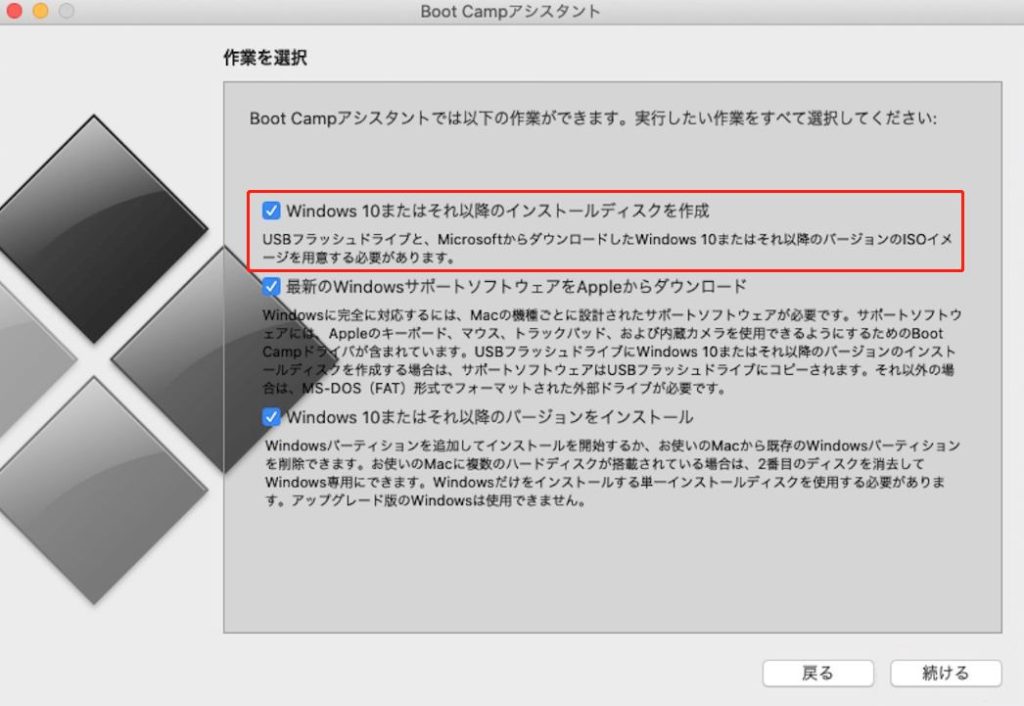
この記事では、Windows11とmacOSのインストールメディア作成について詳しく説明します。インストールメディアは、パソコンのトラブルシューティングやOSの再インストールに不可欠なツールです。ここでは、インストールメディアの作成に必要なソフトウェアとファイル、および作成手順について解説します。
インストールメディアを作成するには、まずISOイメージファイルをダウンロードする必要があります。ISOイメージファイルは、インストールに必要なすべてのファイルが含まれた圧縮ファイルです。次に、書き込みソフトを使用して、このファイルをUSBメモリやDVDに書き込みます。メディアの選択は、インストール作業の成功に影響するため慎重に行う必要があります。USBメモリを使用する場合、十分な空き容量があることを確認してください。
Windows11のインストールメディア作成については、Microsoftの公式ウェブサイトからWindows11インストールアシスタントをダウンロードして使用します。このツールを使用すると、簡単にインストールメディアを作成できます。macOSの場合も同様に、Appleの公式ウェブサイトから必要なファイルをダウンロードして、インストールメディアを作成できます。作成したインストールメディアは、安全に保管する必要があります。直射日光や高温多湿を避け、適切に管理してください。
イントロダクション
Windows11やmacOSのインストールメディアを作成することは、パソコンのトラブルシューティングやOSの再インストールに不可欠です。インストールメディアは、OSのインストールに必要なファイルをUSBメモリやDVDにコピーしたものであり、新規インストール、クリーンインストール、修復インストールに必要です。Windows11のインストールメディアを作成するには、Microsoftの公式ウェブサイトからWindows11インストールアシスタントをダウンロードして使用します。一方、macOSのインストールメディアを作成するには、macOSインストーラーをダウンロードし、ターミナルを使用して作成します。インストールメディアの作成には、ISOイメージファイルと書き込みソフトが必要です。メディアの選択は、インストール作業の成功に影響するため慎重に行う必要があります。
インストールメディア作成の重要性
インストールメディア作成は、パソコンのトラブルシューティングやOSの再インストールに不可欠なプロセスです。Windows11やmacOSを新規インストールする場合や、システムの修復が必要な場合、インストールメディアは必須のツールとなります。このメディアには、OSのインストールに必要なファイルが含まれており、USBメモリやDVDなどの外部メディアに保存されます。インストールメディアを作成することで、パソコンのトラブル時に迅速に対応でき、システムの復旧を容易に行うことができます。インストールメディアの作成には、ISOイメージファイルと書き込みソフトが必要です。これらのツールを使用して、簡単にインストールメディアを作成できます。
Windows11インストールメディア作成手順
Windows11のインストールメディアを作成するには、まずISOイメージファイルをダウンロードする必要があります。このファイルは、Windows11のインストールに必要なすべてのデータを含んでおり、Microsoftの公式ウェブサイトから入手できます。ダウンロードした後、Rufusなどの書き込みソフトを使用して、ISOファイルをUSBメモリやDVDに書き込みます。インストールメディア作成の準備として、8GB以上の空き容量を持つUSBメモリまたはDVDを用意し、重要なデータのバックアップを取ることをお勧めします。
インストールメディアを作成する際には、Windows11インストールアシスタントをダウンロードして実行します。このツールは、Microsoftが提供する公式のもので、簡単にインストールメディアを作成できるようになっています。インストールアシスタントを実行すると、言語やエディションの選択などの設定を行った後、インストールメディアの作成が開始されます。作成プロセスは比較的簡単で、指示に従っていけば問題なく完了できます。作成が完了したら、インストールメディアの検証を行い、正しく作成されたことを確認します。
macOSインストールメディア作成手順
macOSのインストールメディアを作成するには、まずmacOSインストーラをダウンロードする必要があります。これは、Appleの公式ウェブサイトから入手できます。ダウンロードした後、ターミナルを使用してインストールメディアを作成します。ターミナルを開き、特定のコマンドを入力して、USBメモリにmacOSのインストールメディアを作成します。この際、使用するUSBメモリは8GB以上の空き容量が必要です。また、USBメモリのフォーマットはMac OS拡張(ジャーナリング)にする必要があります。
インストールメディアの作成手順は、ターミナルのコマンドを使用して行います。具体的には、createinstallmediaコマンドを使用して、ダウンロードしたmacOSインストーラをUSBメモリに書き込みます。このコマンドを実行すると、USBメモリ内のデータはすべて消去されるため、事前に重要なデータはバックアップしておく必要があります。作成には数分かかるため、しばらく待つ必要があります。作成が完了すると、起動可能なインストールメディアが完成します。このインストールメディアを使用して、Macのパーティションを作成したり、macOSを再インストールしたりすることができます。
必要なソフトウェアとファイル
Windows11またはmacOSのインストールメディアを作成するには、ISOイメージファイルと呼ばれる特別なファイルが必要です。このファイルは、インストールするOSの完全なコピーを含んでおり、MicrosoftやAppleの公式ウェブサイトからダウンロードできます。Windows11の場合、Microsoftの公式ウェブサイトからWindows11インストールアシストをダウンロードして、インストールメディア作成ツールを使用することができます。一方、macOSの場合、macOSインストーラをApp Storeからダウンロードして、ターミナルを使用してインストールメディアを作成することができます。
インストールメディアを作成するには、書き込みソフトも必要です。Windows11の場合、Rufusなどのフリーソフトを使用して、USBメモリやDVDにISOイメージファイルを書き込むことができます。macOSの場合、ターミナルを使用して、USBメモリにインストールメディアを作成することができます。必要なソフトウェアとファイルを準備したら、次にメディアの種類と容量を確認する必要があります。USBメモリの場合、少なくとも8GB以上の容量が必要です。DVDの場合、片面単層DVD(4.7GB)または片面双層DVD(8.5GB)を使用することができます。
メディアの種類と容量の確認方法
Windows11やmacOSのインストールメディアを作成する際には、適切なメディアの種類と容量を確認する必要があります。インストールメディアには、一般的にはUSBメモリまたはDVDが使用されます。USBメモリを使用する場合、8GB以上の空き容量が必要です。特に、Windows11のインストールメディアを作成する場合、少なくとも8GBの容量が必要になります。一方、DVDを使用する場合、4.7GBの単層DVDまたは8.5GBの双層DVDが必要です。メディアの選択は、インストール作業の成功に影響するため、慎重に行う必要があります。
メディアの容量を確認するには、エクスプローラーまたはディスクユーティリティを使用して、メディアのプロパティを確認します。容量が不足している場合は、不要なデータを削除するか、より大きな容量のメディアに交換する必要があります。また、メディアの書き込み速度も重要です。書き込み速度が遅いと、インストールメディアの作成に時間がかかる場合があります。最適なメディアを選択することで、インストールメディアの作成をスムーズに行うことができます。
インストールメディアの作成と検証
インストールメディアの作成は、パソコンのトラブルシューティングやOSの再インストールに不可欠です。Windows11とmacOSのインストールメディア作成手順は、それぞれ異なりますが、基本的な流れは同じです。まず、ISOイメージファイルをダウンロードし、書き込みソフトを使用してメディアに書き込みます。
Windows11のインストールメディアを作成するには、Microsoftの公式ウェブサイトからWindows11インストールアシスタントをダウンロードします。このツールを使用して、USBメモリまたはDVDにインストールメディアを作成できます。必要な空き容量は、Windows11のバージョンによって異なりますが、少なくとも8GBの空き容量が必要です。
作成したインストールメディアは、検証を行う必要があります。検証では、メディアが正しく作成されたかどうかを確認します。Windows11の場合、作成したUSBメモリまたはDVDをパソコンに接続し、起動順序を変更してメディアから起動します。macOSの場合も同様に、作成したメディアをパソコンに接続し、起動ディスクとして選択します。検証に成功すれば、インストールメディアは正常に作成されています。创建したインストールメディアは、直射日光や高温多湿を避け、安全に保管する必要があります。
作成したメディアの保管方法
作成したインストールメディアは、直射日光や高温多湿を避け、安全に保管する必要があります。Windows11やmacOSのインストールメディアは、再インストールやトラブルシューティングの際に必要となるため、アクセスしやすい場所に保管しておくことが重要です。また、メディアの劣化を防ぐために、定期的にデータのチェックを行うことをお勧めします。さらに、バックアップとして別のメディアにコピーしておくことも有効です。これにより、万が一メディアが破損した場合でも、すぐに別のメディアを使用してインストール作業を行うことができます。適切な保管と管理により、インストールメディアを長期間にわたって安全に使用することができます。
トラブルシューティングと注意事項
Windows11やmacOSのインストールメディア作成は、パソコンのトラブルシューティングやOSの再インストールに不可欠です。インストールメディアを作成することで、システムのクラッシュや起動不能時のリカバリが容易になります。ただし、インストールメディアの作成にはいくつかの注意事項があります。まず、使用するUSBメモリやDVDの容量が十分であることを確認する必要があります。また、インストールメディアの作成には、ISOイメージファイルと書き込みソフトが必要です。
インストールメディアの作成には、公式ツールの使用が推奨されます。Windows11の場合、Microsoftの公式ウェブサイトからWindows11インストールアシスタントをダウンロードして作成します。macOSの場合、Appleの公式ウェブサイトからmacOSリカバリツールをダウンロードして作成します。これらのツールを使用することで、互換性や安定性が確保されたインストールメディアを作成できます。さらに、作成したインストールメディアは、直射日光や高温多湿を避け、安全に保管する必要があります。
まとめ
Windows11やmacOSのインストールメディア作成は、パソコンのトラブルシューティングやOSの再インストールに不可欠です。インストールメディアを作成することで、システム障害時の迅速な対応が可能になります。Windows11のインストールメディア作成には、Microsoftの公式ウェブサイトからWindows11インストールアシスタントをダウンロードして使用します。このツールを使用することで、USBメモリやDVDにインストールに必要なファイルをコピーできます。
インストールメディアの作成には、ISOイメージファイルと書き込みソフトが必要です。Windows11の場合、インストールアシスタントがこれらのプロセスを自動化してくれますが、macOSの場合、ディスクユーティリティを使用して起動可能なUSBドライブを作成する必要があります。メディアの選択は、インストール作業の成功に影響するため慎重に行う必要があります。十分な空き容量を確保し、適切なメディアを選択することが重要です。
作成したインストールメディアは、直射日光や高温多湿を避け、安全に保管する必要があります。また、データのバックアップも忘れずに行いましょう。インストールメディアの検証も重要で、作成後に正常に動作するかどうかを確認する必要があります。これらの手順を適切に実行することで、トラブル時の迅速な対応が可能になります。
よくある質問
Windows11インストールメディアを作成するために必要なものは何ですか?
Windows11インストールメディアを作成するには、8GB以上の空のUSBメモリまたはDVDが必要です。また、Windows11のISOファイルをダウンロードするために、Microsoftの公式ウェブサイトにアクセスする必要があります。さらに、Rufusなどのツールを使用して、USBメモリにWindows11を書き込むことができます。ISOファイルをダウンロードした後、Rufusを使用して、ブート可能なUSBメモリを作成できます。
macOSインストールメディアを作成する手順を教えてください。
macOSインストールメディアを作成するには、まずmacOSのインストーラをダウンロードする必要があります。これは、Appleの公式ウェブサイトからダウンロードできます。次に、8GB以上の空のUSBメモリを準備し、ターミナルを使用して、USBメモリにmacOSを書き込むことができます。ターミナルでcreateinstallmediaコマンドを使用することで、ブート可能なUSBメモリを作成できます。このプロセスには時間がかかる場合がありますので、注意してください。
Windows11インストールメディアを作成する際に、Rufus以外のツールはありますか?
はい、Rufus以外にも、MicrosoftのMedia Creation Toolを使用して、Windows11インストールメディアを作成できます。このツールは、Microsoftの公式ウェブサイトからダウンロードできます。Media Creation Toolを使用すると、簡単にブート可能なUSBメモリを作成できます。また、Etcherなどのツールも使用できますが、一般的にはRufusが推奨されています。
macOSインストールメディアを作成する際の注意点を教えてください。
macOSインストールメディアを作成する際には、十分な空き容量のあるUSBメモリを使用する必要があります。また、macOSのインストーラをダウンロードする際に、Appleの公式ウェブサイトにアクセスする必要があります。さらに、ターミナルを使用して、USBメモリにmacOSを書き込む際に、コマンドを正確に入力する必要があります。不正なコマンドを入力すると、データが失われる可能性がありますので、注意してください。
Deja una respuesta
Lo siento, debes estar conectado para publicar un comentario.
関連ブログ記事