Windows To Goの使い方と代替手段:利点と欠点も解説

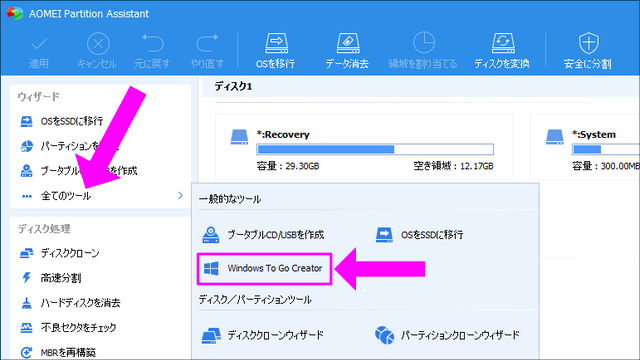
この記事では、Windows To Goの使い方とその代替手段について詳しく解説します。Windows To Goは、USBメモリなどのポータブルストレージデバイスにWindowsオペレーティングシステムをインストールし、複数のPCで利用できる技術です。この技術の主な利点は、場所を選ばずに自分のWindows環境を利用できることです。Windows To Goを使用することで、作業環境を簡単に持ち運ぶことができ、異なるPCでも同じ環境で作業を続けることができます。
イントロダクション
Windows To Goは、ポータブルストレージデバイスにWindowsオペレーティングシステムをインストールし、複数のPCで利用できる技術です。この技術の主な利点は、場所を選ばずに自分のWindows環境を利用できることです。Windows To Goを使用することで、ユーザーは自分のデスクトップやラップトップ、あるいは他のPCで同じ環境を利用できます。Windows To Goは、モバイルワークやBYOD(Bring Your Own Device)のニーズに応えるために開発されました。Windows To Goを使用するには、特定のシステム要件を満たす必要があります。まず、対応するUSBフラッシュドライブ(通常は64GB以上の容量が必要)と、Windows To Goに対応したWindowsのバージョン(Windows 10 ProやEnterpriseなど)が必要です。
Windows To Goとは
Windows To Goは、ポータブルWindows環境 を実現する技術で、USBメモリや外付けハードディスクなどのポータブルストレージデバイスにWindowsオペレーティングシステムをインストールし、さまざまなPCで利用できるようにするものです。この技術により、ユーザーは自分のWindows環境をどこにでも持ち運び、任意のPCで使用することができます。Windows To Goを使用するには、特定のシステム要件を満たす必要があります。まず、対応するUSBフラッシュドライブ(通常は64GB以上の容量が必要)と、Windows To Goに対応したWindowsのバージョン(Windows 10 ProやEnterpriseなど)が必要です。さらに、UEFIブートとセキュアブートの有効化も必要です。これらの要件を満たすことで、ユーザーは自分のWindows環境をポータブルストレージデバイスにインストールし、さまざまなPCで利用できるようになります。
Windows To Goのシステム要件
Windows To Goを使用するには、まず特定のシステム要件を満たす必要があります。対応するUSBフラッシュドライブを用意する必要がありますが、通常は64GB以上の容量が必要です。また、Windows To Goに対応したWindowsのバージョン、具体的にはWindows 10 ProやEnterpriseなどが必要です。さらに、UEFIブートとセキュアブートの有効化も必要です。これらの要件を満たすことで、Windows To Goの利用が可能になります。UEFIブートとセキュアブートの設定は、PCのBIOSまたはUEFI設定で行うことができ、セキュリティの向上にも寄与します。
Windows To Goの利点
Windows To Goは、ポータブルオペレーティングシステムとして、さまざまな利点を提供します。まず、自分のWindows環境をUSBメモリなどのポータブルストレージデバイスにインストールすることで、複数のPCで同じ環境を利用できます。これにより、場所を選ばずに作業を続行できます。また、データの持ち運びが容易になり、複数のPCでの環境統一が実現します。さらに、Windows To Goを使用することで、セキュアブートやBitLockerなどのセキュリティ機能を有効にし、データの保護を強化できます。ただし、これらの機能を利用するには、対応するハードウェアとソフトウェアが必要です。
Windows To Goの欠点
Windows To Goは、自分のWindows環境をポータブルストレージデバイスにインストールして、複数のPCで利用できる技術ですが、いくつかの欠点も存在します。まず、起動速度やパフォーマンスの低下が挙げられます。Windows To Goは、USBメモリなどのポータブルストレージデバイスから起動するため、内蔵ハードディスクやSSDから起動する通常のWindows環境に比べて、起動やアプリケーションのロードに時間がかかることがあります。また、セキュリティリスクも存在します。ポータブルストレージデバイスが紛失したり盗難にあったりした場合、デバイス内のデータが第三者にアクセスされる可能性があります。さらに、Windows To Goは容量制限もあり、通常のWindowsインストールに比べて、利用できるストレージ容量が限られます。そのため、大量のデータを保存する必要がある場合、Windows To Goは適していません。さらに、互換性の問題も発生する可能性があります。Windows To Goは、UEFIブートとセキュアブートの有効化が必要ですが、一部の古いPCではこれらの機能がサポートされていない場合があります。
Windows To Goの廃止と代替手段
Windows To Goは、かつてポータブルWindows環境を実現するための便利なツールでしたが、現在は公式サポートが終了しています。MicrosoftはWindows 10以降、Windows To Goの機能を公式にはサポートしておらず、ユーザーは既存のWindows To Go環境からの移行を余儀なくされています。Windows To Goの廃止に伴い、ユーザーは代替手段を探す必要があります。
代替手段としては、仮想マシンソフトウェアを利用する方法があります。VMware Workstation PlayerやVirtualBoxなどの仮想マシンソフトウェアを使用することで、仮想環境上でWindowsを動作させることができます。これにより、Windows To Goと同様のポータブル性と柔軟性を実現できます。また、クラウドサービスの利用も有効な選択肢です。Azure、AWS、Google Cloud Platformなどのクラウドサービスを利用することで、クラウド上のWindows環境にアクセスできます。これにより、デバイスに依存せず、どこからでもWindows環境を利用できるようになります。
仮想マシンソフトウェアの利用
Windows To Goの代替手段として、仮想マシンソフトウェアの利用が推奨されています。仮想マシンソフトウェアを使用すると、既存のオペレーティングシステム上で別のオペレーティングシステムを実行できます。これにより、Windows環境をポータブルに持ち運ぶことができます。VMware Workstation PlayerやVirtualBoxなどの仮想マシンソフトウェアは、無料または低コストで利用でき、複数のオペレーティングシステムをサポートしています。
仮想マシンソフトウェアを利用することで、ハードウェアの互換性に関する心配が減り、Windows To Goのように特定のハードウェア要件を満たす必要がなくなります。また、仮想マシンソフトウェアは、スナップショット機能やクローン作成機能など、便利な機能を提供しています。これらの機能を利用することで、仮想マシンの状態を簡単に保存したり、複製したりできます。
さらに、仮想マシンソフトウェアは、セキュリティの観点からも優れています。仮想マシンは、ホストマシンから隔離された環境で実行されるため、仮想マシン上のオペレーティングシステムが感染しても、ホストマシンへの影響を最小限に抑えることができます。したがって、Windows To Goの代替手段として、仮想マシンソフトウェアの利用を検討する価値があります。
クラウドサービスの利用
Windows To Goの代替手段として、クラウドサービスの利用が挙げられます。クラウドサービスを利用することで、ユーザーは自分のWindows環境をクラウド上に構築し、インターネットに接続された任意のデバイスからアクセスできます。これにより、データの同期やアプリケーションの利用が容易になり、複数のデバイス間で環境を統一できます。また、クラウドサービスプロバイダーが提供するセキュリティ機能やバックアップ機能を利用できるため、データの保護や管理が強化されます。主なクラウドサービスプロバイダーとしては、Azure、AWS、Google Cloud Platform などがあります。これらのサービスを利用することで、Windows To Goと同様の利便性を実現できます。
まとめ
Windows To Goは、ポータブルストレージデバイスにWindowsオペレーティングシステムをインストールし、複数のPCで利用できる技術です。この技術の主な利点は、場所を選ばずに自分のWindows環境を利用できることです。しかし、Windows To Goには利点と欠点があり、起動速度やパフォーマンスの低下、セキュリティリスク、容量制限、互換性の問題などがあります。また、Windows To Goは、正式には廃止されており、MicrosoftはWindows 10以降、Windows To Goの機能を公式にはサポートしていません。そのため、既存のWindows To Go環境からの移行を検討する必要性が生じています。代替手段としては、仮想マシンソフトウェアやクラウドサービスの利用が推奨されています。これらの代替手段を検討することで、Windows To Goの利点を維持しながら、その欠点を解消することができます。
よくある質問
Windows To Goとは何ですか?
Windows To Goは、Windows 8 Enterprise以降のバージョンで利用可能な機能で、USBドライブにWindowsをインストールし、任意のコンピューターで自分のWindows環境を利用できるようにするものです。これにより、ユーザーは自分のデスクトップ環境やアプリケーション、データをどこにでも持ち運ぶことができます。Windows To Goを使用することで、ユーザーは異なるコンピューター間で同じ環境を維持でき、作業の効率化やプライバシーの保護が期待できます。
Windows To Goの利点と欠点は何ですか?
Windows To Goの利点としては、ハードウェアの非依存性や高いポータビリティが挙げられます。ユーザーはさまざまなコンピューターで自分のWindows環境を使用できるため、特定のハードウェアに縛られることなく作業が可能です。また、データの保護にも役立ちます。一方、欠点としては、パフォーマンスの問題や互換性の問題が存在します。USBドライブの速度やコンピューターのハードウェアによっては、Windowsの起動や動作が遅くなることがあります。また、特定のハードウェアやソフトウェアとの互換性に関する問題が発生する可能性もあります。
Windows To Goの代替手段は何ですか?
Windows To Goの代替手段としては、仮想マシンやポータブルアプリケーションの利用が考えられます。仮想マシンを使用すると、既存のオペレーティングシステム上で別のオペレーティングシステムを実行できます。また、ポータブルアプリケーションは、インストール不要でUSBドライブから直接実行できるアプリケーションです。これらの代替手段は、Windows To Goと同様にポータビリティを提供しますが、異なるアプローチを取ります。例えば、VMwareやVirtualBoxなどの仮想マシンソフトウェアを使用することで、さまざまなオペレーティングシステムを異なるコンピューターで実行できます。
Windows To Goを使用する際の注意点は何ですか?
Windows To Goを使用する際には、USBドライブの選択やWindowsのライセンスに注意する必要があります。Windows To Goを正常に動作させるには、USB 3.0以上の高速なUSBドライブが必要です。また、Windows To Goを使用するには、正規のWindowsライセンスが必要です。さらに、使用するコンピューターのファームウェアがUEFIをサポートしている必要があります。これらの要件を満たさない場合、Windows To Goは正常に機能しない可能性があります。
Deja una respuesta
Lo siento, debes estar conectado para publicar un comentario.
関連ブログ記事