️ Windows XP対応プリンターの選び方と互換モデル紹介

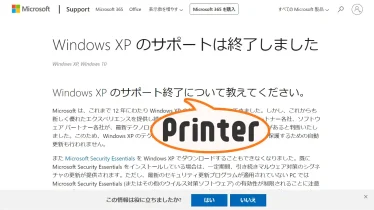
Windows XPは2001年にリリースされたオペレーティングシステムで、今でも特定の環境や用途で利用されています。しかし、Windows XPのサポート終了以降、対応するハードウェアの入手が難しくなっています。特にプリンターのドライバーの対応が課題となっています。本記事では、Windows XP対応プリンターの選び方や互換性のあるモデルについて解説します。
対応プリンターを探すためには、まずメーカーの公式サイトでドライバーのダウンロードページを確認し、Windows XPに対応しているかどうかをチェックする必要があります。メーカーによっては、旧バージョンのドライバーをアーカイブとして公開している場合があります。EPSONやCanon、Brotherなどの主要メーカーは、Windows XPに対応していることが多いため、これらのメーカーの製品を検討することをおすすめします。
また、中古市場やオークションサイトで中古プリンターを探すことも有効な手段です。Windows XPが主流だった時代に発売されたモデルは、互換性が高い傾向にあるため、必要な機能を備えたプリンターを見つけることができるかもしれません。ただし、中古品を購入する際には、動作確認や保証の有無について十分に注意する必要があります。
イントロダクション
Windows XPは2001年にリリースされたオペレーティングシステムで、今でも特定の業界や古いシステムの利用者など、多くのユーザーに利用されています。しかし、Windows XPはすでにサポートが終了しており、セキュリティリスクが懸念されています。それに伴い、Windows XPに対応するプリンタードライバーを提供するメーカーも減少しています。本記事では、Windows XPで動作するプリンターの探し方や現役で使える互換モデルについて解説しています。
Windows XP対応プリンターを探す際には、まずプリンターメーカーの公式サイトでドライバーのダウンロードページを確認することが重要です。ここでWindows XPに対応しているかどうかをチェックすることができます。対応している場合は、ドライバーをダウンロードしてインストールすることで、プリンターを利用することができます。また、中古プリンターを活用することも一つの方法です。Windows XPが主流だった時代に発売されたモデルは互換性が高い傾向にあるため、中古市場やオークションサイトで探すことができます。
Windows XP対応プリンターの選び方
Windows XPは2001年にリリースされたオペレーティングシステムで、今でも特定の用途で使用されています。しかし、Windows XPに対応するプリンターを見つけるのは年々難しくなっています。互換性のあるプリンターを探すには、まずメーカーの公式サイトでドライバーのダウンロードページを確認する必要があります。ここで、Windows XPに対応しているかどうかをチェックできます。対応している場合は、Windows XP用ドライバーをダウンロードしてインストールすることで、プリンターを利用できます。
中古プリンターを活用することも一つの方法です。Windows XPが主流だった時代に発売されたモデルは互換性が高い傾向にあるため、中古市場やオークションサイトで探すことができます。特に、EPSONやCanon、Brotherなどのメーカーは、Windows XPに対応していることが多いため、これらのメーカーの製品を探すことをおすすめします。また、仮想環境でWindows XPを使用している場合、プリンターの接続に追加の設定が必要になることがありますが、適切な設定を行うことで、プリンターを利用できます。
中古プリンターの活用方法
Windows XPに対応したプリンターを探す方法の一つとして、中古プリンターの活用があります。特に、Windows XPが主流だった時代に発売されたプリンターモデルは、互換性が高い傾向にあるため、中古市場やオークションサイトで探すのが有効です。これらのプリンターは、当時広く利用されていたため、ドライバーが充実しており、現在でもWindows XPで利用できる可能性が高いです。
中古プリンターを購入する際には、メーカーやモデルだけでなく、プリンターの状態や付属品の有無なども確認することが重要です。また、販売者の評価やレビューも参考にすることで、信頼できる取引ができます。さらに、EPSONやCanon、Brotherなどの大手メーカーのプリンターは、長期間にわたってドライバーが提供されることが多いため、Windows XPとの互換性も高いです。
ドライバーのインストール手順
Windows XP対応プリンターを利用するためには、まず正しいドライバーのインストールが必要です。プリンタードライバーは、コンピューターとプリンターの間でデータをやり取りするためのソフトウェアです。まず、使用するプリンターのメーカー公式サイトにアクセスし、Windows XPに対応したドライバーをダウンロードします。ダウンロードしたファイルを解凍し、セットアップウィザードに従ってインストールを進めます。インストールが完了したら、プリンターをコンピューターに接続し、デバイスマネージャーでプリンターが正しく認識されていることを確認します。
インストールにあたっては、プリンタードライバーのバージョンがWindows XPに対応していることを確認する必要があります。古いプリンターの場合、最新のドライバーが提供されていないことがありますが、その場合はメーカーのサポートページやFAQで情報を探すことができます。また、サードパーティ製のドライバーを使用する場合は、互換性やセキュリティ上のリスクがあることを理解しておく必要があります。正しくドライバーをインストールすることで、Windows XPでのプリンターの利用が可能になります。
互換性のあるプリンターメーカー
Windows XPに対応するプリンターを探す際には、プリンターメーカーの公式サイトでドライバーのダウンロードページを確認することが重要です。多くのプリンターメーカーは、過去の製品に対するドライバーサポートを提供しており、EPSON、Canon、BrotherなどのメーカーはWindows XPに対応していることが多いです。これらのメーカーの製品は、Windows XPが主流だった時代に発売されたモデルが多く、互換性が高い傾向にあります。
中古プリンターを検討する場合、オークションサイトや中古市場でWindows XP対応モデルを探すことができます。特に、EPSONのStylusシリーズやCanonのPIXUSシリーズは人気があり、Windows XPでの利用が可能です。また、BrotherのMFCシリーズもビジネスユースで広く利用されており、Windows XPとの互換性が高いモデルが多いです。ドライバーをインストールする際には、メーカー公式サイトからWindows XP用のドライバーをダウンロードし、適切にインストールする必要があります。
仮想環境でのプリンター利用
Windows XPはすでにサポートが終了しているオペレーティングシステムですが、依然として多くのユーザーに利用されています。特に、仮想環境でWindows XPを動かしている場合、プリンターの接続に特別な設定が必要になることがあります。仮想マシン上でWindows XPを利用する場合、USBプリンターやネットワークプリンターを接続するには、仮想マシンソフトウェアの設定でプリンターを有効にする必要があります。
VMwareやVirtualBoxなどの仮想マシンソフトウェアを使用している場合、ホストマシンのプリンターを仮想マシン上で利用できるように設定できます。まず、仮想マシンソフトウェアの設定画面で、USBデバイスまたはプリンターのパススルーを有効にします。次に、Windows XP上でプリンタードライバーをインストールする必要があります。ドライバーはプリンターメーカーの公式サイトからダウンロードできます。
プリンターを仮想環境で利用する際の注意点として、ドライバーの互換性を確認することが重要です。Windows XPに対応したドライバーが提供されているかどうかを確認し、必要に応じてインストールします。また、ネットワークプリンターとして設定する場合は、Windows XPがネットワークに接続されていることを確認し、プリンターのIPアドレスを指定して接続します。
プリンターの共有方法
Windows XPでプリンターを共有するには、まずプリンターを接続しているコンピューターの設定を行う必要があります。プリンターの共有設定を有効にすることで、ネットワーク上の他のコンピューターからプリンターにアクセスできるようになります。具体的には、コントロールパネルからプリンターの設定を開き、共有の設定を行います。
共有設定が完了したら、他のコンピューターからプリンターに接続することができます。ネットワークプリンターの追加を行うことで、Windows XPのコンピューターだけでなく、他のオペレーティングシステムからもプリンターを利用できるようになります。接続先のコンピューターでプリンターの共有名を指定し、必要に応じてドライバーをインストールすることで、印刷が可能になります。
印刷を実行するには、印刷したい文書や画像を開き、印刷コマンドを実行します。プリンター選択画面で共有しているプリンターを選択することで、ネットワークを経由して印刷が実行されます。印刷ジョブはプリンターに送信され、順番に印刷が行われます。
印刷の実行方法
Windows XPでプリンターを利用するには、まずプリンタードライバーを正しくインストールする必要があります。プリンタードライバーは、プリンターをコンピューターに接続して利用するためのソフトウェアです。プリンターのモデルに対応したドライバーをメーカーの公式サイトからダウンロードし、インストールします。インストールが完了したら、印刷したい文書や画像を開き、印刷コマンドを実行することで印刷が可能です。
印刷を実行するには、まず印刷したい文書や画像を開きます。次に、メニューから「ファイル」→「印刷」を選択し、印刷ダイアログを開きます。ここで、使用するプリンターの選択や印刷部数、印刷の向きなどの設定を行います。設定が完了したら、「印刷」ボタンをクリックして印刷を実行します。Windows XPでは、印刷ジョブをキューに追加して管理することも可能です。
また、Windows XPではプリンターの共有も可能です。プリンターを共有することで、ネットワーク上の他のコンピューターからも同じプリンターを利用できます。プリンターの共有設定を行うには、まずプリンターのプロパティを開き、共有タブでプリンターを共有する設定を行います。その後、他のコンピューターからネットワーク上のプリンターに接続することで、印刷が可能になります。
まとめ
Windows XPはすでにサポートが終了しているオペレーティングシステムですが、まだ多くのユーザーに利用されています。そんな中で、Windows XPに対応するプリンターを見つけるのは簡単ではありません。本記事では、Windows XP対応プリンターの選び方や、現役で使える互換モデルについて解説します。
プリンタードライバーの互換性が重要となるため、購入や利用を検討する際には、メーカーの公式サイトでWindows XPに対応するドライバーが提供されているかどうかを確認する必要があります。特に、EPSONやCanon、Brotherといった大手メーカーのプリンターは、比較的多くのモデルでWindows XPへの対応が確認されています。
中古のプリンターを利用することも一つの方法です。Windows XPが主流だった時代に発売されたモデルは、高い互換性を保っていることが多いため、中古市場やオークションサイトで探してみる価値があります。ただし、使用する際には、プリンタードライバーのインストールが必要になることがあります。メーカーの公式サイトからWindows XP用のドライバーをダウンロードし、正しくインストールすることで、プリンターを正常に利用できます。
よくある質問
Windows XP対応プリンターはどこで購入できますか?
Windows XP対応プリンターは、オンラインショップや家電量販店などで購入できます。中古市場やオークションサイトでも探すことができますが、動作保証やサポートの有無を確認する必要があります。また、一部のメーカーでは、旧モデルの在庫をオンラインで販売している場合もありますので、公式サイトをチェックしてみてください。
Windows XP対応プリンターのメリットは何ですか?
Windows XP対応プリンターの最大のメリットは、古いOSでも動作することです。業務システムや特定のソフトウェアがWindows XPでのみ動作する場合、対応プリンターを使用することで、システムの更新やソフトウェアの変更なしに印刷業務を継続できます。また、コピーやスキャン機能が付属しているモデルもあり、オフィス業務の効率化にも貢献します。
Windows XP以外のOSで動作するプリンターに移行するべきですか?
新しいOSへの移行を検討している場合は、Windows 10やWindows 11対応のプリンターへの移行を検討すべきです。最新のセキュリティパッチやドライバー更新が受けられるため、セキュリティリスクを低減できます。また、新しい機能や改善された性能を活用することで、業務効率の向上も期待できます。
Windows XP対応プリンターの互換モデルはどのように確認できますか?
Windows XP対応プリンターの互換モデルは、メーカーの公式サイトや製品カタログで確認できます。また、ドライバーのダウンロードページで、対応OSの一覧にWindows XPが含まれているかを確認することもできます。さらに、ユーザーレビューやフォーラムでの情報を参考にすることで、実ユーザーの声や互換性の情報を入手できます。
Deja una respuesta
Lo siento, debes estar conectado para publicar un comentario.
関連ブログ記事