OSインストールUSB作成ガイド:Windows10/11対応、必要な容量と作り方

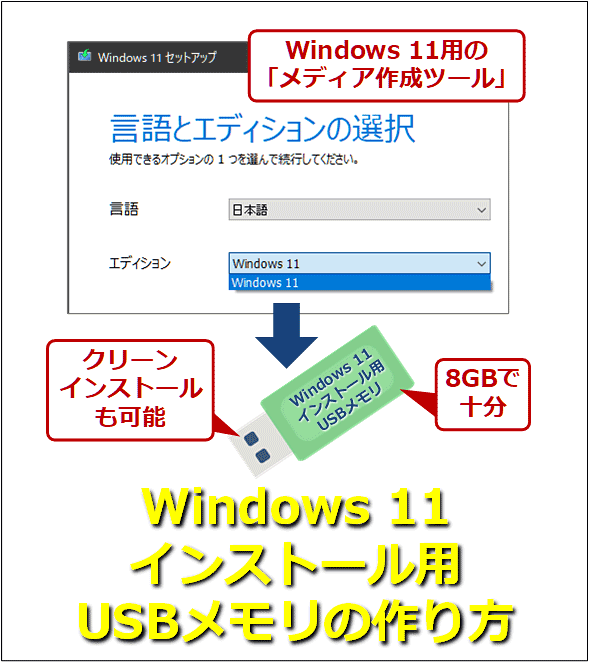
OSインストールUSBの作成は、パソコンの再インストールや修理に役立つ重要なスキルです。このガイドでは、Windows10およびWindows11対応のOSインストールUSBを作成する方法について詳しく説明します。まず、必要なものとその準備方法について説明します。適切なUSBメモリの選択から始まり、OSイメージファイルのダウンロード、そして書き込みツールの使用方法までを網羅します。
適切なUSBメモリの選択は重要です。インストールするOSの容量より大きいものを選ぶ必要があります。一般的に、Windows10やWindows11のインストールには16GB以上のUSBメモリが推奨されます。また、信頼できるメーカーの製品を選ぶことで、データの損失を防ぐことができます。次に、OSイメージファイルを公式ウェブサイトからダウンロードします。ダウンロードしたファイルのハッシュ値を確認し、破損していないことを確認することが重要です。
OSイメージファイルの書き込みには、RufusやBalenaEtcherなどの専用ツールを使用します。これらのツールを使用することで、簡単にブータブルUSBを作成できます。書き込み中は、USBメモリを取り外さないように注意してください。書き込みが完了したら、USBメモリを安全に取り外し、パソコンに挿入してOSのインストールを開始できます。
イントロダクション
OSインストールUSB作成は、パソコンの再インストールや修理に非常に役立つ方法です。Windows10やWindows11をインストールする際に、USBメモリを使用することで、簡単にOSをインストールできます。ここでは、必要なUSBメモリの容量や、ブータブルUSBの作成方法について詳しく説明します。
まず、OSインストールUSBを作成するには、適切なUSBメモリを選択する必要があります。インストールするOSの容量より大きいものを選ぶことが重要です。例えば、Windows10やWindows11のインストールには、8GB以上の容量が推奨されていますが、16GB以上あるとより安心です。また、信頼できるメーカーのものを選ぶことも大切です。
次に、OSのイメージファイルをダウンロードする必要があります。公式ウェブサイトからダウンロードし、ハッシュ値を確認して破損していないことを確認します。その後、RufusやBalenaEtcherなどの書き込みツールを使用して、USBメモリにイメージファイルを書き込みます。書き込み中は、USBメモリを取り外さないように注意しましょう。
OSインストールUSB作成の必要性
OSインストールUSBの作成は、パソコンの修理や再インストールに非常に役立つ手法です。Windows10やWindows11のインストールに必要なISOイメージファイルをUSBメモリに書き込むことで、簡単にOSの再インストールや修復が行えるようになります。このプロセスは、特にパソコンのトラブル時に迅速な対応を可能にし、データの損失を最小限に抑えることができます。
必要な容量については、インストールするOSのバージョンによって異なりますが、一般的には8GB以上のUSBメモリが推奨されます。特にWindows10やWindows11のインストールには16GB以上の容量が推奨されることが多いです。USBメモリの選択にあたっては、信頼できるメーカーの製品を選ぶことが重要です。また、既存のデータを消去して使用するため、重要なデータは事前にバックアップしておく必要があります。
OSインストールUSBを作成するには、まずISOイメージファイルを公式ウェブサイトからダウンロードし、ハッシュ値を確認してファイルの破損がないことを確認します。次に、適切な書き込みツール(例:RufusやBalenaEtcher)を使用して、ISOファイルをUSBメモリに書き込みます。この際、書き込み中にUSBメモリを取り外さないように注意が必要です。作成したOSインストールUSBは、パソコンのBIOS設定でUSBブートが有効になっていることを確認した上で使用することができます。
必要なものと準備
OSインストールUSBを作成するには、適切な容量のUSBメモリとOSイメージファイル、そして書き込みツールが必要です。まず、使用するUSBメモリは、インストールするOSの容量より大きいものを選ぶ必要があります。具体的には、Windows10やWindows11のインストールには、8GB以上の容量が推奨されていますが、16GB以上の容量があるとより安全です。また、USBメモリは信頼できるメーカーのものを選ぶことが重要です。
次に、OSイメージファイルをダウンロードする必要があります。イメージファイルは、Microsoftの公式ウェブサイトからダウンロードできます。ダウンロードしたイメージファイルのハッシュ値を確認して、破損していないことを確認することが重要です。書き込みツールとしては、RufusやBalenaEtcherなどのサードパーティ製ツールを使用することができます。これらのツールは、簡単にブータブルUSBを作成することができます。
USBメモリの選択とフォーマット
OSインストールUSBを作成するには、まず適切なUSBメモリを選択する必要があります。インストールするOSの容量より大きいものを選ぶことが重要です。例えば、Windows10やWindows11のインストールメディアを作成する場合、少なくとも8GB以上の容量が必要です。ただし、16GB以上が推奨されます。信頼できるメーカーの製品を選ぶことも大切です。選んだUSBメモリは、フォーマットする必要があります。フォーマットすることで、既存のデータを消去し、適切なファイルシステム(FAT32やNTFSなど)を選択できます。フォーマットする際には、データを消去することになるので、あらかじめ重要なデータはバックアップしておく必要があります。
OSイメージファイルのダウンロードと確認
OSインストールUSBを作成するには、まずOSイメージファイルをダウンロードする必要があります。イメージファイルは、公式のMicrosoftウェブサイトからダウンロードできます。Windows 10やWindows 11のイメージファイルは、Microsoftの公式サイトで提供されており、直接ダウンロードできます。ダウンロードする際には、正しいエディションとアーキテクチャ(32ビットまたは64ビット)を選択することが重要です。
ダウンロードしたイメージファイルが正しく、破損していないことを確認するために、ハッシュ値を確認することをお勧めします。ハッシュ値は、ファイルの整合性を検証するための数値であり、Microsoftの公式サイトに掲載されています。ハッシュ値が一致しない場合は、ファイルが破損している可能性があるため、再度ダウンロードする必要があります。
イメージファイルのダウンロードが完了したら、次にUSBメモリへの書き込みの準備をします。書き込みを行う前に、USBメモリをフォーマットする必要があります。フォーマット時には、適切なファイルシステム(FAT32やNTFSなど)を選択する必要があります。Windowsインストールメディアの場合、通常はFAT32またはNTFSが使用されます。
書き込みツールの使用方法
OSインストールUSBを作成するには、適切な書き込みツールを使用する必要があります。代表的なツールとしては、RufusやBalenaEtcherがあります。これらのツールを使用することで、簡単にOSイメージファイルをUSBメモリに書き込むことができます。まず、使用するツールを公式ウェブサイトからダウンロードし、インストールします。次に、USBメモリをパソコンに接続し、ツールを起動します。起動後、OSイメージファイルを選択し、書き込み先のUSBメモリを指定します。その後、フォーマットオプションを確認し、必要に応じて設定を変更します。設定が完了したら、書き込み処理を開始します。書き込み中は、USBメモリを取り外さないように注意してください。書き込みが完了したら、USBメモリを安全に取り外すことで、ブータブルUSBの作成は完了です。
ブータブルUSBの作成方法
ブータブルUSBを作成するには、まずOSイメージファイルをダウンロードする必要があります。Windows 10または11のイメージファイルは、Microsoftの公式ウェブサイトからダウンロードできます。ダウンロードしたイメージファイルは、通常ISOファイル形式になっています。次に、RufusやBalenaEtcherなどのサードパーティ製ツールを使用して、ISOファイルをUSBメモリに書き込む必要があります。これらのツールは、簡単にブータブルUSBを作成できるように設計されています。
ブータブルUSBを作成する際には、まずUSBメモリを接続し、書き込みツールを起動します。次に、ダウンロードしたISOファイルを選択し、書き込み先のUSBメモリを指定します。書き込み処理が完了するまで待つ必要があります。この処理には数分かかる場合があります。書き込みが完了したら、USBメモリを安全に取り外すために、「安全な取り外し」機能を使用することをお勧めします。作成したブータブルUSBは、Windowsインストールや再インストールに使用できます。
インストール後の注意点
OSインストールUSBを作成してWindows 10または11をインストールした後、いくつかの重要なステップを踏む必要があります。まず、必要なドライバをインストールして、ハードウェアが正しく機能するようにします。これには、マザーボードやグラフィックカードなどの重要なコンポーネントのドライバが含まれます。次に、セキュリティソフトを導入して、ウイルスやマルウェアからの保護を確保します。さらに、重要なデータのバックアップを定期的に行うことで、データ損失のリスクを最小限に抑えることができます。これらのステップを踏むことで、Windowsのインストール後の初期設定が完了し、より安全で快適な使用環境を整えることができます。また、Windows Updateを最新の状態に保つことも重要で、セキュリティパッチや機能の改善が適用されます。
まとめ
OSインストールUSBを作成することは、パソコンの修理や再インストールに非常に役立ちます。必要なものは、適切な容量のUSBメモリ、OSイメージファイル、および書き込みツールです。まず、インストールするOSの容量より大きいUSBメモリを選択し、信頼できるメーカーのものを選ぶことが重要です。次に、既存のデータを消去し、適切なファイルシステム(FAT32やNTFSなど)を選択してフォーマットします。
OSイメージファイルは、公式ウェブサイトからダウンロードし、ハッシュ値を確認して破損していないことを確認します。ダウンロードしたイメージファイルをUSBメモリに書き込むには、RufusやBalenaEtcherなどの適切なツールを使用します。書き込み中は、USBメモリを取り外さないように注意します。OSインストールUSBを作成する際には、Windows 10やWindows 11のインストールに必要な容量を考慮する必要があります。一般的には、8GB以上の容量が推奨されており、特にWindows 11では16GB以上が推奨されます。
インストールが完了した後は、必要なドライバのインストール、セキュリティソフトの導入、データのバックアップなど、必要な作業を行います。ブータブルUSBを作成するには、Windows標準のメディア作成ツールまたはRufusなどのサードパーティ製ツールを使用します。これらのツールを使用することで、簡単にOSインストールUSBを作成できます。
よくある質問
OSインストールUSBの必要な容量はどれくらいですか?
OSインストールUSBを作成する際の必要な容量は、使用するOSの種類やバージョンによって異なります。Windows 10やWindows 11のインストールメディアを作成する場合、一般的には8GB以上のUSBメモリが必要です。これは、インストールファイルのサイズが約5GBから7GB程度であり、追加のファイルやドライバーを含めると8GB以上の容量が必要になるためです。さらに、64ビット版のOSをインストールする場合は、32ビット版よりも大きな容量が必要になります。したがって、念のため16GB以上のUSBメモリを用意することをお勧めします。
OSインストールUSBの作り方は?
OSインストールUSBの作り方は、使用するOSや利用するツールによって多少異なりますが、基本的な手順は同じです。まず、Microsoftの公式サイトからWindows 10またはWindows 11のISOファイルをダウンロードします。次に、RufusなどのUSB作成ツールを使用して、ダウンロードしたISOファイルをUSBメモリに書き込みます。書き込みの際には、USBメモリがFAT32またはNTFSでフォーマットされていることを確認し、ブート可能なUSBを作成するオプションを選択します。作成が完了すると、UEFIまたはLegacy BIOSのどちらでも起動可能なOSインストールUSBが完成します。
作成したOSインストールUSBは再利用できますか?
作成したOSインストールUSBは、基本的には再利用可能です。ただし、USBメモリ上のデータを上書きするか、またはフォーマットする必要があります。Windowsのインストールメディアとして使用したUSBメモリを再利用する場合、まずコマンドプロンプトやディスクの管理を使用してUSBメモリをフォーマットします。その後、新たにISOファイルをダウンロードして、再びUSB作成ツールを使用して書き込むことで、新しいOSインストールUSBを作成できます。ただし、USBメモリの寿命や、書き込み可能な回数には限りがあるため、頻繁な再利用は推奨されません。
UEFIとLegacy BIOSの違いと、どちらでインストールすべきですか?
UEFIとLegacy BIOSは、コンピューターの起動方式を指します。UEFIはLegacy BIOSの後継であり、よりセキュアで高速な起動が可能です。最近のコンピューターは、UEFIをサポートしているものがほとんどです。OSをインストールする際には、UEFIモードでインストールすることをお勧めします。UEFIモードでは、セキュアブートが可能になり、マルウェアによるブートセクターへの感染を防ぐことができます。また、GPT(GUIDパーティションテーブル)を使用することで、より大きなディスクを扱うことができます。したがって、特にWindows 11をインストールする場合、UEFIでインストールすることを強く推奨します。
Deja una respuesta
Lo siento, debes estar conectado para publicar un comentario.
関連ブログ記事