Windows10「0xc0000005」エラーの原因と直し方:アクセス違反の解決策

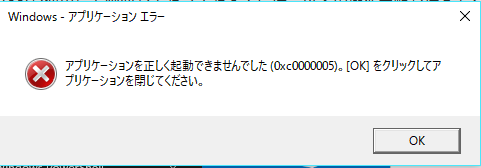
Windows10で発生する「0xc0000005」エラーは、アクセス違反を示し、プログラムがメモリにアクセスできない状態を意味します。このエラーは、メモリ破損やドライバーの不具合、ウイルス感染、システムファイルの損傷などが原因で発生することがあります。この記事では、「0xc0000005」エラーの主な原因と解決策について詳しく説明します。
このエラーを解決するには、まずメモリ診断ツールを使用してメモリのエラーをチェックする必要があります。また、ドライバーの更新やウイルススキャンを実行して、問題の原因となっている可能性のあるマルウェアを検出することも重要です。さらに、システムファイルチェッカー(SFC)を実行して、システムファイルの破損を修復することも有効です。
特定のアプリでエラーが発生する場合、アプリの再インストールや互換モードでの実行を試みることが有効です。ただし、エラーが再発する場合は、システムの復元やWindowsのクリーンインストールを検討する必要があります。これらの方法を試すことで、「0xc0000005」エラーを解決し、Windows10を正常に動作させることができるでしょう。
イントロダクション
Windows10で発生する「0xc0000005」エラーは、システムの安定性を損なう一般的な問題です。このエラーは、アクセス違反を示し、プログラムがメモリにアクセスできない状態を意味します。エラーが発生すると、アプリケーションやシステムがクラッシュし、重要なデータが失われる可能性があります。
このエラーの主な原因としては、メモリの破損やドライバーの不具合が挙げられます。また、ウイルス感染やシステムファイルの損傷も、このエラーを引き起こす可能性があります。これらの問題は、システムのパフォーマンスに悪影響を及ぼし、エラーメッセージが頻繁に表示される原因となります。
エラーを解決するには、まずメモリ診断ツールを使用して、メモリのエラーをチェックする必要があります。また、ドライバーを最新の状態に更新することで、互換性の問題を解決できます。さらに、ウイルススキャンを実行してマルウェアの感染を確認し、システムファイルチェッカー(SFC)を使用してシステムファイルの破損を修復することも有効です。
「0xc0000005」エラーの原因
Windows10で発生する「0xc0000005」エラーは、アクセス違反を示し、プログラムがメモリにアクセスできない状態を意味します。このエラーは、システムのメモリ破損やドライバーの不具合によって引き起こされることが多いです。また、ウイルス感染やシステムファイルの損傷も原因となる可能性があります。さらに、特定のアプリケーションやソフトウェアの互換性問題も、このエラーの原因となることがあります。エラーの根本原因を特定するには、システムのログやイベントビューアを確認する必要があります。システムファイルチェッカーやメモリ診断ツールを使用して、システムの健全性を確認することも有効です。
エラーの主な原因
Windows10で発生する「0xc0000005」エラーは、アクセス違反を示し、プログラムがメモリにアクセスできない状態を意味します。このエラーは、主にメモリの破損やドライバーの不具合によって引き起こされます。また、ウイルス感染やシステムファイルの損傷も原因となることがあります。さらに、特定のアプリやソフトウェアの互換性問題もエラーの原因となる可能性があります。
メモリの破損は、ハードウェアの故障やソフトウェアの不具合によって発生する可能性があります。また、ドライバーの不具合は、古いドライバーや破損したドライバーによって引き起こされることがあります。これらの問題を解決することで、「0xc0000005」エラーを解消できる可能性があります。システムの安定性を高めるためには、システムファイルの修復やドライバーの更新を行うことが有効です。
解決策の概要
Windows10で発生する「0xc0000005」エラーは、アクセス違反を示し、プログラムがメモリにアクセスできない状態を意味します。このエラーは、メモリの破損やドライバーの不具合、ウイルス感染、システムファイルの損傷などが原因で発生することがあります。エラーの原因を特定するには、まずメモリ診断ツールを使用してメモリのエラーをチェックする必要があります。
メモリに問題がない場合、ドライバーの更新を行うことでエラーを解決できる可能性があります。また、ウイルススキャンを実行してマルウェアの感染を確認することも有効です。さらに、システムファイルチェッカー(SFC)を実行することで、システムファイルの破損を修復できます。これらの対策を実施することで、「0xc0000005」エラーを解決できる可能性があります。特定のアプリでエラーが発生する場合、アプリの再インストールや互換モードでの実行を試みることも有効です。
メモリ診断ツールの使用
Windows10で「0xc0000005」エラーが発生した場合、まずメモリ診断ツールを使用してメモリのエラーをチェックする必要があります。このツールは、Windowsに標準で搭載されており、簡単に実行できます。メモリ診断ツールを使用することで、メモリの破損やハードウェアの故障が原因でエラーが発生しているかどうかを確認できます。
メモリ診断ツールを実行するには、まず「スタート」ボタンをクリックし、「Windows管理ツール」または「Windowsのシステムツール」を開きます。次に、「Windowsメモリ診断」を選択し、指示に従ってツールを実行します。ツールは、コンピューターの再起動後にメモリの診断を開始します。診断結果にエラーが表示された場合は、メモリの交換やハードウェアの修理が必要になる場合があります。
ドライバーの更新
ドライバーの更新は、「0xc0000005」エラーの解決に有効な方法です。デバイスドライバーは、ハードウェアとソフトウェアの間で通信を可能にする重要な役割を果たします。ドライバーの不具合や古いバージョンのままでは、システムに不安定性をもたらし、エラーの原因となることがあります。ドライバーを最新の状態に更新することで、互換性の問題を解消し、システムの安定性を向上させることができます。
Windows10では、デバイスマネージャーを使用してドライバーを更新できます。デバイスマネージャーを開き、更新したいデバイスを右クリックして「ドライバーの更新」を選択することで、最新のドライバーソフトウェアを自動的に検索し、インストールできます。また、ハードウェアの製造元のウェブサイトから直接最新のドライバーをダウンロードすることもできます。ドライバーの更新後、システムを再起動してエラーが解消されたかどうかを確認します。
ウイルススキャンの実行
Windows10で「0xc0000005」エラーが発生した場合、マルウェアの感染が原因である可能性を考慮する必要があります。ウイルススキャンを実行することで、システム内のウイルスやマルウェアを検出し、除去することができます。ウイルススキャンツールを使用して、フルスキャンを実行し、システム全体をチェックします。スキャン結果に応じて、検出された脅威を除去または隔離することで、エラーの原因となっている可能性のあるマルウェアを排除できます。ウイルススキャンツールは、Windows Defenderや他のサードパーティ製のウイルス対策ソフトウェアなど、信頼できるものを使用することをお勧めします。
システムファイルチェッカーの実行
システムファイルチェッカー(SFC)は、Windowsシステムファイルの破損や欠落を修復するツールです。このツールを使用することで、「0xc0000005」エラーの原因となるシステムファイルの問題を解決できる可能性があります。SFCを実行するには、コマンドプロンプトを管理者権限で開き、sfc /scannowコマンドを入力して実行します。このコマンドは、システムファイルをスキャンし、問題が見つかった場合に自動的に修復します。
SFCの実行中に、システムファイルの破損が検出された場合、修復が行われます。修復が完了すると、システムを再起動してエラーが解消されたかどうかを確認します。SFCで問題が解決しない場合は、さらに深いレベルの修復が必要となる場合があります。そのような場合は、DISM(Deployment Image Servicing and Management)ツールの使用を検討する必要があります。
アプリ固有のエラーの対処法
「0xc0000005」エラーが特定のアプリで発生する場合、そのアプリの再インストールや互換モードでの実行を試みることが有効です。再インストールにより、アプリの破損したファイルが修復され、エラーが解消される可能性があります。また、互換モードでアプリを実行することで、OSのバージョンやドライバーの互換性に関する問題が解決するかもしれません。
アプリの再インストールは、まずコントロールパネルから対象のアプリをアンインストールし、その後、公式サイトやMicrosoft Storeから最新バージョンを再インストールすることで行います。再インストール後もエラーが続く場合は、アプリの設定ファイルやレジストリに問題がある可能性があります。このような場合は、アプリのサポートに問い合わせるか、他のユーザーの解決策を参照することが有効です。
システムの復元とクリーンインストール
Windows10で「0xc0000005」エラーが頻発する場合、システムの復元やクリーンインストールが必要になることがあります。システムの復元は、Windowsを以前の正常な状態に戻すための機能で、システムの復元ポイントを利用してエラーの前の状態に戻すことができます。この方法では、個人ファイルは保持されたまま、システムに加えられた変更が元に戻されます。
しかし、システムの復元がうまくいかない場合や、エラーが再発する場合には、Windowsのクリーンインストールを行う必要があります。クリーンインストールでは、Windowsを完全に再インストールするため、すべての個人ファイルとアプリケーションが削除されます。そのため、クリーンインストールを行う前には、重要なファイルのバックアップを取る必要があります。
クリーンインストール後は、必要なドライバーやアプリケーションを再インストールする必要があります。また、Windows Updateを実行して、最新のセキュリティパッチやアップデートを適用することも重要です。これらの措置により、「0xc0000005」エラーの原因となった根本的な問題が解決されることが期待できます。
まとめ
Windows10で発生する「0xc0000005」エラーは、アクセス違反を示し、プログラムがメモリにアクセスできない状態を意味します。このエラーは、メモリ破損やドライバーの不具合、ウイルス感染、システムファイルの損傷などが原因で発生することが多いです。エラーの原因を特定するには、まずメモリ診断ツールを使用してメモリのエラーをチェックする必要があります。
エラーがメモリ関連でない場合は、ドライバーの更新を行うことで問題が解決する可能性があります。また、ウイルススキャンを実行してマルウェアの感染を確認することも有効です。さらに、システムファイルチェッカー(SFC)を実行することで、システムファイルの破損を修復できます。これらの方法で問題が解決しない場合は、特定のアプリでエラーが発生しているかどうかを確認し、アプリの再インストールや互換モードでの実行を試みる必要があります。
よくある質問
Windows 10で「0xc0000005」エラーが発生する原因は何ですか?
Windows 10で「0xc0000005」エラーが発生する原因は複数あります。このエラーはアクセス違反を示しており、プログラムが許可されていないメモリ領域にアクセスしようとしたときに発生します。主な原因としては、ソフトウェアの不具合やドライバーの問題、マルウェア感染、システムファイルの破損などが挙げられます。また、ハードウェアの問題、特にメモリ(RAM)の不良も原因となることがあります。これらの原因を特定し、適切な対策を講じることでエラーを解決できる可能性があります。
「0xc0000005」エラーを解決するための基本的な手順は何ですか?
「0xc0000005」エラーを解決するには、まずシステムの復元を試みることをお勧めします。これにより、エラーが発生する前の状態に戻すことができます。また、ウイルススキャンを実施してマルウェアの感染がないか確認することも重要です。さらに、ドライバーの更新やシステムファイルのチェック(SFC)も有効な手段です。SFCは、破損したシステムファイルを検出し、修復することができます。これらの基本的な手順で問題が解決しない場合は、さらに詳細な調査と対策が必要になります。
メモリ(RAM)の不良が「0xc0000005」エラーの原因であるかどうかを確認する方法は?
メモリ(RAM)の不良が「0xc0000005」エラーの原因であるかどうかを確認するには、メモリ診断ツールを使用します。Windowsには、Windowsメモリ診断というツールが組み込まれており、これを使用してメモリの健全性を確認できます。このツールを使用するには、「スタート」メニューで「Windowsメモリ診断」を検索し、指示に従って再起動後に診断を実行します。診断結果に問題が示された場合、メモリの交換が必要になる可能性があります。
「0xc0000005」エラーが頻繁に発生する場合の対処法は?
「0xc0000005」エラーが頻繁に発生する場合、根本的な原因を特定し、適切な対策を講じる必要があります。イベントビューアを使用してエラーの詳細を確認し、どのアプリケーションやシステムコンポーネントがエラーの原因となっているかを調査します。また、システムの更新やドライバーの更新を実施して、既知の問題が解決されていないか確認します。それでも問題が解決しない場合は、クリーンブートを実行して、サードパーティ製のソフトウェアの影響を排除することも有効です。さらに深刻な場合は、システムの再インストールを検討する必要があります。
Deja una respuesta
Lo siento, debes estar conectado para publicar un comentario.
関連ブログ記事