WindowsでApacheをダウンロード・設定する方法!ウェブ開発の第一歩

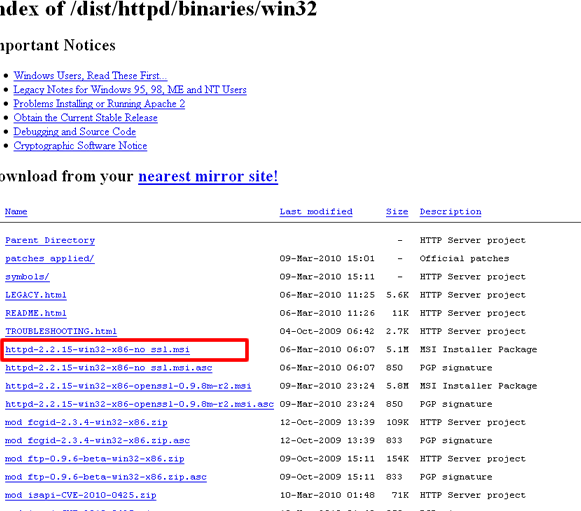
この記事では、Windows環境でApacheをダウンロードし、設定する方法について説明します。ウェブ開発を始める第一歩として、Apache HTTP Serverをインストールし、基本的な設定を行う手順を紹介します。まず、Apacheの公式サイトにアクセスし、Windows用のバイナリをダウンロードします。ダウンロードしたインストーラーを実行し、インストール先のディレクトリを指定することで、Apacheをインストールできます。httpd.confファイルを編集することで、Apacheの動作をカスタマイズできます。ここでは、DocumentRootやListen、ServerNameなどの主な設定項目についても触れます。
イントロダクション
WindowsでApacheをダウンロードしてウェブ開発を始めるには、まずApacheの公式サイトにアクセスし、Windows用のバイナリをダウンロードする必要があります。ダウンロードしたインストーラーを実行すると、インストール先のディレクトリを指定するように求められます。ここで、Apacheをインストールするフォルダを選択します。インストールが完了すると、httpd.confファイルが生成され、ここでApacheの動作をカスタマイズできます。
Apacheの設定では、DocumentRootやListen、ServerNameなどの重要な項目を編集します。これらの設定により、Apacheがどのディレクトリをルートとして使用するか、どのポートでリクエストを受け付けるか、サーバーのドメイン名は何かを指定できます。設定が完了したら、コマンドプロンプトでhttpd -k startを実行してApacheを起動し、ブラウザでhttp://localhostにアクセスして動作を確認します。
Apacheの起動や設定ファイルの編集に問題が発生した場合は、エラーメッセージを確認し、必要なポート番号の開放や依存関係の確認を行います。ブラウザでlocalhostにアクセスできない場合は、Apacheのプロセスが正しく起動しているか確認する必要があります。これらのステップを踏むことで、Windows上でApacheを正常に動作させることができます。
Apacheのダウンロード方法
Apacheのダウンロードは、公式サイトから行うことができます。まず、Apacheの公式サイトにアクセスし、Windows用のバイナリをダウンロードします。このバイナリは、Apache HTTP Serverのインストールに必要なファイルを含んでおり、簡単にインストールを行うことができます。ダウンロードページでは、複数のバージョンが提供されていますが、安定版の最新バージョンを選択することをお勧めします。ダウンロードしたファイルは、実行ファイル形式(.exe)または圧縮ファイル形式(.zip)で提供されます。
ダウンロードしたインストーラーまたは圧縮ファイルを、任意のディレクトリに保存します。Apache Loungeなどの信頼できる第三者サイトからバイナリをダウンロードすることもできますが、公式サイトからのダウンロードが最も安全です。ダウンロード後、ファイルの整合性をチェックすることで、ファイルの完全性を確認できます。次に、ダウンロードしたファイルを基に、Apacheのインストールと初期設定を行います。ここでは、httpd.confファイルの設定が重要になります。このファイルでは、Apacheの動作を制御する様々なパラメータを設定できます。
インストールと初期設定
WindowsでApacheをダウンロードしてウェブ開発を始めるには、まずApacheの公式サイトにアクセスし、Windows用のバイナリをダウンロードする必要があります。ダウンロードしたインストーラーを実行すると、インストール先のディレクトリを指定するように求められますので、適切なディレクトリを選択してください。インストール時には、ポート番号やドメイン名などの必要な設定を入力する必要があります。これらの設定は、後の段階でhttpd.confファイルを編集することで変更できます。
Apacheのインストールが完了したら、httpd.confファイルを編集してApacheの動作をカスタマイズすることができます。主な設定項目にはDocumentRoot、Listen、ServerNameがあります。これらの設定を適切に行うことで、Apacheを自分のニーズに合わせた動作にすることができます。設定を変更した後は、Apacheを再起動する必要があります。
Apacheの動作を確認するには、コマンドプロンプトでhttpd -k startを実行し、ブラウザでhttp://localhostにアクセスします。正常に動作していれば、Apacheのデフォルトページが表示されます。これで、Windows上でApacheが正常に動作していることが確認できます。
httpd.confの設定とカスタマイズ
Apacheの設定ファイルであるhttpd.confを編集することで、サーバーの動作をカスタマイズできます。このファイルには、サーバーの基本的な設定や、ウェブサイトのドキュメントルートなどが記述されています。DocumentRootディレクティブでは、ウェブサイトのコンテンツが格納されているディレクトリを指定します。また、Listenディレクティブでは、Apacheがリクエストを待ち受けるポート番号を指定します。ServerNameディレクティブでは、サーバーのホスト名やドメイン名を指定します。これらの設定を適切に変更することで、Apacheの動作を柔軟にカスタマイズできます。設定変更後は、Apacheを再起動する必要があります。再起動には、コマンドプロンプトでhttpd -k restartを実行します。
Apacheの起動と動作確認
Apacheのインストールが完了したら、次はApacheの起動と動作確認を行います。コマンドプロンプトを開き、httpd -k startを実行することでApacheを起動できます。起動後、ブラウザでhttp://localhostにアクセスし、Apacheのデフォルトページが表示されることを確認します。このページが正しく表示されれば、Apacheは正常に動作していることになります。
Apacheの設定ファイルであるhttpd.confを編集することで、さまざまなカスタマイズが可能です。httpd.confファイルには、DocumentRootやListen、ServerNameなどの重要な設定項目が含まれています。これらの設定を適切に変更することで、Apacheの動作を細かく制御できます。例えば、DocumentRootを変更することで、ウェブコンテンツの保存場所を指定できます。
Apacheの起動や設定変更後には、必ず動作確認を行うことが重要です。ブラウザでの表示確認に加え、エラーログをチェックすることで、潜在的な問題を早期に発見できます。Apacheのエラーログは、通常、logsディレクトリ内に保存されており、問題発生時の原因究明に役立ちます。
よくある質問とエラー対処法
Apacheのインストールや設定中にエラーに遭遇することは珍しくありません。エラーメッセージをよく読み、必要なポート番号の開放や依存関係の確認を行うことが重要です。例えば、すでに別のアプリケーションがポート80を使用している場合、Apacheが起動しないことがあります。このような場合は、httpd.confファイルのListenディレクティブを変更して、Apacheが使用するポート番号を変更する必要があります。
Apacheの起動に問題がある場合は、コマンドプロンプトでhttpd.exeを実行し、エラーメッセージを確認します。また、Windowsファイアウォールの設定を確認し、必要に応じてApacheの実行を許可する必要があります。さらに、httpd.confファイルをテキストエディタで開き、DocumentRootやServerNameなどの設定を確認することも大切です。これらの設定を適切に行うことで、Apacheを正常に動作させることができます。
まとめ
WindowsでApacheをダウンロードしてウェブ開発を始めるには、まずApacheの公式サイトにアクセスし、Windows用のバイナリをダウンロードする必要があります。ダウンロードしたインストーラーを実行すると、インストール先のディレクトリを指定するように求められますので、適切な場所を選択します。インストール時には、ポート番号やドメイン名などの必要な設定を入力する必要があります。
Apacheのインストールが完了したら、httpd.confファイルを編集してApacheの動作をカスタマイズします。このファイルには、DocumentRootやListen、ServerNameなどの重要な設定項目が含まれています。これらの設定を適切に行うことで、Apacheを自分のニーズに合わせた形で利用できます。コマンドプロンプトでhttpd -k startを実行するとApacheが起動し、ブラウザでhttp://localhostにアクセスすることでApacheの動作を確認できます。
Apacheの起動や設定ファイルの編集に際しては、エラーが発生することもあります。その際には、エラーメッセージをよく確認し、必要なポート番号の開放や依存関係の確認を行う必要があります。適切な対応を行うことで、Apacheをスムーズに利用できるようになります。
よくある質問
WindowsでApacheをダウンロードする方法は?
WindowsでApacheをダウンロードするには、まずApache LoungeやApache Hausなどの信頼できるダウンロードサイトにアクセスする必要があります。これらのサイトでは、最新バージョンのApacheが提供されており、簡単にダウンロードできます。ダウンロードする際には、自分のWindowsのバージョン(32ビットまたは64ビット)に合ったファイルを選ぶことが重要です。ダウンロードしたファイルを解凍し、適切なディレクトリに配置することで、Apacheのインストールが開始されます。インストール後、httpd.confファイルを編集してApacheの設定を行うことができます。
Apacheの設定ファイル(httpd.conf)の編集方法は?
Apacheの設定は主にhttpd.confファイルで行います。このファイルは、Apacheのインストールディレクトリ内のconfフォルダにあります。httpd.confファイルをテキストエディタで開き、必要な設定を編集することで、Apacheの動作をカスタマイズできます。例えば、ドキュメントルートやサーバ名の設定を変更することができます。編集後、Apacheを再起動することで、変更が反映されます。Apacheの再起動は、コマンドプロンプトやPowerShellを使用して行うことができます。
Apacheの起動と停止の方法は?
Apacheの起動と停止は、コマンドプロンプトやPowerShellを使用して行います。Apacheのbinディレクトリに移動し、httpd.exe -k startコマンドを実行することでApacheを起動できます。停止する場合は、httpd.exe -k stopコマンドを使用します。また、Apacheをサービスとして登録することで、Windows起動時に自動的にApacheを起動させることもできます。サービスとしての登録は、httpd.exe -k installコマンドで行います。
Apacheの設定に失敗した場合の対処法は?
Apacheの設定に失敗した場合、まずはエラーログを確認することが重要です。エラーログには、Apacheが起動に失敗した原因が記録されています。エラーメッセージを手がかりに、httpd.confファイルの誤りを修正します。また、ポートの競合など、他の原因も考えられるため、コマンドプロンプトやPowerShellの出力メッセージも参考にします。修正後、Apacheを再起動して正常に動作することを確認します。
Deja una respuesta
Lo siento, debes estar conectado para publicar un comentario.
関連ブログ記事