Windows7 32bit ATI Radeon HD4350 ドライバダウンロード&インストールガイド

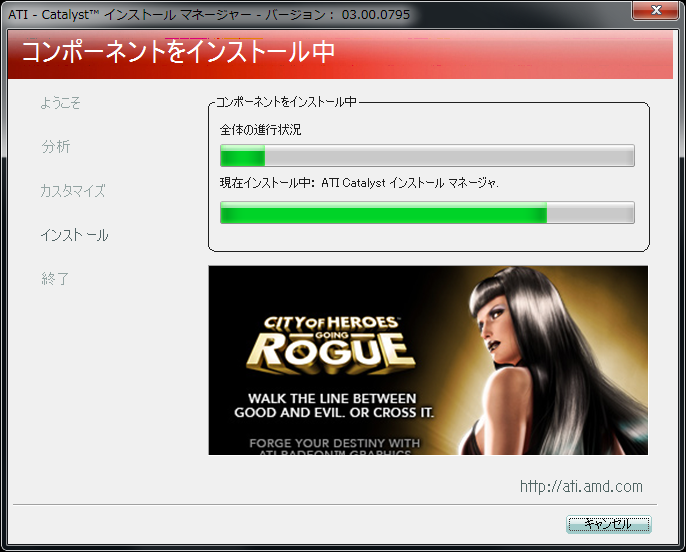
この記事では、Windows7 32bit用のATI Radeon HD4350ドライバのダウンロードとインストール方法について説明します。ATI Radeon HD4350は、古いPCのグラフィック性能を向上させるために重要な役割を果たすグラフィックカードです。AMD公式サイトからWindows7 32bit用のドライバをダウンロードできます。本記事では、ドライバのダウンロードからインストールまでの手順を詳しく説明します。また、ドライバの互換性やアップデート方法、トラブルシューティングについても触れます。
イントロダクション
ATI Radeon HD4350は、古いPCのグラフィック性能を向上させるために重要な役割を果たすグラフィックカードです。Windows 7 32bit環境でこのカードを使用するには、適切なドライバをインストールする必要があります。本ガイドでは、ATI Radeon HD4350 ドライバのダウンロードとインストール手順について詳しく説明します。
ATI Radeon HD4350は、AMD(旧ATI)によって開発されたミドルレンジGPUであり、2008年当時の多くのデスクトップPCで採用されていました。現在ではレガシー製品として扱われていますが、まだWindows 7 32bit環境で使用することができます。ただし、最新のドライバアップデートは提供されていないため、ユーザーは過去にリリースされたドライバを使用する必要があります。
ATI Radeon HD4350の概要
ATI Radeon HD4350は、かつてAMD(旧ATI)が提供していたグラフィックカードの一つであり、特にWindows 7 32bit環境での利用が想定されていた製品です。このグラフィックカードは、パフォーマンスの向上と省電力を両立させた設計が特徴で、多くのユーザーが古いPCのグラフィック性能を強化するために利用していました。ATI Radeon HD4350は、現在ではレガシー製品として扱われていますが、特定の環境下では依然として有効な選択肢となることがあります。
ドライバのダウンロード方法
ATI Radeon HD4350のドライバをダウンロードするには、まずAMD公式サイトにアクセスする必要があります。AMDは、旧型のグラフィックカードを含む幅広い製品のドライバを提供しています。サイトにアクセスしたら、ドライバをダウンロードするページに移動し、Windows7 32bit用のATI Radeon HD4350ドライバを選択します。
ダウンロードページでは、製品の種類やオペレーティングシステムなど、いくつかの選択項目がありますので、正確に選択する必要があります。特に、32bit版Windows7を選択することが重要です。誤ったバージョンのドライバをダウンロードすると、インストールや動作に問題が生じる可能性があるため、注意が必要です。
ダウンロードが完了したら、ファイルを実行してインストールを開始します。インストーラに従って進めば、ドライバのインストールは比較的簡単に完了します。インストール後、システムを再起動することで、ドライバが正しく適用されます。
インストール手順
ATI Radeon HD4350のドライバをWindows7 32bitにインストールする手順は比較的簡単です。まず、AMD公式サイトにアクセスし、ドライバダウンロードページに移動します。ここで、ATI Radeon HD4350を選択し、Windows7 32bit用のドライバをダウンロードします。ダウンロードしたファイルをダブルクリックしてインストールを開始し、画面の指示に従って進めます。インストールが完了したら、システムの再起動が必要です。再起動後、ドライバが正しくインストールされたことを確認するために、デバイスマネージャでグラフィックドライバの状態を確認することができます。
ドライバの互換性とアップデート
ATI Radeon HD4350は、古いグラフィックカードとして、Windows 7 32bit環境での利用が想定されています。互換性を確保するために、AMD公式サイトから提供されているレガシードライバをインストールする必要があります。ただし、ATI Radeon HD4350はすでにレガシー製品として扱われており、最新のドライバは提供されていないため、互換性やパフォーマンスに関する問題が発生する可能性があります。ドライバのアップデートは、AMD公式サイトで確認できますが、最新ドライバの対応状況については、事前に確認しておくことをおすすめします。
トラブルシューティングとサポート
ATI Radeon HD4350のドライバインストール後に問題が発生した場合、トラブルシューティングとサポートが必要です。インストールエラーや表示の問題が発生した場合は、まずドライバの再インストールを試みてください。既存のドライバをアンインストールし、AMD公式サイトから最新(または互換性のある)ドライバを再ダウンロードしてインストールします。場合によっては、ディスプレイドライバの更新が必要になることがあります。また、Windows Updateを利用してシステムの更新を行い、グラフィックドライバの互換性を高めることも有効です。これらの手順を実行しても問題が解決しない場合は、専門のサポート窓口に問い合わせることをお勧めします。特に、レガシー製品であるATI Radeon HD4350の場合、最新のシステムやソフトウェアとの互換性に関する問題が発生しやすいため、注意が必要です。
まとめ
Windows7 32bit環境でATI Radeon HD4350を有効に活用するためには、適切なドライバのインストールが不可欠です。このグラフィックカードは、古いPCのグラフィック性能を向上させるために重要な役割を果たします。AMD公式サイトからWindows7 32bit用のドライバをダウンロードできますが、ATI Radeon HD4350はレガシー製品として扱われているため、最新のドライバは提供されていないことに注意が必要です。ドライバのダウンロードとインストールは比較的簡単なプロセスで、ダウンロード、インストール開始、そしてシステムの再起動という3つの主要なステップで完了します。ただし、インストール時に互換性やドライバのアップデート方法に留意する必要があります。インストール後、ディスプレイの設定やグラフィックの性能を確認することで、正しくドライバが機能しているかを確認できます。問題が発生した場合は、トラブルシューティングやサポートを利用することで解決策を見つけることができます。
よくある質問
Windows 7 32ビットでATI Radeon HD4350のドライバをダウンロードする方法は?
Windows 7 32ビットでATI Radeon HD4350のドライバをダウンロードするには、まずAMDの公式ウェブサイトにアクセスする必要があります。ウェブサイトでグラフィックカードのモデルとオペレーティングシステムを指定して検索することで、適切なドライバを見つけることができます。ダウンロードページに到達したら、推奨ドライバをクリックしてダウンロードを開始してください。ダウンロードが完了したら、インストーラを実行してウィザードに従い、ドライバをインストールします。
ATI Radeon HD4350のドライバをインストールする際の一般的な問題は何ですか?
ドライバのインストール中に問題が発生する場合は、いくつかの要因が考えられます。まず、ダウンロードしたドライバが正しいバージョンであり、オペレーティングシステムと互換性があることを確認してください。また、既存のドライバが競合している可能性もあるため、デバイスマネージャで古いドライバをアンインストールしてから再試行することをお勧めします。さらに、管理者権限でインストーラを実行することも重要です。
Windows 7 32ビットでATI Radeon HD4350のドライバを更新する方法は?
ATI Radeon HD4350のドライバを更新するには、デバイスマネージャを使用する方法と、AMDのウェブサイトから最新のドライバをダウンロードする方法の2つがあります。デバイスマネージャを使用する場合、ディスプレイアダプタの項目でRadeon HD4350を右クリックし、「ドライバソフトウェアの更新」を選択します。AMDのウェブサイトから更新する場合、前述のダウンロード方法と同じ手順に従います。
ATI Radeon HD4350のドライバインストール後に確認すべきことは何ですか?
ドライバのインストール後に、デバイスマネージャでグラフィックカードが正しく認識されていることを確認してください。また、ディスプレイの設定が適切に行われているか、グラフィックカードの制御パネルが正常に動作しているかを確認することも重要です。これらのチェックにより、ATI Radeon HD4350が正しく機能していることを確認できます。
Deja una respuesta
Lo siento, debes estar conectado para publicar un comentario.
関連ブログ記事