Windowsファイル操作履歴の確認方法 | イベントビューアー・ツール活用術

Windowsにおけるファイル操作履歴の確認は、システム管理やセキュリティ監査の観点から重要です。本記事では、イベントビューアーやサードパーティ製ツールを活用して、Windowsファイル操作履歴を確認する方法について解説します。Windowsには、ファイル操作に関するログを記録する機能が備わっており、これらを適切に解析することで、ファイルのアクセスや変更履歴を把握できます。特に、ファイルエクスプローラーの履歴機能やWindowsイベントログを活用することで、詳細なファイル操作履歴を取得できます。さらに、専用のファイル監視ツールを使用することで、より詳細なログ情報を収集できます。これらの情報を駆使することで、Windowsシステムにおけるファイル操作履歴の確認が可能となります。
イントロダクション
Windowsにおけるファイル操作履歴の確認は、システムの安全性やデータの完全性を確保する上で重要です。イベントビューアーやサードパーティ製ツールを活用することで、ファイルのアクセスや変更履歴を詳細に追跡できます。Windows 10のアクティビティ履歴機能やセキュリティログも、ファイル操作の履歴を確認する手段として利用できます。ファイル操作履歴を調べることで、不正アクセスやデータ漏洩の検出、システムのトラブルシューティングに役立てることができます。さらに、コマンドプロンプトやPowerShellを利用して、ファイル操作履歴を調べることも可能です。これらのツールや機能を適切に活用することで、Windowsシステムの安全性と効率性を向上させることができます。
ファイル操作履歴の重要性
Windowsのファイル操作履歴を確認することは、システムのセキュリティやデータの管理において非常に重要です。ファイル操作履歴には、ファイルの作成、変更、削除などの操作日時やユーザー情報が記録されており、これらの情報を解析することで、不正アクセスやデータ漏洩の検出が可能になります。また、システムのトラブルシューティングやユーザーの操作履歴の管理にも役立ちます。
Windowsには、標準でイベントビューアーと呼ばれるツールが搭載されており、システム全体のイベントログを閲覧することができます。イベントビューアーには、ファイルアクセスや変更などのイベントが記録されている可能性がありますが、全ての操作が記録されるわけではなく、ログの解釈には専門知識が必要です。
さらに、サードパーティ製のファイル監視ツールを使用することで、より詳細なファイル操作履歴を取得することができます。これらのツールは、ファイルの操作日時、ユーザー、ファイル名、操作種類などの情報を記録することができ、システムのセキュリティやデータの管理に役立ちます。ただし、ツールの選択や設定には注意が必要であり、適切なツールを選択する必要があります。
ファイルエクスプローラーの履歴機能の紹介
Windowsにおけるファイル操作履歴の確認は、ファイルエクスプローラーの履歴機能を利用することで簡単に最近開いたファイルを確認できます。しかし、この機能では詳細な操作履歴、例えば操作日時やユーザー情報などは提供されていません。ファイルエクスプローラーの履歴はあくまで最近アクセスしたファイルの一覧を表示するものであり、具体的な操作内容までは把握できません。
より詳細なファイル操作履歴を確認するには、イベントビューアーを利用する必要があります。イベントビューアーはWindowsのシステムログを閲覧できるツールで、一部のファイルアクセスや変更イベントが記録されている可能性があります。しかし、全てのファイル操作が記録されるわけではなく、またログの解釈にはある程度の専門知識が必要です。イベントログには膨大な情報が含まれているため、目的の情報を探し出すのは容易ではありません。
さらに詳細なファイル操作履歴を管理したい場合は、サードパーティ製のファイル監視ツールを利用することができます。これらのツールは、ファイル操作日時、操作を行ったユーザー、ファイル名、操作の種類など、詳細な情報を記録できます。ツールによっては、リアルタイムでファイル操作を監視できたり、詳細なレポートを作成できたりするものもあります。ファイル監視は、特にビジネス環境やセキュリティが重要な環境で有用です。
イベントビューアーを使った履歴確認方法
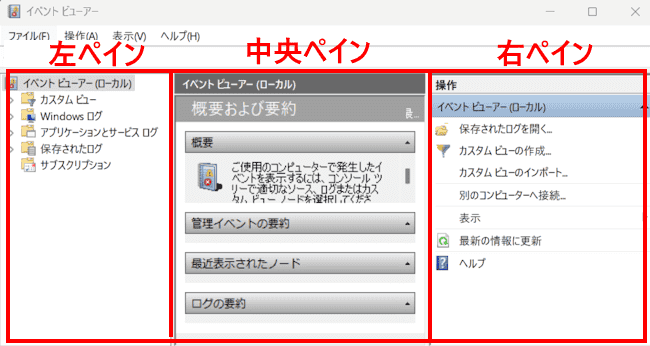
Windowsのファイル操作履歴を確認する方法として、イベントビューアーを利用することができます。イベントビューアーは、システム全体のイベントログを閲覧できるツールであり、一部のファイルアクセスや変更イベントが記録されている可能性があります。ただし、全てのファイル操作が記録されるわけではなく、ログの解釈にはある程度の専門知識が必要です。イベントIDを調べることで、特定のイベントに関する詳細情報を取得できます。
イベントビューアーを開くには、Windowsキー + Rを押して「ファイル名を指定して実行」を開き、eventvwrと入力してEnterキーを押します。イベントビューアーが開いたら、Windowsログやセキュリティログを確認することで、ファイル操作に関連するイベントを見つけることができます。これらのログには、ファイルアクセスや変更の日時、ユーザー情報などが記録されています。ただし、大量のログデータが記録されているため、目的の情報を探し出すにはある程度の時間がかかる場合があります。
サードパーティ製ファイル監視ツールの活用
Windowsのファイル操作履歴を確認するもう一つの方法は、サードパーティ製ファイル監視ツールを利用することです。これらのツールを使用すると、ファイルやフォルダへのアクセス、変更、削除などの詳細な操作履歴を記録できます。ファイル監視機能により、誰がいつどのファイルにアクセスしたかを把握できます。
これらのツールは、監査やコンプライアンスの観点から重要な情報を提供します。例えば、機密ファイルへのアクセス履歴を確認することで、情報漏洩のリスクを低減できます。また、システム管理者にとっては、ユーザーのファイル操作を監視し、不正なアクセスやデータの改ざんを防止する手段としても有効です。
ファイル監視ツールの中には、リアルタイムでファイル操作を監視できるものや、過去の操作履歴を遡って確認できるものがあります。また、一部のツールでは、特定のファイルやフォルダに絞って監視対象を設定できるため、管理者にとって非常に有用です。ただし、ツールによってはシステムリソースを消費する可能性があるため、導入に際してはパフォーマンスへの影響を考慮する必要があります。
システムログの解析方法
Windowsのファイル操作履歴を確認するには、イベントビューアーを利用することができます。イベントビューアーは、システムのイベントログを閲覧できるツールで、一部のファイルアクセスや変更イベントが記録されています。ただし、全てのファイル操作が記録されるわけではなく、ログの解釈にはある程度の専門知識が必要です。具体的には、セキュリティログやシステムログに記録されたイベントIDを調べることで、ファイル操作の履歴を確認できます。
イベントIDを調べることで、特定のファイル操作(例:ファイルの作成、変更、削除など)がいつ行われたかを確認できます。ただし、イベントビューアーのログは大量のデータを含むため、必要な情報を探し出すにはある程度の経験と知識が必要です。また、ログの保存期間も限られているため、過去のデータを参照するには別途ログのバックアップが必要です。
ファイル操作履歴の詳細な情報を取得するには、サードパーティ製のファイル監視ツールを利用することもできます。これらのツールは、ファイル操作の日時、ユーザー情報、ファイル名、操作種類などの詳細な情報を記録できます。ツールによって機能やインターフェースが異なるため、自社のニーズに合ったツールを選ぶことが重要です。
Windows10のアクティビティ履歴機能の紹介
Windows10のアクティビティ履歴機能は、バージョン1803以降で利用可能で、開いたアプリやWebサイトなどの履歴を確認できます。この機能を利用することで、過去の活動内容を遡って確認することが可能です。アクティビティ履歴は、ユーザーが行った操作の記録であり、システムのイベントログとは異なる目的で設計されています。ただし、この機能はプライバシーに関わるため、ユーザーが明示的に有効にする必要があります。
アクティビティ履歴機能を有効にすると、ユーザーはタイムラインビューで過去の活動内容を確認できます。タイムラインには、開いたアプリや閲覧したWebサイトの情報が表示され、ユーザーは過去の活動内容を遡って確認できます。ただし、この機能はファイル操作履歴を直接記録するものではありませんが、関連するアプリの利用履歴を確認するのに役立ちます。
Windows10のアクティビティ履歴機能以外にも、イベントビューアーやセキュリティログを利用することで、システムのイベントログを確認できます。これらのログには、システムの重要なイベントが記録されており、ファイルアクセスや変更イベントなどに関する情報が含まれている可能性があります。ただし、これらのログの解析には専門知識が必要です。
ファイルアクセス履歴の調べ方
Windowsにおけるファイル操作履歴の確認方法として、まずイベントビューアーの利用が挙げられます。イベントビューアーは、システム全体のイベントログを閲覧できるツールであり、一部のファイルアクセスや変更イベントが記録されている可能性があります。しかし、全てのファイル操作が記録されるわけではなく、ログの解析にはある程度の専門知識が必要です。また、ファイルエクスプローラーの履歴機能を利用することで、最近開いたファイルを確認できますが、詳細な操作履歴までは提供していません。
より詳細なファイル操作履歴を取得するには、サードパーティ製のファイル監視ツールを利用する方法があります。これらのツールは、ファイル操作の日時、ユーザー情報、ファイル名、操作の種類などの詳細な情報を記録できます。ツールによって機能やインターフェースは異なりますが、ファイル操作の履歴を詳細に追跡できる点で有用です。また、Windows 10のアクティビティ履歴機能(バージョン1803以降)を利用することで、開いたアプリやアクセスしたWebサイトなどの履歴を確認できます。
さらに、コマンドプロンプトやPowerShellを利用して、ファイルの最終アクセス日時を確認したり、Windowsのセキュリティログを解析することで、ファイルアクセス履歴を調べることも可能です。これらの方法を組み合わせることで、より詳細なファイル操作履歴を把握できます。セキュリティログの確認には専門知識が必要ですが、重要な情報源となり得ます。
セキュリティログの確認方法
Windowsにおけるファイル操作履歴の確認は、システムのセキュリティログやイベントビューアーを活用することで可能です。イベントビューアーでは、システム全体のイベントログを閲覧でき、一部のファイルアクセスや変更イベントが記録されています。ただし、全ての操作が記録されるわけではなく、ログの解釈にはある程度の専門知識が必要です。
セキュリティログには、ファイルやフォルダへのアクセス試行に関する情報が記録されており、成功または失敗したアクセスの詳細を確認できます。イベントビューアーを使用してセキュリティログを確認するには、特定のイベントIDを探す必要があります。たとえば、ファイルアクセスの成功や失敗に関連するイベントIDは、ログに記録されていることがあります。これらのログを定期的に確認することで、不正なファイルアクセスやデータ漏洩のリスクを早期に発見し、対応することが可能になります。
さらに、サードパーティ製のファイル監視ツールを利用することで、より詳細なファイル操作履歴を取得できます。これらのツールは、ファイルの操作日時、操作を行ったユーザー、ファイル名、操作の種類などの詳細情報を記録できます。組織や企業では、これらのツールを導入してファイルアクセスの監視や監査を行い、データセキュリティの強化を図ることが一般的です。
コマンドプロンプトやPowerShellの利用法
Windowsファイル操作履歴の確認には、コマンドプロンプトやPowerShellを利用することができます。これらのツールを使用することで、システムファイルやイベントログの情報を取得し、ファイルアクセス履歴を解析することができます。コマンドプロンプトでは、wevtutil コマンドを使用してイベントログを検索し、特定のイベントIDに関連するログを抽出できます。例えば、ファイルアクセスイベント を記録しているログを検索することができます。
PowerShellを使用すると、より高度なログ解析が可能になります。PowerShellの Get-WinEvent コマンドレットを使用することで、イベントログを柔軟に検索し、必要な情報を抽出できます。イベントID や ログレベル を指定してログをフィルタリングし、特定の条件に合致するログのみを取得することができます。これにより、大量のログデータから必要な情報を効率的に抽出できます。ただし、これらのツールを使用するには、ある程度の コマンドライン操作 の知識が必要です。
まとめ
Windowsファイル操作履歴の確認は、システム管理やセキュリティ監査の観点から重要な要素です。イベントビューアーやサードパーティ製ツールを活用することで、ファイルアクセスや変更の履歴を詳細に把握できます。イベントビューアーでは、システム全体のイベントログを閲覧でき、一部のファイル操作イベントが記録されています。ただし、全ての操作が記録されるわけではなく、ログの解釈にはある程度の専門知識が必要です。
一方、サードパーティ製ファイル監視ツールを利用することで、より詳細なファイル操作履歴を取得できます。これらのツールは、操作日時、ユーザー情報、ファイル名、操作種類などの情報を記録できます。ツールによっては、リアルタイム監視やアラート機能も提供されており、セキュリティ対策にも有効です。Windows 10のアクティビティ履歴機能やセキュリティログも、ファイル操作履歴の確認に利用できます。適切なツールや機能を活用することで、Windowsファイル操作履歴の管理と監査が容易になります。
よくある質問
Windowsファイル操作履歴を確認する主な方法は何ですか?
Windowsファイル操作履歴を確認する方法としては、イベントビューアーを使用することが一般的です。イベントビューアーは、Windowsのシステムイベントやアプリケーションイベントを記録しており、ファイル操作に関するイベントも含まれています。具体的には、ファイルアクセスイベントやファイル変更イベントなどが記録されており、これらのイベントを分析することでファイル操作履歴を確認することができます。また、サードパーティ製のツールを使用することもできます。これらのツールは、イベントビューアーよりも詳細な情報を提供する場合があります。
イベントビューアーでファイル操作履歴を確認する方法を教えてください。
イベントビューアーでファイル操作履歴を確認するには、まずイベントビューアーを開きます。次に、Windowsログセクションに移動し、セキュリティログを選択します。ここでは、ファイルアクセスやファイル変更などのイベントが記録されています。これらのイベントをフィルタリングすることで、特定のファイル操作履歴を確認することができます。例えば、特定のユーザーが行ったファイル操作や特定のファイルに対する操作をフィルタリングすることができます。
サードパーティ製のツールを使用するメリットは何ですか?
サードパーティ製のツールを使用するメリットとしては、より詳細な情報が提供されることが挙げられます。イベントビューアーでは記録されていない詳細な情報、例えばファイル操作の詳細なログやファイルの変更内容などが含まれている場合があります。また、GUIが充実しているため、イベントビューアーよりも簡単にファイル操作履歴を確認することができます。
ファイル操作履歴を確認する際の注意点は何ですか?
ファイル操作履歴を確認する際の注意点としては、ログの保存期間に注意する必要があります。Windowsのログは、一定期間で自動的に削除される場合があります。また、ログの容量にも注意する必要があります。ログの容量が大きすぎると、システムのパフォーマンスに影響を及ぼす場合があります。したがって、定期的にログをバックアップしたり、ログの保存期間を適切に設定する必要があります。
Deja una respuesta
Lo siento, debes estar conectado para publicar un comentario.
関連ブログ記事