Windowsの準備が長い時の対処法5選 - 起動時のトラブルを解決 is not suitable, a more suitable title is ⏳「Windowsの準備をしています」が長い!5つの解決策

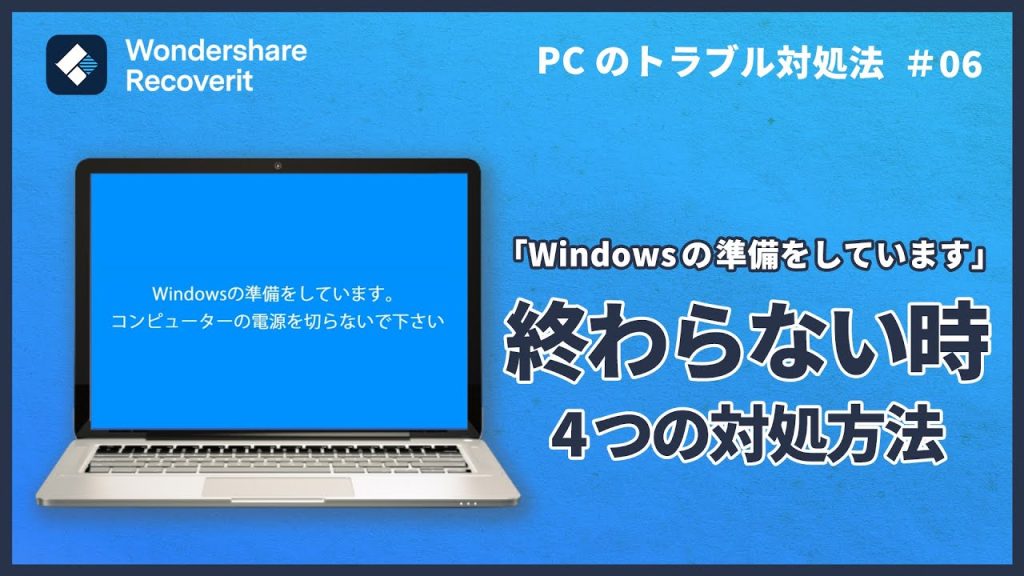
Windowsを使っていると、「Windowsの準備をしています」というメッセージが表示されて、なかなか起動しないことがあります。この問題は、多くのユーザーが経験したことがあるでしょう。起動時間の遅延は、作業の効率を低下させるだけでなく、ストレスの原因にもなります。主な原因としては、ハードウェアの性能不足やシステムの更新中、ソフトウェアの競合などが考えられます。本記事では、この問題の解決策として、5つの方法を紹介します。まず、不要なスタートアッププログラムの無効化やシステムの最適化を行うことで、起動時間を短縮することができます。
イントロダクション
Windowsの起動時に表示される「Windowsの準備をしています」というメッセージが長引くことは、多くのユーザーが経験する煩わしい問題です。この問題は、システムの起動時間の遅延につながり、作業の効率を低下させる可能性があります。ハードウェアの性能不足やソフトウェアの競合、システムファイルの破損などが、この問題の主な原因として考えられます。本記事では、この問題を解決するための5つの方法を紹介します。まず、不要なスタートアッププログラムを無効化することで、システムの起動時間を短縮することができます。
「Windowsの準備をしています」が長い原因
Windowsの起動時に表示される「Windowsの準備をしています」というメッセージが長引く場合、ユーザーは不便を感じることがあります。この問題の主な原因としては、ハードウェアの性能不足やシステムファイルの破損、ソフトウェアの競合などが考えられます。特に、Windows Updateの途中でシャットダウンや再起動を行った場合、次回の起動時に更新処理が続行されるため、時間がかかることがあります。また、スタートアッププログラムが多すぎる場合や、ディスクの空き容量不足も原因のひとつです。さらに、マルウェア感染やドライバーの問題も、システムの起動を遅くする要因となります。これらの原因を特定し、適切な対処を行うことで、起動時のトラブルを解決することができます。
対処法1: 起動時の不要なプログラムを無効化する
Windowsの起動時に「Windowsの準備をしています」というメッセージが長引く場合、スタートアッププログラムが原因の一つである可能性があります。これらのプログラムは、Windowsが起動するたびに自動的に実行されるため、起動時間を遅くする要因となります。不要なスタートアッププログラムを無効化することで、Windowsの起動時間を短縮することができます。
タスクマネージャーを開き、スタートアップタブで不要なプログラムを無効化することができます。ここで、起動時に不要なアプリケーションを特定し、無効化することで、Windowsの起動をスムーズにすることができます。また、システムのリソースを節約することもできます。
対処法2: ディスクのクリーンアップを実行する
Windowsの起動時に「Windowsの準備をしています」というメッセージが長時間表示される問題は、パソコンのディスク容量不足やシステムファイルの破損が原因であることがあります。このような問題に対処するには、ディスクのクリーンアップを実行することが有効です。ディスクのクリーンアップを実行すると、不要なファイルや一時ファイルが削除され、ディスク容量が解放されます。
ディスクのクリーンアップを実行するには、まず「エクスプローラー」を開き、「このPC」を選択します。次に、クリーンアップを実行したいローカルディスクを右クリックし、「プロパティ」を選択します。プロパティウィンドウが表示されたら、「ディスクのクリーンアップ」ボタンをクリックします。すると、不要なファイルが検出され、削除することができます。これにより、システムのパフォーマンスが向上し、起動時のトラブルが解消される可能性があります。
対処法3: Windows Updateを最新にする
Windows Updateを最新にすることは、システムの安定性とセキュリティを維持する上で重要です。Windowsの準備が長引く原因の一つとして、更新プログラムのインストールが進行中の場合があります。Windows Updateを最新にすることで、既知の問題が解決され、システムのパフォーマンスが改善される可能性があります。更新プログラムをインストールするには、設定アプリを開き、更新とセキュリティのセクションに移動して、Windows Updateのチェックを行う必要があります。また、自動更新を有効にすることで、最新の更新プログラムを自動的にインストールすることもできます。
対処法4: デフラグを実行する
Windowsのパフォーマンスを改善するために、デフラグを実行することが有効です。デフラグとは、ハードディスク上の断片化したデータを整理する処理のことです。時間が経つと、ファイルはハードディスク上のさまざまな場所に散らばり、アクセス速度が低下する原因となります。デフラグを実行することで、ハードディスクの最適化が行われ、Windowsの起動時間が短縮されることが期待できます。Windowsにはディスクデフラグツールが標準で搭載されており、簡単に実行できます。ただし、近年ではSSD(ソリッドステートドライブ)の普及により、デフラグの必要性が低下している場合もあります。SSDを使用している場合は、デフラグの必要性について確認する必要があります。
対処法5: ウイルススキャンを実行する
Windowsの起動時に「Windowsの準備をしています」というメッセージが長引く場合、マルウェア感染が原因の一つとして考えられます。悪意のあるソフトウェアがシステムに侵入し、起動プロセスを妨げている可能性があります。このような場合、ウイルススキャンを実行することで問題を解決できることがあります。ウイルススキャンソフトを使用して、システム全体をスキャンし、マルウェアを検出して削除します。スキャン後、検出された脅威を除去することで、起動時のトラブルが改善する可能性があります。また、セキュリティソフトウェアを最新の状態に保つことで、将来のマルウェア感染を防ぐことができます。
再起動が長すぎる場合の対処法
Windowsの再起動が長引く場合、システムの負荷やハードウェアの性能不足が原因であることが多い。起動時に多くのプログラムが同時に立ち上がると、システムリソースを大量に消費し、再起動に時間がかかる。不要なスタートアッププログラムを無効化することで、システムの起動時間を短縮できる。また、ディスクの空き容量が不足している場合も再起動に時間がかかることがある。ディスクのクリーンアップを実行することで、不要なファイルを削除し、空き容量を確保できる。
さらに、Windows Updateのインストールが完了していない場合、再起動に時間がかかることがある。Windows Updateを最新にすることで、システムの安定性とセキュリティを向上させることができる。また、ディスクの断片化も再起動の遅延の原因となることがある。デフラグを実行することで、ディスクのパフォーマンスを向上させ、再起動時間を短縮できる。
まとめ
「Windowsの準備をしています」というメッセージが長引く場合、ユーザーにとってストレスとなることがあります。この問題は、ハードウェアの性能不足やシステムの更新中、ソフトウェアの競合などが原因で発生することがあります。対処法としては、まず再起動を試してみることが推奨されています。それでも問題が解決しない場合は、セーフモードで起動してみることを検討してください。さらに、システムの復元を行うことで、問題が解決する可能性があります。また、スタートアッププログラムの無効化やシステムの最適化を行うことで、パソコンの起動時間を短縮することができます。これらの方法を試すことで、「Windowsの準備をしています」のメッセージが長引く問題を解決できる可能性があります。
よくある質問
「Windowsの準備をしています」が長い時の原因は何ですか?
「Windowsの準備をしています」が長い時の原因としては、システムファイルの破損やドライバーの不具合などが考えられます。また、Windows Updateの際に必要なファイルがダウンロードできていない場合や、システムの構成に問題がある場合もあります。さらに、マルウェア感染やハードウェアの故障も原因となる可能性があります。問題を解決するには、原因を特定する必要があります。
「Windowsの準備をしています」を短縮する方法はありますか?
「Windowsの準備をしています」を短縮する方法として、システムの再起動やセーフモードでの起動があります。また、デバイスドライバーの更新やシステムファイルのチェックを行うことも有効です。さらに、Windows Updateの再実行やシステムの復元も試してみる価値があります。これらの方法で問題が解決する可能性があります。
「Windowsの準備をしています」が長い時にデータが失われる可能性はありますか?
「Windowsの準備をしています」が長い時にデータが失われる可能性はあります。特に、システムのクラッシュやハードウェアの故障が発生した場合、データが失われるリスクがあります。しかし、適切な対処法を実施することで、データの損失を防ぐことができます。重要なデータはバックアップを取ることをおすすめします。
「Windowsの準備をしています」を解決するには専門家の助けが必要ですか?
「Windowsの準備をしています」を解決するには、専門家の助けが必要な場合もあります。しかし、基本的なトラブルシューティングを実施することで、問題が解決する可能性があります。自分で対処法を試してみて、それでも解決しない場合は、専門家の助けを求めることをおすすめします。
Deja una respuesta
Lo siento, debes estar conectado para publicar un comentario.
関連ブログ記事