Windows10起動音のカスタマイズ完全ガイド:変更方法とトラブル対処法

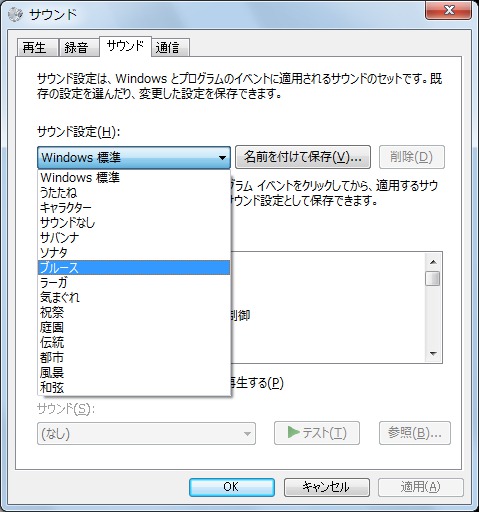
Windows10の起動音は、オペレーティングシステムの起動時に鳴るサウンドであり、ユーザーがPCの準備ができたことを知るための重要な役割を果たしています。この起動音は、Windows10のサウンドスキームの一部として設定されており、ユーザーの好みに応じてカスタマイズすることが可能です。本記事では、Windows10の起動音のカスタマイズ方法やトラブル対処法について詳しく解説していきます。
Windows10の起動音を変更するには、レジストリエディターを使用する方法や、サードパーティ製ツールを利用する方法があります。レジストリエディターを使用する方法は、Windowsのシステム設定を直接変更するため、慎重な操作が必要です。一方、サードパーティ製ツールを使用する方法は、より簡単な操作で起動音を変更できますが、信頼できるソースからのツールを選ぶことが重要です。
イントロダクション
Windows10の起動音は、PCの起動完了を知らせる重要な役割を果たしています。この起動音は、Windows10の初期設定では有効になっており、簡潔でモダンなサウンドが特徴です。しかし、ユーザーの中には、この起動音を変更したり無効にしたいと考える人もいるでしょう。Windows10では、レジストリエディターやサードパーティ製ツールを使用して起動音をカスタマイズすることができます。ただし、システムの安定性に影響を与える可能性があるため、慎重な作業が必要です。起動音を変更する際は、信頼できるソースからの音声ファイルを使用することが重要です。また、起動音が鳴らない場合のトラブル対処法についても理解しておく必要があります。
Windows10の起動音とは
Windows10の起動音は、オペレーティングシステムが起動する際に鳴るサウンドであり、ユーザーがPCの起動完了を知るための重要な役割を果たしています。この起動音は、Windowsの初期設定では有効になっており、簡潔でモダンなサウンドが特徴です。起動音は、Windows10のユーザーエクスペリエンスの一部となっており、PCの起動時に毎回聞こえることで、ユーザーがシステムの準備が整ったことを認識できるようになっています。
Windows10の起動音は、システムの設定やサウンドスキームを変更することで、カスタマイズが可能です。ユーザーは、自分の好みに合わせて起動音を変更したり、無効にしたりすることができます。ただし、起動音を変更する際には、システムの安定性や互換性に影響を与える可能性があるため、慎重な操作が必要です。また、サードパーティ製ツールを使用する場合は、信頼できるソースからの入手が重要となります。
Windows10の起動時に起動音が鳴らない場合、サウンド設定の不備やドライバーの問題、システムファイルの破損などが原因として考えられます。このような場合、ユーザーはサウンド設定の確認やドライバーの更新、システムファイルの修復などのトラブルシューティングを行うことで、問題を解決できる可能性があります。起動音のトラブルに対処することで、ユーザーはWindows10の機能をより快適に利用できるようになります。
起動音のカスタマイズ方法
Windows10の起動音をカスタマイズするには、主にレジストリエディターを使用する方法と、サードパーティ製ツールを利用する方法があります。レジストリエディターを使用する場合、まずWindowsの検索バーに「regedit」と入力してレジストリエディターを開きます。次に、HKEY_LOCAL_MACHINESOFTWAREMicrosoftWindowsCurrentVersionAuthenticationLogonUIBootAnimation に移動し、DisableStartupSound のDWORD値を0に設定することで起動音が有効になります。ただし、起動音自体を変更するには、別のキーでサウンドファイルのパスを指定する必要があります。
サードパーティ製ツールを使用すると、より簡単に起動音を変更できます。これらのツールは、Windowsのサウンド設定を簡単に変更できるインターフェースを提供しており、ユーザーが好きなサウンドファイルを選択して起動音に設定できます。ただし、信頼できるソースから入手することが重要です。使用前にレビューや評判を確認することで、システムの安定性やセキュリティへの影響を最小限に抑えることができます。
起動音を変更する際には、使用するサウンドファイルの形式がWAV形式であることを確認する必要があります。また、サウンドファイルのサイズや長さにも注意を払う必要があります。起動音として適切なサイズと長さのサウンドを用意することで、より良いユーザーエクスペリエンスを提供できます。
レジストリエディターを使用した変更方法
Windows10の起動音を変更するには、レジストリエディターを使用する方法があります。この方法では、システムのレジストリを直接編集するため、慎重な操作が求められます。まず、レジストリエディターを起動するために、「Windowsキー + R」を押して「ファイル名を指定して実行」を開き、「regedit」と入力してEnterキーを押します。レジストリエディターが起動したら、関連するキーを探し、起動音に関連する値を変更する必要があります。
起動音を変更するには、レジストリ内の特定のパスに移動し、サウンドファイルを指す値を更新します。この際、使用するサウンドファイルはWAV形式である必要があります。また、システムの安定性を保つために、信頼できるソースからのファイルを使用することが重要です。変更を加えた後は、システムを再起動して新しい起動音が適用されることを確認します。レジストリの変更はシステムに重大な影響を及ぼす可能性があるため、事前にシステムのバックアップを作成しておくことをお勧めします。
サードパーティ製ツールを使用した変更方法
Windows10の起動音を変更するには、レジストリエディタを使用する以外にも、サードパーティ製ツールを利用する方法があります。これらのツールを使用すると、より簡単に起動音を変更できます。ただし、安全性と信頼性を確保するために、ダウンロードするツールは公式サイトや信頼できるソースから入手することが重要です。
サードパーティ製ツールを使用する際は、まずツールのレビューや評判を確認しましょう。悪意のあるソフトウェアをインストールするリスクを避けるために、ユーザーのフィードバックを調べ、セキュリティソフトでスキャンすることをお勧めします。ツールを使用する前に、システムのバックアップを作成しておくと、万が一のトラブルにも対応できます。
これらのツールを使用すると、起動音の変更だけでなく、サウンドスキーム全体をカスタマイズすることも可能です。Windows10の起動音を変更することで、PCの起動時に独自のサウンドを再生することができ、ユーザーにとって個性的な体験を提供できます。ただし、変更を行う際は、システムの安定性に影響を与えないように注意が必要です。
起動音が鳴らない場合の対処法
Windows10の起動音が鳴らない場合、まずサウンド設定を確認する必要があります。サウンド設定で起動音が有効になっているか、また音量が適切に設定されているかを確認してください。また、オーディオドライバーが最新であるかも重要なポイントです。古いドライバーはサウンド関連の問題を引き起こすことがありますので、Windows Updateやデバイスマネージャーを通じてドライバーを更新してみてください。それでも問題が解決しない場合は、システムファイルの修復を試みることができます。コマンドプロンプトを管理者権限で開き、システムファイルチェッカー(SFC)コマンドを実行することで、破損したシステムファイルを修復できる可能性があります。
サウンド設定の確認
Windows10の起動音が鳴らない場合、まず確認すべきはサウンド設定です。サウンドコントロールパネルを開き、スピーカーの設定が正しく行われているか確認します。また、ボリュームがミュートになっていないか、または最低レベルに設定されていないかも確認する必要があります。さらに、Windows10のサウンドスキームがデフォルトに設定されているか確認することも重要です。サウンドスキームが変更されていると、起動音が鳴らない可能性があります。
サウンド設定の確認後も起動音が鳴らない場合は、ドライバーの更新が必要かもしれません。サウンドカードやスピーカーのドライバーが古い、または破損している場合、正しくサウンドを再生できないことがあります。デバイスマネージャーを使用して、サウンド関連のドライバーを更新することができます。更新後、システムを再起動して起動音が正常に鳴るかどうか確認します。
ドライバーの更新とシステムファイルの修復
Windows10の起動音が鳴らない場合、ドライバーの更新とシステムファイルの修復が有効な対処法となることがあります。サウンドドライバーが古くなっていると、起動音が正しく再生されない可能性があります。デバイスマネージャーを開き、サウンド関連のドライバーを更新することで問題が解決するかもしれません。また、システムファイルの破損も起動音の不具合の原因となることがあります。システムファイルチェッカー(SFC)を使用して、破損したシステムファイルを修復することができます。
SFCの実行には、コマンドプロンプトを管理者権限で開き、sfc /scannowと入力する必要があります。このコマンドを実行すると、システムファイルのスキャンと修復が行われます。修復が必要なファイルが見つかった場合、自動的に修復が行われます。DISM(Deployment Image Servicing and Management)ツールも、システムの修復に役立ちます。DISMを使用して、システムイメージの修復を行うことで、起動音の問題が解決する可能性があります。
起動音の無効化方法
Windows10の起動音を無効化するには、サウンドスキームを変更する方法があります。具体的には、サウンドの設定でサウンドスキームを「Windowsの既定」に設定し、.wavファイルの割り当てを解除することで起動音を無効化できます。また、レジストリエディタを使用して起動音を無効化することも可能です。レジストリエディタを使用する場合は、レジストリキーを編集して起動音の再生を停止させることができます。
レジストリエディタを使用する方法は、多少の技術的な知識を必要としますが、システム設定を直接変更できるため、確実な方法と言えるでしょう。ただし、レジストリエディタの使用には注意が必要であり、誤った操作はシステムの不安定化につながる可能性があるため、慎重に操作する必要があります。事前にシステムのバックアップを作成しておくことをお勧めします。
サウンドスキームの変更
Windows10の起動音をカスタマイズするには、まずサウンドスキームの変更から始めることができます。サウンドスキームとは、Windowsの様々なイベントに対して割り当てられたサウンドの集まりのことです。起動音を変更するには、コントロールパネルからサウンドの設定を開きます。ここで、サウンドスキームを変更することで、起動音を含む様々なシステムサウンドを変更できます。
ただし、標準のサウンドスキームでは起動音を変更することはできません。起動音を変更するには、レジストリエディターを使用するか、サードパーティ製ツールを利用する必要があります。レジストリエディターを使用する場合、システムの安定性に影響を与える可能性があるため、慎重に操作する必要があります。
サードパーティ製ツールを使用する場合も、信頼できるソースから入手することが重要です。これらのツールを使用することで、起動音の変更やカスタマイズが容易になりますが、使用前にレビューや評判を確認することが大切です。また、システムの変更を行う前には、システムバックアップを作成しておくことをお勧めします。
レジストリエディタを使用した無効化方法
Windows10の起動音を無効化する方法として、レジストリエディタを使用する方法があります。この方法では、システムのレジストリを直接編集するため、慎重な操作 が必要です。まず、レジストリエディタを起動するために、Win + R キーを押して「ファイル名を指定して実行」ダイアログを開き、regedit と入力して Enter キーを押します。レジストリエディタが起動したら、HKEY_LOCAL_MACHINESOFTWAREMicrosoftWindowsCurrentVersionAuthenticationLogonUIBootAnimation のパスに移動します。ここで、DWORD 値 の DisableStartupSound を作成し、その値を 1 に設定することで起動音を無効化できます。
この操作により、Windows10の起動時に起動音が鳴らなくなります。ただし、レジストリエディタの使用はシステムに影響を与える可能性があるため、事前にシステムのバックアップ を作成することをおすすめします。また、レジストリの編集に不慣れな場合は、他の方法を検討することもできます。起動音の無効化は、特定の状況では有用ですが、システムの標準機能を変更することになるため、慎重な検討 が必要です。
サードパーティ製ツールの使用に関する注意点
Windows10の起動音をカスタマイズするには、レジストリエディターを使用する方法のほか、サードパーティ製ツールを利用することもできます。これらのツールを使用すると、より簡単に起動音を変更できますが、安全性や信頼性に注意する必要があります。サードパーティ製ツールをインストールする際は、公式サイトや信頼できるソースから入手するようにしましょう。また、使用前にレビューや評判を確認することも大切です。信頼できないツールを使用すると、システムの不安定化やマルウェア感染のリスクがあります。したがって、慎重にツールを選択し、システムのバックアップを作成した上で使用することが推奨されます。
システムのバックアップと注意事項
Windows10の起動音をカスタマイズする前に、システムのバックアップを作成しておくことが非常に重要です。起動音の変更や無効化を行う際、システムの安定性に影響を与える可能性があります。バックアップを作成することで、何か問題が発生した場合でも、簡単に元の状態に戻すことができます。また、起動音を変更する際は、信頼できるソースからのサウンドファイルを使用することが推奨されます。不明なソースからのファイルを使用すると、マルウェアやシステムの不安定化のリスクがあります。
さらに、Windows10の起動音をカスタマイズするには、レジストリエディターやサードパーティ製ツールを使用する必要があります。これらのツールを使用する際は、慎重に操作する必要があります。レジストリエディターの誤った操作は、システムの重大な問題を引き起こす可能性があります。したがって、十分な知識と経験がある場合にのみ、これらのツールを使用することをお勧めします。起動音のカスタマイズに際しては、システムの復元ポイントを作成しておくことも有効です。
Windows11での起動音変更について
Windows10の起動音カスタマイズについて説明してきましたが、ここではWindows11での起動音変更について触れておきます。Windows11では、起動音の変更がより制限されており、デフォルトのサウンドを変更することは容易ではありません。しかし、サードパーティ製ツールを使用することで、起動音を変更することが可能です。また、起動音を無効化する方法も検討することができます。レジストリエディターを使用することで、起動音を無効化することができますが、システムの安定性に影響を与える可能性があるため、慎重に作業する必要があります。システムのバックアップを作成しておくことが重要です。
まとめ
Windows10の起動音は、PCの起動完了を知らせる役割を果たしており、簡潔でモダンなサウンドが特徴です。ユーザーは、レジストリエディターやサードパーティ製ツールを使用して、この起動音をカスタマイズすることができます。起動音を変更する際には、システムの安定性に影響を与える可能性があるため、信頼できるソースからのファイルを使用し、慎重に作業する必要があります。起動音が鳴らない場合には、サウンド設定の確認やドライバーの更新、システムファイルの修復などの対処法があります。また、起動音を無効化する方法としては、サウンドスキームの変更やレジストリエディタを使用する方法があります。いずれの場合も、システムのバックアップを作成しておくことが重要です。さらに、Windows11でも起動音の変更は制限されており、サードパーティ製ツールを使用するか、起動音を無効化する方法を検討する必要があります。
よくある質問
Windows 10の起動音を変更する方法は?
Windows 10の起動音を変更するには、まずレジストリエディタを使用して特定のキーにアクセスする必要があります。レジストリエディタを開き、HKEY_LOCAL_MACHINESOFTWAREMicrosoftWindowsCurrentVersionAuthenticationLogonUIBootAnimationに移動します。ここで、DWORD値のSoundを変更することで、起動音の有無を切り替えることができます。さらに、独自の起動音を設定したい場合は、WAVファイルを用意し、特定のフォルダに配置することで実現できます。ただし、システムファイルの変更にはリスクが伴うため、慎重に行う必要があります。
起動音を変更する際の注意点は?
起動音を変更する際には、いくつかの注意点があります。まず、変更を加える前にシステムの復元ポイントを作成することをお勧めします。これにより、問題が発生した場合にすぐに元の状態に戻すことができます。また、使用するWAVファイルが適切なフォーマットであることを確認する必要があります。一般的なオーディオフォーマットに変換することで、互換性の問題を回避できます。
トラブルシューティング:起動音が鳴らない場合の対処法
起動音が鳴らない場合は、まずサウンド設定を確認します。サウンドの設定で、起動音が有効になっているかを確認してください。また、ドライバーの更新も有効な対処法です。サウンドカードのドライバーが古い場合、起動音が正しく再生されないことがあります。さらに、レジストリの値が正しく設定されているかも確認する必要があります。SoundのDWORD値が正しく設定されていない場合、起動音は鳴りません。
カスタム起動音を設定するメリットは?
カスタム起動音を設定するメリットは、Windows 10の起動時に独自の個性を表現できることです。好きな音楽やサウンドエフェクトを起動音として設定することで、他のユーザーとは一線を画すことができます。また、カスタム起動音は、単にパーソナライゼーションのひとつとして楽しむことができます。ただし、著作権に注意する必要があります。使用するWAVファイルが著作権で保護されている場合は、使用に際して制限がある場合があります。
Deja una respuesta
Lo siento, debes estar conectado para publicar un comentario.
関連ブログ記事