Windows ISOをUSBに書き込む方法:初心者向けガイドと注意点

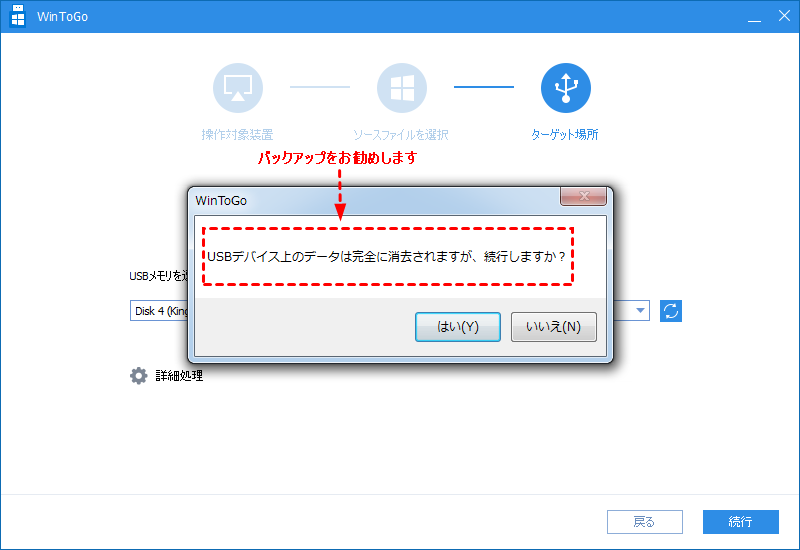
Windows ISOファイルをUSBメモリに書き込む方法について説明します。Windowsインストールメディアを作成するために、ISOファイルをUSBに書き込む必要がある場合があります。このプロセスはブータブルUSBの作成とも呼ばれます。まず、ISOファイルとは、CDやDVDの内容をそのままファイルに保存したものであり、WindowsのインストールにはこのISOファイルを使用します。次に、USBメモリを用意し、そこにISOファイルを書き込むことで、WindowsインストールUSBを作成できます。重要なのは、使用するツールや書き込み手順について理解することです。
イントロダクション
Windows ISOファイルをUSBメモリに書き込む方法は、Windowsをインストールする際に非常に便利です。Windows ISOファイルは、Windowsのインストールに必要なすべてのファイルを含んでおり、これをUSBメモリに書き込むことで、簡単にWindowsをインストールできるようになります。まず、RufusやbalenaEtcherなどのツールを使用して、Windows ISOファイルをUSBメモリに書き込む方法を理解する必要があります。これらのツールは、ISOイメージをUSBメモリに簡単に書き込むことができるため、初心者にもおすすめです。また、Microsoftが提供するMedia Creation Toolを使用することもできます。このツールは、Windowsのインストールに最適化されており、簡単にWindowsをインストールするためのUSBメモリを作成できます。
Windows ISOをUSBに書き込むためのツール
Windows ISOファイルをUSBメモリに書き込むには、専用のツールを使用する必要があります。代表的なツールとしては、RufusやbalenaEtcherが挙げられます。これらのツールは、ISOファイルをUSBメモリに書き込むためのシンプルなインターフェイスを提供しており、初心者でも簡単に操作できます。また、Microsoftが提供するMedia Creation Toolも、Windowsのインストールメディアを作成する際に便利なツールです。
これらのツールを使用することで、Windows ISOファイルをUSBメモリに簡単に書き込むことができます。Rufusは軽量で使いやすく、様々なISOイメージに対応しているため、幅広いユーザーに支持されています。一方、balenaEtcherはクロスプラットフォーム対応で、直感的な操作性が特徴です。Media Creation Toolは、Windowsのインストールに特化したツールであり、公式のMicrosoftツールであるため、安全性も高いと言えます。
ツールを選択する際には、自分のニーズに合ったものを選ぶことが重要です。例えば、Windowsのインストールメディアを作成する場合は、Media Creation Toolが最適です。また、他のOSのISOファイルを書き込む場合は、RufusやbalenaEtcherを使用することができます。いずれにせよ、書き込み前にUSBメモリの内容をバックアップしておくことをお勧めします。
Rufusを使用した書き込み方法
Windows ISOファイルをUSBメモリに書き込むには、Rufusという無料のツールを使用することができます。Rufusは非常に軽量で使いやすく、様々なISOイメージに対応しているため、初心者にもおすすめです。まず、Rufusの公式サイトから最新バージョンをダウンロードし、インストールします。インストールが完了したら、Rufusを起動し、書き込みたいUSBメモリを選択します。
次に、ISOイメージを選択するために、「選択」ボタンをクリックし、Windows ISOファイルを選びます。ISOファイルを選択したら、Rufusが自動的に設定を検出します。設定を確認し、必要に応じて変更を加えた後、「スタート」ボタンをクリックして書き込みを開始します。書き込み中は、PCをシャットダウンしたり、USBメモリを取り外したりしないよう注意してください。
書き込みが完了したら、Rufusは自動的にUSBメモリをブータブルに設定します。これで、USBメモリを使用してWindowsをインストールする準備が整いました。書き込み後にUSBメモリが正常に認識されるか確認し、エラーが発生した場合は原因を特定して再度試行する必要があります。 Rufusを使用することで、簡単にWindows ISOファイルをUSBメモリに書き込むことができます。
balenaEtcherを使用した書き込み方法
balenaEtcherは、Windows ISOファイルをUSBメモリに書き込むための人気ツールの一つです。このツールは、使いやすさと多機能性で知られており、初心者にもおすすめです。まず、balenaEtcherの公式サイトからソフトウェアをダウンロードし、インストールします。インストールが完了したら、アプリケーションを起動します。
次に、USBメモリをPCに挿入し、balenaEtcherで認識させます。balenaEtcherのインターフェイスはシンプルで、ISOファイルを選択するボタンが表示されています。このボタンをクリックして、書き込みたいWindows ISOファイルを選びます。その後、書き込み先のUSBドライブを選択します。選択が完了したら、「Flash!」ボタンをクリックして書き込みを開始します。
書き込みプロセスは自動的に進行し、進行状況が表示されます。この間、PCをシャットダウンしたり、USBメモリを取り外したりしないように注意してください。書き込みが完了すると、balenaEtcherは自動的に検証を行い、正常に書き込まれたことを確認します。これで、Windowsインストール用のブータブルUSBが完成し、PCの起動時にこのUSBメモリからWindowsをインストールできるようになります。
Windows標準機能を使用した書き込み方法
Windows ISOファイルをUSBメモリに書き込むには、RufusやbalenaEtcherなどのサードパーティツールを使用する方法が一般的ですが、Windows 10以降のバージョンでは、Windows標準機能を使用して書き込むことも可能です。この方法は、追加のソフトウェアをインストールする必要がないため、シンプルで便利です。
まず、書き込みたいWindows ISOファイルを準備し、十分な容量(通常8GB以上)を持つUSBメモリをPCに接続します。次に、ファイルエクスプローラーを開き、ISOファイルを右クリックして「ディスクイメージの書き込み」を選択します。すると、ディスクイメージの書き込みウィンドウが表示されるので、書き込み先のデバイスとして接続したUSBメモリを選択し、「書き込み」をクリックします。
書き込み処理が開始されると、WindowsはISOファイルの内容をUSBメモリにコピーします。この処理には数分かかることがありますが、中断しないように注意してください。書き込みが完了すると、USBメモリはWindowsインストールメディアとして機能するようになります。ただし、UEFIブートに対応させるためには、USBメモリをFAT32でフォーマットする必要があります。適切なフォーマットと書き込み手順を確認することで、正常に動作するWindowsインストールUSBを作成できます。
書き込み前の注意点
Windows ISOファイルをUSBメモリに書き込む前に、データのバックアップとUSBメモリの準備が重要です。まず、使用するUSBメモリに重要なデータが保存されていないことを確認し、必要なデータは事前にバックアップしておく必要があります。Windows ISOを書き込むと、USBメモリ内のデータはすべて消去されるため、注意が必要です。また、使用するUSBメモリの容量は、Windows ISOファイルのサイズ(通常4GB〜8GB程度)よりも大きくなければなりません。一般的には、8GB以上のUSBメモリを用意することをお勧めします。さらに、USBメモリはFAT32形式でフォーマットされている必要があります。Windows標準のフォーマット機能を使用して、USBメモリをフォーマットすることができます。
書き込み中の注意点
Windows ISOファイルをUSBメモリに書き込む際には、いくつかの注意点を守る必要があります。まず、書き込みを開始する前に、USBメモリの内容をバックアップしておくことが重要です。書き込みプロセスではUSBメモリの内容が完全に消去されるため、重要なデータは事前に別の場所に保存しておく必要があります。また、使用するUSBメモリは十分な容量(一般的には8GB以上)を持っていることを確認してください。
書き込み中は、PCをシャットダウンしたり、USBメモリを取り外したりしないように注意してください。これらの操作を行うと、書き込みプロセスが中断され、USBメモリが破損する可能性があります。書き込みが完了するまで、しばらく待つ必要があります。書き込みが完了したら、USBメモリが正常に認識されるか確認し、必要に応じてエラーチェックを行ってください。
書き込み後の確認事項
Windows ISOファイルをUSBメモリに書き込んだ後、正常に動作することを確認する必要があります。まず、書き込みが完了したら、USBメモリが正常に認識されるか確認しましょう。エクスプローラーでUSBメモリが表示され、容量が正しく表示されていることを確認します。次に、USBメモリからWindowsを起動できるか確認するために、PCを再起動してBIOS/UEFI設定でUSBメモリからの起動を優先するように設定します。正しく設定されていれば、Windowsインストーラーが起動するはずです。もし、エラーが発生したり、Windowsインストーラーが起動しない場合は、書き込みに使用したISOファイルの整合性や、USBメモリのフォーマット、書き込みに使用したツールの設定を見直してみましょう。
トラブルシューティング
Windows ISOファイルをUSBメモリに書き込む際、様々なトラブルが発生する可能性があります。書き込み後にUSBメモリが正常に認識されない場合、まずUSBポートの確認を行ってください。別のUSBポートに接続し直すことで問題が解決する場合があります。また、USBメモリのフォーマットが正しく行われているか確認することも重要です。書き込み前にUSBメモリを正しくフォーマットすることで、エラーを回避できることがあります。
書き込み中にエラーが発生した場合、使用しているツールのバージョンを確認してください。RufusやbalenaEtcherなどのツールは定期的に更新されており、最新バージョンでは既知の問題が修正されていることがあります。また、ISOファイルの整合性を確認することも重要です。ダウンロードしたISOファイルが破損している場合、書き込みに失敗する可能性があります。ISOファイルのチェックサムを確認することで、ファイルの完全性を検証できます。エラーが発生した場合は、これらの点を再確認し、再度試行してください。
まとめ
Windows ISOファイルをUSBメモリに書き込むには、RufusやbalenaEtcherなどのツールを使用するのが一般的です。これらのツールは、ISOファイルをUSBメモリに書き込むためのブータブルUSBを作成する機能を持っています。Rufusは特に人気があり、使いやすいインターフェイスと高い互換性が特徴です。また、Microsoft公式のMedia Creation ToolもWindowsのインストールメディアを作成するために利用できます。このツールを使用すると、WindowsのISOファイルをダウンロードし、自動的にブータブルUSBを作成できます。
書き込みを行う前に、USBメモリの内容をバックアップしておくことが重要です。なぜなら、書き込みプロセスによってUSBメモリのデータはすべて消去されるからです。また、使用するUSBメモリは、十分な容量(通常8GB以上)を持っている必要があります。フォーマットについても考慮する必要があり、多くのツールは自動的に適切なフォーマットを行いますが、事前にFAT32やNTFSなどの適切なファイルシステムにフォーマットしておくことをお勧めします。
書き込み中は、PCをシャットダウンしたり、USBメモリを取り外したりしないように注意してください。これらの操作は、データの破損やUSBメモリの故障につながる可能性があります。書き込みが完了したら、USBメモリが正常に認識されるか確認し、必要に応じてエラーのチェックを行います。これらの手順を適切に実行することで、Windows ISOファイルをUSBメモリに書き込むことができます。
よくある質問
Windows ISOをUSBに書き込むためのツールは何がありますか?
Windows ISOをUSBに書き込むためのツールはいくつかあります。最も一般的なツールはRufusです。Rufusは無料で使用でき、操作も簡単です。また、Windows公式ツールの「Media Creation Tool」も使用できます。このツールはWindowsの公式サイトからダウンロードできます。他にも、EtcherやUnetbootinなどのツールも利用可能です。これらのツールはすべて、Windows ISOファイルをUSBドライブに書き込むことができますが、使用する前にUSBドライブのデータをバックアップすることをお勧めします。ツールを使用する際は、指示に従って操作してください。
Windows ISOをUSBに書き込むと、USBドライブのデータはどうなりますか?
Windows ISOをUSBに書き込むと、USBドライブのすべてのデータが消去されます。書き込みプロセスでは、USBドライブに新しいデータが書き込まれ、既存のデータは上書きされます。そのため、書き込む前に、重要なデータは別の場所にバックアップしておく必要があります。また、書き込み後にUSBドライブを使用する場合は、再度フォーマットする必要があります。
どのくらいの容量のUSBドライブが必要ですか?
Windows ISOファイルをUSBに書き込むには、十分な容量のUSBドライブが必要です。Windows 10やWindows 11のISOファイルのサイズは約4GBから6GB程度です。そのため、少なくとも8GB以上の容量を持つUSBドライブを使用することをお勧めします。より大きな容量のUSBドライブを使用しても問題ありませんが、必要な容量はISOファイルのサイズによって決まります。
書き込んだUSBドライブは他の用途に使用できますか?
書き込んだUSBドライブは、ブータブルUSBとして使用できますが、通常のデータストレージとして使用する場合は、再度フォーマットする必要があります。フォーマットすると、ブータブルデータが消去され、通常のUSBドライブとして使用できるようになります。ただし、フォーマットする前に、必要なデータは別の場所にバックアップしておく必要があります。また、フォーマット後も、USBドライブの品質や互換性に問題がないことを確認する必要があります。
Deja una respuesta
Lo siento, debes estar conectado para publicar un comentario.
関連ブログ記事