WindowsでApple TVへのミラーリング方法!大画面でコンテンツを楽しむ手順

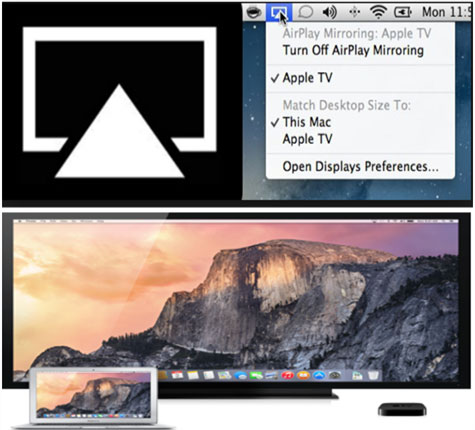
WindowsでApple TVへのミラーリングは、ワイヤレスディスプレイ技術を利用して、Windowsの画面をApple TV経由でテレビに映し出すことができます。これにより、大画面でコンテンツを楽しむことができます。まず、WindowsとApple TVを同じWi-Fiネットワークに接続する必要があります。この設定は、ミラーリングの基本的な要件です。
ミラーリングを行うには、Windows 10以降のOSとMiracastに対応したデバイスが必要です。Miracastは、Windowsがワイヤレスでディスプレイに接続するための技術です。さらに、Apple TVの設定でAirPlayをオンにし、「コードを要求する」をオフにする必要があります。これにより、WindowsからApple TVへの接続がスムーズに行えます。
Windowsの設定で「デバイス」を開き、「ワイヤレスディスプレイまたはドック」を選択してApple TVを探します。次に、「プロジェクション」を開き、「ワイヤレスディスプレイに接続」をクリックしてApple TVを選択すると、ミラーリングが開始されます。接続に問題がある場合は、Wi-Fiネットワーク、ソフトウェアのバージョン、ファイアウォール設定を確認する必要があります。
イントロダクション
WindowsでApple TVへのミラーリングを行うには、まず同じWi-FiネットワークにWindows PCとApple TVを接続する必要があります。これにより、両デバイス間の通信が可能になります。Windows 10以降のOSを使用している場合、Miracastに対応したデバイスであれば、簡単にApple TVへのミラーリングができます。
Windowsの設定を開き、「デバイス」を選択します。次に、「ワイヤレスディスプレイまたはドック」をクリックして、利用可能なデバイスを検索します。このとき、Apple TVの設定でAirPlayをオンにし、「コードを要求する」をオフにしておく必要があります。これにより、Windows PCからApple TVへの接続がスムーズに行えます。
「プロジェクション」を開き、「ワイヤレスディスプレイに接続」をクリックすると、Apple TVが表示されます。Apple TVを選択すると、ミラーリングが開始され、Windows PCの画面がApple TVに表示されます。接続に問題がある場合は、Wi-Fiネットワークの状態やソフトウェアのバージョン、ファイアウォールの設定を確認することをお勧めします。
必要な環境と準備
WindowsでApple TVへのミラーリングを行うには、まず同じWi-FiネットワークにWindowsデバイスとApple TVを接続する必要があります。これにより、両方のデバイスが互いに検出できるようになります。また、Windows10以降のOSを搭載したデバイスと、Miracastに対応したハードウェアが必要です。Miracastは、Windowsがワイヤレスディスプレイにコンテンツをストリーミングするための技術です。
Apple TV側の設定も必要です。Apple TVの設定メニューからAirPlayをオンにし、「コードを要求する」をオフにします。これにより、Windowsデバイスからの接続要求を受け入れることができます。Windows側では、「設定」アプリを開き、「デバイス」を選択します。次に、「ワイヤレスディスプレイまたはドック」を選択し、利用可能なデバイスを検索します。
WindowsがApple TVを検出すると、接続を開始できます。「プロジェクション」機能を使用して、ワイヤレスディスプレイに接続します。Apple TVが表示されたら、それを選択してミラーリングを開始します。これで、Windowsの画面がApple TVに表示されるようになります。接続に問題がある場合は、Wi-Fiネットワークの安定性や、両方のデバイスのソフトウェアバージョンを確認することをお勧めします。
Windowsの設定
WindowsでApple TVへのミラーリングを行うには、まずWindowsの設定を変更する必要があります。ワイヤレスディスプレイ機能を使用するために、Windows 10以降のOSがインストールされたPCを用意してください。また、Miracastに対応したデバイスであることも確認してください。設定アプリを開き、「デバイス」を選択します。次に、「ワイヤレスディスプレイまたはドック」をクリックして、Apple TVを検索します。
このとき、WindowsとApple TVが同じWi-Fiネットワークに接続されていることを確認してください。異なるネットワークに接続されていると、ミラーリングは機能しません。Apple TV側の設定も必要です。Apple TVの設定メニューで「AirPlay」をオンにし、「コードを要求する」をオフにします。これにより、Windowsからの接続要求を受け入れることができます。
「プロジェクション」を開き、「ワイヤレスディスプレイに接続」をクリックすると、利用可能なディスプレイの一覧が表示されます。ここでApple TVを選択すると、ミラーリングが開始されます。PCの画面がApple TVに表示され、大画面でコンテンツを楽しむことができます。接続に問題がある場合は、Wi-Fiネットワークの安定性やソフトウェアのバージョン、ファイアウォール設定などを確認してください。
Apple TVの設定
Apple TVへのミラーリングを開始するには、まずApple TVの設定を確認する必要があります。Apple TVの設定メニューからAirPlayを選択し、オンにします。また、コードを要求するのオプションはオフにしておく必要があります。これにより、Windowsデバイスからの接続がスムーズに行えるようになります。
次に、Apple TVが同じWi-Fiネットワークに接続されていることを確認してください。WindowsデバイスとApple TVが異なるネットワークに接続されていると、ミラーリングは機能しません。ルーターの設定を確認し、両方のデバイスが同じネットワークに接続されていることを確認します。
ミラーリングの手順
WindowsでApple TVへのミラーリングを行うには、まず同じWi-FiネットワークにWindows PCとApple TVを接続する必要があります。これにより、両方のデバイスが互いに通信できるようになります。次に、Windows 10以降のOSとMiracastに対応したデバイスであることを確認してください。Miracastは、Windowsでワイヤレスディスプレイに接続するための技術です。
Windowsの設定を開き、「デバイス」を選択します。ここで、「ワイヤレスディスプレイまたはドック」を追加するオプションを選択し、利用可能なデバイスを検索します。Apple TVが同じWi-Fiネットワークに接続されている場合、ここに表示されるはずです。Apple TVの設定では、「AirPlay」をオンにし、「コードを要求する」をオフにする必要があります。これにより、Windows PCからの接続要求を受け入れることができます。
「プロジェクション」の設定を開き、「ワイヤレスディスプレイに接続」をクリックします。すると、利用可能なワイヤレスディスプレイのリストが表示され、Apple TVを選択することができます。選択すると、Windows PCの画面がApple TVにミラーリングされ、大画面でコンテンツを楽しむことができます。接続に問題がある場合は、Wi-Fiネットワークの状態や、ソフトウェアのバージョン、ファイアウォールの設定などを確認してください。
トラブルシューティング
WindowsからApple TVへのミラーリングがうまくいかない場合、まずはWi-Fiネットワークが同じであることを確認してください。WindowsとApple TVが異なるネットワークに接続されていると、ミラーリングは機能しません。また、ソフトウェアのバージョンも重要な要素です。WindowsはWindows 10以降のOSである必要があります。また、Apple TVのAirPlay設定も確認してください。AirPlayがオンになっていることを確認し、コードを要求するの設定がオフになっていることを確認します。
さらに、ファイアウォール設定もミラーリングの妨げになる可能性があります。Windowsのファイアウォール設定を確認し、必要なポートが開いていることを確認してください。また、Apple TVの電源を一度オフにしてから再度オンにすることで、問題が解決する場合もあります。これらのチェックを行っても問題が解決しない場合は、デバイスの再起動やルーターの再起動を試してみてください。
まとめ
WindowsでApple TVへのミラーリングを行うには、まず同じWi-FiネットワークにWindowsとApple TVを接続する必要があります。Windows10以降のOSとMiracastに対応したデバイスが必要となるため、事前にデバイスの対応状況を確認しておくと良いでしょう。
Windowsの設定を開き、「デバイス」を選択して「ワイヤレスディスプレイまたはドック」をクリックします。すると、Apple TVが検索され、接続可能なデバイスとして表示されます。Apple TV側の設定では、「AirPlay」をオンにし、「コードを要求する」をオフにする必要があります。
これらの設定が完了したら、Windowsで「プロジェクション」を開き、「ワイヤレスディスプレイに接続」をクリックしてApple TVを選択します。すると、Windowsの画面がApple TVにミラーリングされ、大画面でコンテンツを楽しむことができます。接続に問題がある場合は、Wi-Fiネットワークの安定性やソフトウェアのバージョン、ファイアウォール設定などを確認する必要があります。
よくある質問
WindowsでApple TVへのミラーリングは可能ですか?
WindowsでApple TVへのミラーリングは、AirPlay機能を使用することで可能です。ただし、Windowsには標準でAirPlayに対応する機能がないため、サードパーティ製のアプリを利用する必要があります。これらのアプリを使用することで、Windowsの画面をApple TVにミラーリングできます。利用するアプリによっては、Wi-Fi接続が必要となるため、あらかじめWindowsとApple TVが同じネットワークに接続されていることを確認してください。
Apple TVへのミラーリングに必要なものは何ですか?
Apple TVへのミラーリングには、Apple TV本体とWindowsが動作するPC、およびサードパーティ製のAirPlay対応アプリが必要です。また、安定したWi-Fi環境も必要です。Apple TVは第2世代以降のモデルである必要があります。さらに、一部のアプリでは有料版やライセンスの購入が必要になる場合がありますので、使用するアプリの条件を事前に確認してください。
Windowsの画面をApple TVにミラーリングする手順は?
Windowsの画面をApple TVにミラーリングするには、まずAirPlay対応アプリをWindowsにインストールします。次に、Apple TVとWindowsが同じWi-Fiネットワークに接続されていることを確認します。アプリを起動し、Apple TVのAirPlayパスコードを入力することで、Windowsの画面をApple TVにミラーリングできます。ミラーリングの遅延を最小限に抑えるために、高速なWi-Fi環境を整えることが推奨されます。
ミラーリング中に音声が出ない場合はどうすればよいですか?
ミラーリング中に音声が出ない場合は、まず音声出力の設定を確認してください。サードパーティ製のアプリを使用している場合、アプリ内での音声出力設定が必要な場合があります。また、Apple TVの音声出力が正しく設定されているか確認します。HDMI接続を使用している場合は、テレビやAVアンプの入力切替も確認する必要があります。さらに、アプリやApple TVの再起動を試みることも有効です。
Deja una respuesta
Lo siento, debes estar conectado para publicar un comentario.
関連ブログ記事