MacでWindows仮想環境を簡単に構築!おすすめソフトと設定ガイド

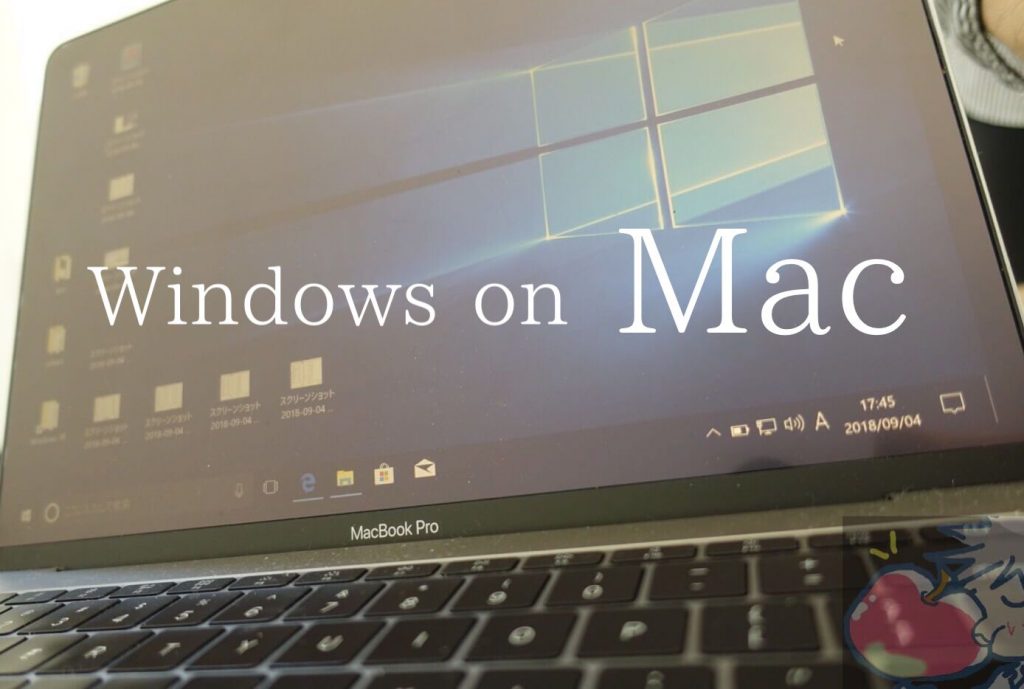
MacでWindows仮想環境を構築することで、Windows専用ソフトウェアをmacOS環境で利用可能になります。この記事では、Mac上で仮想マシンを簡単に構築するためのおすすめソフトウェアと、その設定方法について解説します。仮想化ソフトウェアを使用することで、Mac上でWindows OSを動作させることができ、異なるOS間の互換性問題を解決できます。Parallels DesktopやVMware Fusion、VirtualBoxなどの仮想化ソフトウェアがあり、それぞれに特徴があります。
イントロダクション
MacでWindows仮想環境を構築することで、Windows専用ソフトウェアをmacOS環境で利用可能になります。これにより、異なるオペレーティングシステム間の互換性問題を解消し、仕事やプライベートでの柔軟性を高めることができます。仮想環境を構築するには、仮想化ソフトウェアを利用します。主な仮想化ソフトウェアにはParallels Desktop、VMware Fusion、VirtualBoxがあります。これらのソフトウェアは、それぞれ異なる特徴を持っており、ユーザーのニーズに合わせて選択することができます。
Parallels Desktopは、Macとの親和性が高く、直感的な操作が可能です。また、VMware Fusionは強力な機能を備えているものの、価格が高いという特徴があります。一方、VirtualBoxは無料で利用できるオープンソースソフトウェアであり、コストを抑えたいユーザーに適しています。Windows仮想環境を構築するには、有効なWindowsライセンスが必要であり、Microsoftの公式サイトから購入することができます。適切な仮想化ソフトウェアとWindowsライセンスを用意することで、Mac上でWindows環境を簡単に構築できます。
MacでWindows仮想環境を構築するメリット
MacでWindows仮想環境を構築することで、Windows専用ソフトウェアをmacOS環境で利用可能になります。これにより、MacユーザーはWindowsでしか利用できないアプリケーションやゲームを楽しむことができます。また、クロスプラットフォーム開発にも役立ちます。開発者は、Mac上でWindows環境を構築することで、Windows向けのアプリケーションをテストおよびデバッグできます。さらに、仮想化技術を利用することで、MacとWindowsの両方の環境を同時に利用できるため、作業の効率化にもつながります。MacでWindows仮想環境を構築するには、仮想化ソフトウェアを利用します。
おすすめの仮想化ソフトウェア
Mac上でWindows仮想環境を構築するためには、仮想化ソフトウェアが必要です。Parallels Desktopは、Macとの親和性が高く、直感的な操作が可能なため、初心者にもおすすめです。また、VMware Fusionは強力な機能を備えており、高度な仮想化環境を構築できますが、価格が高いというデメリットがあります。一方、VirtualBoxは無料で利用できるオープンソースソフトウェアであり、コストを抑えたいユーザーに適しています。
それぞれの仮想化ソフトウェアには特徴があり、ユーザーのニーズに応じて選択できます。たとえば、Parallels Desktopは、MacとWindowsの間でファイルを簡単に共有できる機能を備えており、便利です。また、VMware Fusionは、仮想マシンのスナップショット機能により、システムの状態を簡単に保存および復元できます。VirtualBoxは、クロスプラットフォーム対応しており、さまざまなOS上で動作します。
Parallels Desktopの特徴と利点
Mac上でWindows仮想環境を構築する際、Parallels Desktopは非常に人気のある選択肢です。このソフトウェアは、Macとの親和性が高いことが特徴で、直感的な操作が可能です。Parallels Desktopを使用すると、Mac上でWindowsをスムーズに実行でき、Windows専用ソフトウェアをmacOS環境で簡単に利用できます。さらに、Coherenceモードを使用すると、WindowsアプリケーションをMacのネイティブアプリケーションのように利用でき、シームレスな体験が可能です。
Parallels Desktopの利点は、その使いやすさだけではありません。ハードウェア仮想化技術を採用しており、高いパフォーマンスを実現しています。これにより、Windows上で要求の高いアプリケーションを実行する場合でも、快適な体験が可能です。また、自動更新機能やテクニカルサポートも充実しており、ユーザーが安心して利用できる環境を提供しています。このように、Parallels DesktopはMac上でWindows仮想環境を構築する際の強力なツールとなり得ます。
VMware Fusionの特徴と利点
VMware Fusionは、Mac上でWindows仮想環境を構築するための強力な仮想化ソフトウェアです。このソフトウェアの最大の特徴は、その高いパフォーマンスと柔軟性にあります。VMware Fusionを使用すると、Mac上でWindows 10やWindows 11をはじめとするさまざまなバージョンのWindowsを簡単に実行できます。また、仮想マシンの設定も柔軟に行うことができ、必要に応じてCPUやメモリ、ディスク容量を割り当てることができます。これにより、ユーザーは自分のニーズに合わせた最適な仮想環境を構築できます。さらに、VMware Fusionはクロスプラットフォーム対応が強みであり、異なるオペレーティングシステム間でのデータ共有や、仮想マシンの引き継ぎが容易です。
VirtualBoxの特徴と利点
VirtualBoxは、Oracleが開発した無料の仮想化ソフトウェアで、Mac上でWindows仮想環境を構築するのに利用できます。VirtualBoxの最大の利点は、無料で利用できることです。商用利用の場合も追加のライセンス料は不要で、個人利用だけでなくビジネスシーンでも活用できます。また、VirtualBoxはオープンソースソフトウェアであるため、コミュニティによるサポートが充実しており、定期的にアップデートが行われています。
VirtualBoxのもう一つの特徴は、その高い汎用性です。さまざまなゲストOSをサポートしており、Windowsはもちろん、LinuxやmacOSなど、さまざまなオペレーティングシステムを仮想マシン上で実行できます。また、スナップショット機能を利用することで、仮想マシンの状態を簡単に保存・復元できるため、テスト環境の構築などにも便利です。さらに、USBデバイスの接続やフォルダ共有など、ホストマシンとゲストマシン間の連携機能も充実しています。
Windowsライセンスの取得方法
Windows仮想環境を構築するには、まず有効なWindowsライセンスを取得する必要があります。Microsoftの公式サイトから直接ライセンスを購入することができます。購入時には、必要なWindowsエディション(Home、Proなど)を選択する必要があります。仮想環境で使用するためには、通常のWindowsインストールと同じライセンス規約が適用されることを理解しておく必要があります。
ライセンスの取得後、Microsoftアカウントを作成またはログインして、製品キーを受け取ります。この製品キーは、後でWindowsをインストールする際に必要となるため、控えておくことが重要です。ライセンスの購入が完了したら、次に仮想化ソフトウェアの選択とWindows仮想環境の構築に進むことができます。
Windowsライセンスの取得は、仮想環境構築の第一歩です。正規のライセンスを取得することで、セキュリティアップデートやテクニカルサポートを受けることができ、安心してWindowsを利用することができます。
仮想マシンの設定ガイド
Mac上でWindows仮想環境を構築するには、適切な仮想マシンの設定が重要です。まず、仮想マシンに割り当てるメモリとCPUコアの設定を行います。メモリは仮想マシンがスムーズに動作するために必要なリソースであり、割り当てるメモリが多いほどパフォーマンスが向上します。ただし、Macのメモリ総量を考慮して適切な量を割り当てる必要があります。
次に、ディスク容量の設定を行います。Windowsのインストールには最低でも64GBの空き容量が必要ですが、アプリケーションのインストールやデータの保存を考慮すると、128GB以上を割り当てることをおすすめします。また、グラフィックカードの設定も重要です。仮想マシンに専用のグラフィックカードを割り当てることで、グラフィックを多用するアプリケーションのパフォーマンスが向上します。
仮想マシンの設定を行う際には、Parallels DesktopやVMware Fusionなどの仮想化ソフトウェアが提供する設定ツールを使用します。これらのツールを使用することで、簡単に仮想マシンの設定を行うことができます。また、仮想マシンのパフォーマンスを向上させるために、不要なアプリケーションの停止や定期的なメンテナンスを行うことも重要です。
パフォーマンス向上のヒント
MacでWindows仮想環境を構築したら、次はパフォーマンスを向上させることが重要です。仮想マシンのメモリとCPUコアの割り当てを適切に行うことで、Windowsの動作がスムーズになります。特に、メモリの割り当ては重要で、少なくとも4GB以上を割り当てることをお勧めします。また、ディスク容量も十分に確保する必要があります。仮想マシンのディスク容量が不足すると、パフォーマンスが低下する原因となります。
さらに、グラフィックカードの割り当てもパフォーマンスに影響します。仮想化ソフトウェアによっては、GPU仮想化に対応しているものがあり、これを利用することでグラフィック関連のアプリケーションのパフォーマンスを向上させることができます。また、不要なアプリケーションを停止することで、リソースを解放し、パフォーマンスを向上させることができます。定期的なメンテナンスも重要で、ディスクのクリーンアップや不要なファイルの削除を行うことで、仮想マシンのパフォーマンスを維持できます。
トラブルシューティングの方法
MacでWindows仮想環境を構築する際、トラブルに遭遇することがあります。問題が発生した場合、まずはエラーメッセージを確認し、何が原因であるかを特定しましょう。多くの仮想化ソフトウェアは、詳細なエラーログを記録しているので、これを参照することで解決のヒントが得られることがあります。また、仮想化ソフトウェアの公式ドキュメントやサポートページには、よくある問題とその解決策が記載されていることが多いので、そちらも参照することをおすすめします。
仮想マシンの設定を見直すことも有効です。割り当てたメモリやCPUコアが不足している場合、パフォーマンスの問題が発生することがあります。不要なアプリケーションを停止することで、リソースを解放し、仮想マシンのパフォーマンスを向上させることができるでしょう。また、仮想ハードディスクの容量が不足している場合も、パフォーマンスの低下につながります。定期的なメンテナンスを行うことで、仮想環境を快適に保つことができます。問題が解決しない場合は、仮想化ソフトウェアのサポートチームに問い合わせることも検討しましょう。
まとめ
Mac上でWindows仮想環境を構築することで、Windows専用ソフトウェアをmacOS環境で利用可能になるという大きなメリットがあります。これにより、異なるOS間の互換性問題を解決し、作業効率を向上させることができます。主な仮想化ソフトウェアには、Parallels Desktop、VMware Fusion、VirtualBoxなどがあり、それぞれに特徴があります。
Parallels DesktopはMacとの親和性が高く、直感的な操作が可能です。使いやすさとパフォーマンスのバランスが取れており、多くのMacユーザーが利用しています。一方、VMware Fusionは強力な機能を備えていますが、価格が高いというデメリットがあります。さらに、VirtualBoxは無料で利用できるオープンソースソフトウェアであり、コストを抑えつつ仮想環境を構築したいユーザーに適しています。
Windows仮想環境の構築には、有効なWindowsライセンスが必要です。Microsoftの公式サイトからライセンスを購入することができます。仮想マシンの設定も重要で、メモリやCPUコア、ディスク容量、グラフィックカードの割り当てを適切に行うことでパフォーマンスを向上させることができます。さらに、不要なアプリケーションの停止や定期的なメンテナンスを行うことで、仮想環境のパフォーマンスを最適化できます。
よくある質問
MacでWindows仮想環境を構築するメリットは何ですか?
MacでWindows仮想環境を構築するメリットは、クロスプラットフォーム対応のアプリを利用できることです。特定のWindowsアプリケーションを利用したい場合や、Windows特有の機能を使用する必要がある場合に便利です。また、仮想環境を使用することで、MacとWindowsの両方の環境を切り替えることなく作業が可能になります。これにより、作業効率が向上し、異なるOS間でのデータ共有も容易になります。
おすすめの仮想環境構築ソフトは何ですか?
Parallels DesktopやVMware Fusion、VirtualBoxなどがMacでWindows仮想環境を構築するためのおすすめソフトです。これらのソフトは、簡単にWindowsをMac上で動作させることができ、ハードウェアの仮想化技術を利用して高いパフォーマンスを実現します。特に、Parallels Desktopは使いやすさとパフォーマンスの高さから人気があります。
仮想環境でWindowsを利用する際の設定方法は?
仮想環境でWindowsを利用する際には、まず仮想化ソフトウェアをインストールし、WindowsのISOイメージを用意する必要があります。次に、仮想マシンを新規作成し、Windowsのインストールプロセスを進めます。インストール後は、必要なドライバーやツールをインストールして、マウスやキーボードなどの周辺機器が正しく動作するように設定します。また、必要に応じてネットワーク設定や共有フォルダの設定を行います。
仮想環境のパフォーマンスを向上させる方法は?
仮想環境のパフォーマンスを向上させるためには、割り当てるメモリやCPUのコア数を増やすことが効果的です。また、SSDの使用もパフォーマンスの向上に寄与します。さらに、不要なアプリケーションを終了させたり、仮想マシンの設定を最適化することで、リソースの無駄遣いを防ぐことができます。仮想化ソフトウェアの設定を調整することで、快適なWindows環境をMac上で実現できます。
Deja una respuesta
Lo siento, debes estar conectado para publicar un comentario.
関連ブログ記事