RF干渉対策とUSBデバイスの活用法:無線LANアダプタとブータブルUSB作成ガイド

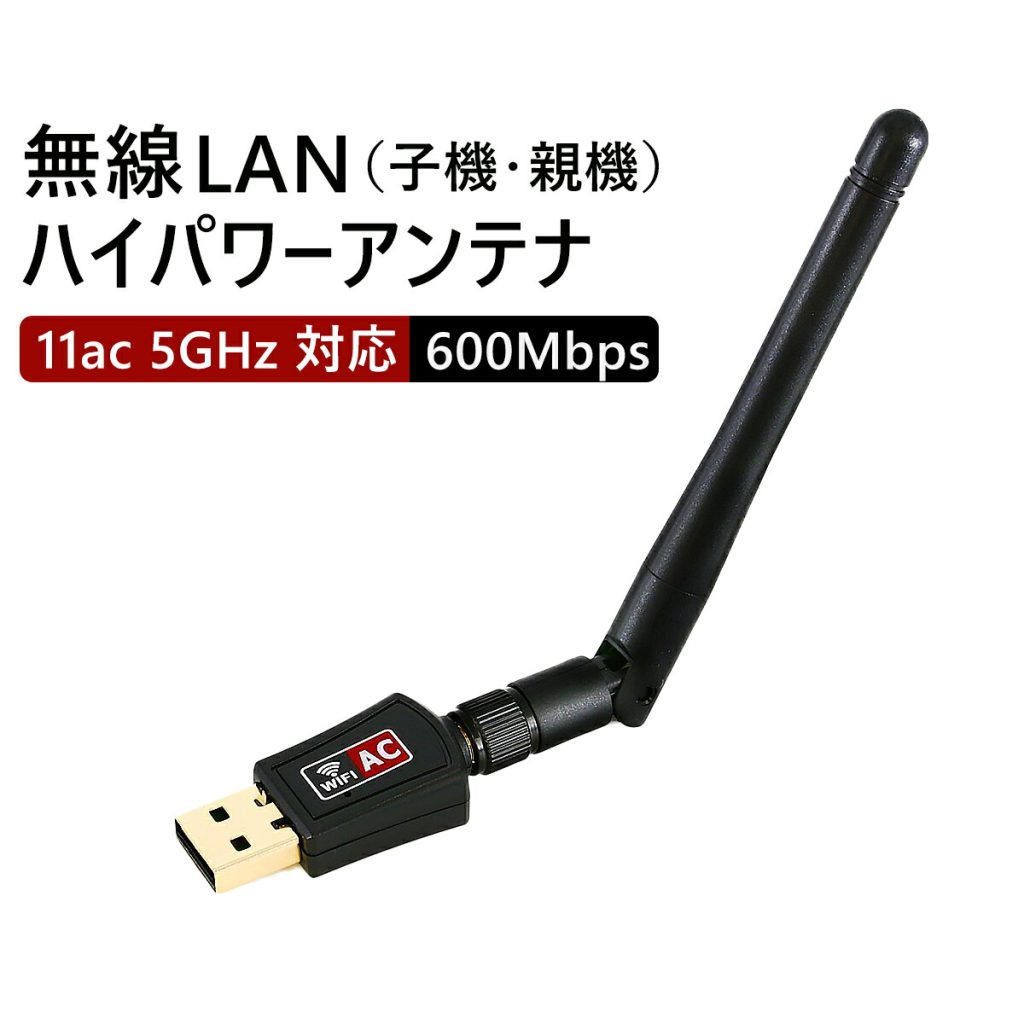
この記事では、RF干渉がUSBデバイスに与える影響と、その対策方法について解説します。特に、USB無線LANアダプタの選び方や設置方法、トラブルシューティングについて詳しく説明します。また、ブータブルUSBの作成方法についても触れ、Rufusを使用してISOファイルをUSBメモリに書き込む方法を紹介します。RF干渉は、無線通信機器の普及により増大しており、USBデバイスの動作不良やデータ破損の原因となることがあります。したがって、RF干渉対策とUSBデバイスの適切な使用方法を理解することは、非常に重要です。USB無線LANアダプタを使用する際には、RF干渉を最小限に抑えるための設置方法や、セキュリティ対策についても考慮する必要があります。
イントロダクション
近年、無線通信技術の進化により、様々なデバイスが無線で接続できるようになりました。しかし、この便利さの裏では、RF干渉と呼ばれる無線信号の干渉問題が存在します。特に、USBデバイスを使用する際に、このRF干渉が原因で動作不良やデータ破損が発生することがあります。本記事では、RF干渉対策とUSBデバイスの活用法について解説し、無線LANアダプタの選び方や設置方法、さらにブータブルUSBの作成方法について詳しく説明します。RF干渉を理解し、適切な対策を講じることで、USBデバイスの安定した動作を実現できます。無線通信の世界では、RF干渉は避けられない問題ですが、正しい知識と対策を持つことで、その影響を最小限に抑えることができます。
RF干渉とUSBデバイスの関連性
RF干渉は、無線通信機器の性能を低下させる要因の一つであり、USBデバイスにも影響を及ぼすことがあります。無線周波数干渉は、他の電子機器から発せられる電磁波が無線通信信号に重なり、データの誤りや通信の途絶を引き起こすことがあります。USBデバイス、特に無線LANアダプタを使用する場合、RF干渉の影響を受けやすくなります。この干渉により、データ転送速度の低下や接続の不安定化が起こることがあります。したがって、RF干渉を最小限に抑える対策が重要となります。
RF干渉の影響を減らすためには、USBデバイスの設置場所や周辺機器の配置に注意する必要があります。例えば、無線LANアダプタを他の電子機器から離して設置することで、干渉を減らすことができます。また、シールド材を使用することで、電磁波を遮断し、RF干渉を抑えることが可能です。さらに、USBデバイスのドライバーを最新のものに更新することで、干渉に対する耐性を高めることもできます。
USBデバイスの動作不良やデータ破損を防ぐためには、RF干渉対策が不可欠です。適切な対策を講じることで、無線LANアダプタの性能を最大限に引き出し、安定した通信環境を実現することができます。RF干渉の原因と対策を理解することで、USBデバイスをより効果的に活用することが可能になります。
USB無線LANアダプタの種類と選び方
USB無線LANアダプタは、パソコンに無線LAN機能を追加するための便利なデバイスです。無線LAN規格には、IEEE 802.11acやIEEE 802.11axなどがあり、最新の規格ほど高速なデータ転送が可能です。USB無線LANアダプタを選ぶ際には、使用する無線LAN規格を確認し、対応しているものを選ぶことが重要です。また、USBのバージョンも重要で、USB 3.0やUSB 2.0などがあり、USB 3.0の方が高速なデータ転送が可能です。
さらに、USB無線LANアダプタのアンテナの数や設置方法も重要な要素です。アンテナの数が多いほど、より安定した接続が可能になります。また、USB無線LANアダプタの中には、コンパクトな設計のものや、取り付け可能な向きが決まっているものなどがあり、設置する環境に合わせて選ぶことが重要です。例えば、机の上での使用を想定している場合は、コンパクトな設計のものが適しています。一方、壁掛けや屋外での使用を想定している場合は、より頑丈な設計のものや防水機能を備えたものを選ぶ必要があります。
USB無線LANアダプタの設置とトラブルシューティング
USB無線LANアダプタを設置する際には、まずデバイスマネージャーを開いて、無線LANアダプタが正しく認識されているかを確認する必要があります。ドライバーのインストールが必要な場合は、メーカーのウェブサイトから最新のドライバーをダウンロードしてインストールします。アダプタをUSBポートに挿入した後、オペレーティングシステムが自動的にドライバーをインストールする場合もあります。
設置が完了したら、無線LANの設定を行います。SSIDと暗号化キーを入力して、無線LANネットワークに接続します。接続が確立されたら、ネットワーク接続のステータスを確認して、問題がないかをチェックします。トラブルシューティングの際には、RF干渉や物理的な障害が原因で接続が不安定になることがあります。その場合は、アダプタの位置を変更したり、チャンネルを変更することで改善されることがあります。
また、USB無線LANアダプタのトラブルシューティングでは、デバイスマネージャーでデバイスのステータスを確認し、エラーコードが表示されている場合は、該当するエラーの解決方法を検索します。さらに、ネットワークアダプターのリセットやオペレーティングシステムのアップデートを行うことで、問題が解決する場合もあります。USB無線LANアダプタの設置とトラブルシューティングでは、これらの点に注意することで、安定したネットワーク接続を実現できます。
USB無線LANアダプタのセキュリティ対策
USB無線LANアダプタを使用する際には、セキュリティ対策が非常に重要になります。無線LAN接続は有線接続に比べてセキュリティリスクが高いため、適切な対策を講じる必要があります。まず、無線LANアダプタの設定でWPA2暗号化を有効にすることが基本です。これにより、無線信号が第三者に傍受されるリスクを大幅に低減できます。また、SSIDを非表示にすることで、無線ネットワークの存在を隠すことができます。さらに、MACアドレスフィルタリングを有効にすることで、特定のデバイスのみがネットワークにアクセスできるようになります。
これらのセキュリティ対策に加えて、USB無線LANアダプタのファームウェアを定期的に更新することも重要です。ファームウェアの更新により、既知の脆弱性が修正され、セキュリティが強化されます。また、無線LANアダプタの物理的なセキュリティにも注意を払う必要があります。例えば、無線LANアダプタを公共の場所に放置しないようにするなど、物理的なアクセスを制限することが大切です。
Rufusを使ったISOファイルのUSBメモリへの書き込み方法
Rufusは、ISOファイルをUSBメモリに書き込むための人気のあるツールです。ブータブルUSBを作成するために広く使用されており、その使いやすさと高速な処理能力で知られています。まず、Rufusを公式サイトからダウンロードし、インストールします。インストールが完了したら、Rufusを起動し、ISOファイルを選択します。次に、使用するUSBメモリを選択し、書き込み開始ボタンをクリックします。
Rufusは、選択したISOファイルをUSBメモリに書き込む前に、デバイスをフォーマットします。このプロセスは非常に迅速で、通常数分以内に完了します。書き込みが完了したら、ブータブルUSBが作成され、コンピュータの起動に使用できるようになります。Rufusは、UEFIとLegacy BIOSの両方をサポートしているため、さまざまなシステムで使用できるブータブルUSBを作成できます。
ISOファイルをUSBメモリに書き込む際には、デバイスの容量がISOファイルのサイズよりも大きいことを確認する必要があります。また、書き込みプロセス中にUSBメモリが取り外されないように注意する必要があります。Rufusを使用することで、簡単にブータブルUSBを作成し、オペレーティングシステムのインストールや修復など、さまざまなタスクを実行できます。
ブータブルUSBの作成方法
ブータブルUSBを作成するには、ISOファイルとUSBメモリ、およびRufusなどのツールが必要です。まず、目的のOSやソフトウェアのISOファイルをダウンロードします。次に、Rufusをダウンロードしてインストールし、USBメモリをコンピュータに挿入します。Rufusを起動し、デバイスとして使用するUSBメモリを選択し、ブート選択でISOファイルを指定します。その後、開始ボタンをクリックして、ISOファイルをUSBメモリに書き込みます。このプロセスにより、ブータブルUSBが作成され、コンピュータの起動に使用できます。
ブータブルUSBを作成する際には、使用するUSBメモリの容量がISOファイルのサイズより大きいことを確認する必要があります。また、書き込みプロセス中にデータが消去されるため、重要なデータが保存されていないことを確認する必要があります。Rufusを使用すると、簡単にブータブルUSBを作成でき、OSのインストールやリカバリ作業に役立ちます。さらに、Rufusは使いやすいインターフェイスを提供し、初心者でも簡単に操作できます。
まとめ
この記事では、RF干渉とUSBデバイスの関連性について詳しく解説しています。RF干渉は、無線通信機器の動作を妨害する電磁干渉の一種であり、USBデバイスの動作不良やデータ破損の原因となることがあります。特に、USB無線LANアダプタを使用する場合、RF干渉の影響を受けやすいため、適切な対策が必要です。
USB無線LANアダプタには様々な種類があり、用途や環境に応じて適切なものを選ぶことが重要です。アダプタの選定に際しては、無線LANの規格や伝送速度、セキュリティ機能などを考慮する必要があります。また、設置方法やトラブルシューティングについても理解しておくことが大切です。さらに、セキュリティ対策も重要であり、無線LANの暗号化やアクセス制御などの対策を講じる必要があります。
また、Rufusを使用したISOファイルのUSBメモリへの書き込み方法や、ブータブルUSBの作成方法についても解説しています。これらの技術は、OSのインストールやリカバリーディスクの作成など、様々な場面で役立ちます。 ブータブルUSBを作成することで、PCのトラブルシューティングやOSの再インストールが容易になります。
よくある質問
RF干渉対策とは何ですか?
RF干渉対策とは、無線通信における電波干渉を防止または軽減するための技術や方法を指します。無線LANやBluetoothなどの無線通信技術を使用するデバイスは、他のデバイスからの電波干渉の影響を受ける可能性があります。RF干渉対策を実施することで、データ転送速度の低下や接続の切断などの問題を回避できます。具体的には、シールド材の使用やアンテナの配置の最適化など、様々な方法があります。
USBデバイスを活用するメリットは何ですか?
USBデバイスを活用するメリットは、データのポータビリティとデバイスの簡易な交換が可能になることです。例えば、ブータブルUSBを作成することで、任意のコンピューターでOSの起動やデータの復旧が可能になります。また、USBデバイスは小さく持ち運びやすいため、外出先での作業にも便利です。さらに、USBデバイスを使用することで、機密データを安全に持ち運ぶことができます。
無線LANアダプタの選び方は?
無線LANアダプタの選び方には、対応する無線規格やデータ転送速度、アンテナの数などを考慮する必要があります。まず、使用する無線規格(例:IEEE 802.11acやIEEE 802.11ax)に対応しているかを確認します。次に、必要なデータ転送速度を満たしているかを確認します。さらに、アンテナの数が多いほど電波の受信感度が向上するため、より多くのアンテナを備えたアダプタを選択することが推奨されます。
ブータブルUSBの作成方法は?
ブータブルUSBの作成方法は、まずブータブルUSB作成ツールをダウンロードし、使用するISOファイルを用意する必要があります。次に、ツールを使用してISOファイルをUSBデバイスに書き込むことでブータブルUSBを作成できます。作成後は、BIOSの設定でUSBデバイスからの起動を有効にする必要があります。具体的な手順は、使用するツールやOSの種類によって異なるため、関連するドキュメントを参照することを推奨します。
Deja una respuesta
Lo siento, debes estar conectado para publicar un comentario.
関連ブログ記事