WindowsでApacheバーチャルホストを設定!複数のWebサイトを効率運用する方法

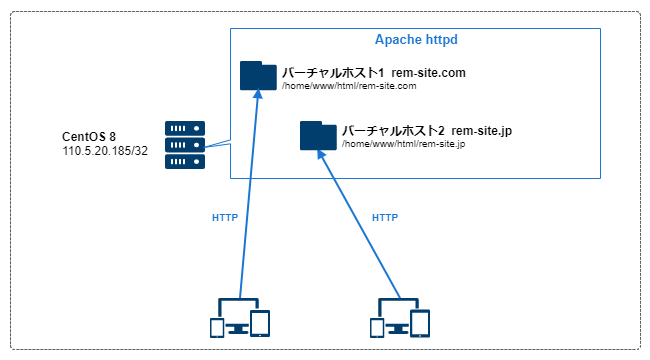
この記事では、Windows環境でApacheを使用して複数のWebサイトを効率的に運用するためのバーチャルホスト設定方法について説明します。Apacheのバーチャルホスト機能を使用すると、1台のサーバーで複数のドメイン名を持つWebサイトをホストできます。これにより、複数のWebサイトを別々のサーバーに設置する必要がなくなり、リソースの有効活用が可能になります。
まず、Apacheのインストールと基本設定を行います。httpd.confファイルを編集して、バーチャルホスト設定を有効にする必要があります。次に、httpd-vhosts.confファイルを作成し、各サイトのドメイン名やディレクトリパスを指定します。これにより、Apacheは複数のWebサイトを区別して正しくコンテンツを表示できるようになります。
さらに、hostsファイルを編集して、ローカル環境でドメイン名を解決できるようにします。これにより、ブラウザでドメイン名にアクセスしたときに、正しいWebサイトが表示されるようになります。設定変更を反映させるためにApacheを再起動し、ブラウザでドメイン名にアクセスしてバーチャルホストが正しく動作しているか確認します。
イントロダクション
Windows環境でApacheを使用して複数のWebサイトを効率的に運用するには、バーチャルホストの設定が不可欠です。バーチャルホストを使用すると、1台のサーバーで複数のドメイン名を持つWebサイトをホストできます。これにより、リソースの有効活用と管理の簡素化が実現します。本記事では、Windows上でApacheのバーチャルホストを設定する方法を詳しく説明します。
まず、Apacheのインストールと基本的な設定を行う必要があります。Apacheをインストールした後、httpd.confファイルを編集してバーチャルホストの設定を有効にします。これには、httpd-vhosts.confファイルへの参照を含むようにhttpd.confを変更することが含まれます。
次に、httpd-vhosts.confファイルを作成し、各Webサイトのドメイン名やドキュメントルートディレクトリなどの詳細を設定します。また、ローカル環境でドメイン名を解決するために、hostsファイルを編集する必要があります。これらの設定により、ローカル環境で複数のWebサイトをテストできます。Apacheを再起動すると、新しい設定が適用され、ブラウザからドメイン名を使用して各サイトにアクセスできるようになります。
Apacheのインストールと基本設定
WindowsでApacheを使用して複数のウェブサイトを運用するには、まずApacheのインストールと基本設定を行う必要があります。Apacheのインストールが完了したら、httpd.confファイルを編集して基本設定を行います。このファイルには、Apacheの動作に関する設定が記述されており、ここでDocumentRootやServerNameなどの重要な設定を変更できます。
httpd.confファイルを編集する際は、まずApacheのインストールディレクトリ内のconfフォルダに移動し、テキストエディタでhttpd.confを開きます。ここで、ListenディレクティブやServerRootディレクティブなどの設定を確認し、必要に応じて変更を加えます。また、バーチャルホスト設定を有効にするために、httpd-vhosts.confファイルをインクルードする設定を追加する必要があります。これにより、バーチャルホストの設定を別のファイルに分離して管理できます。
バーチャルホストの設定を有効にするために、httpd-vhosts.confファイルを作成し、各サイトのドメイン名やディレクトリパスを指定します。このファイルには、複数のVirtualHostディレクティブを記述し、それぞれのバーチャルホストの設定を定義します。
バーチャルホストの設定
WindowsでApacheを使用して複数のウェブサイトを運用するには、バーチャルホストの設定が必要です。まず、Apacheのインストールが完了していることを前提とし、httpd.confファイルの編集を行います。このファイルは、Apacheの基本設定を記述するファイルであり、ここでバーチャルホストの設定ファイルを読み込むように設定します。
次に、httpd-vhosts.confファイルを作成し、各ウェブサイトのドメイン名やディレクトリパスを指定します。このファイルでは、複数のウェブサイトを個別に設定でき、各サイトのドキュメントルートやサーバー名を定義します。これにより、1台のサーバーで複数のウェブサイトを運用できます。
さらに、ローカル環境でドメイン名を解決するために、hostsファイルを編集します。このファイルに、各ウェブサイトのドメイン名とIPアドレスの対応関係を記述することで、ブラウザからドメイン名でアクセスできるようになります。最後に、Apacheを再起動して設定変更を反映させ、ブラウザでドメイン名にアクセスしてバーチャルホストが正しく動作しているか確認します。
hostsファイルの編集
Apacheバーチャルホストを設定する上で、ローカル環境でドメイン名を解決できるようにするために、hostsファイルを編集する必要があります。hostsファイルは、DNS(Domain Name System)サーバーが利用できない場合や、特定のドメイン名をローカルで解決したい場合に使用されます。Windowsの場合、hostsファイルは通常、C:WindowsSystem32driversetchostsに存在します。このファイルをテキストエディタで開き、バーチャルホストで使用するドメイン名とIPアドレス(通常は127.0.0.1)を関連付ける行を追加します。例えば、example1.localとexample2.localというドメイン名を使用する場合、127.0.0.1 example1.localおよび127.0.0.1 example2.localという行を追加します。
変更を保存した後、hostsファイルを閉じます。変更が正しく反映されていることを確認するために、コマンドプロンプトでping example1.localなどのコマンドを実行し、ローカルIPアドレスに解決されることを確認します。これで、ブラウザでhttp://example1.localにアクセスしたときに、Apacheが正しいバーチャルホスト設定を参照するようになります。hostsファイルの編集は、ローカル開発環境を構築する上で重要なステップとなります。
設定の反映と動作確認
Apacheのバーチャルホスト設定を反映させるには、まずApacheを再起動する必要があります。これにより、httpd.confやhttpd-vhosts.confで行った変更が有効になります。再起動後、ローカル環境で設定したドメイン名にブラウザからアクセスし、バーチャルホストが正しく動作しているか確認します。例えば、http://example1.localやhttp://example2.localなど、各サイトのドメイン名で正しいWebページが表示されることを確認します。
また、hostsファイルの編集により、ローカル環境でのドメイン名解決が正しく行われていることも重要です。これにより、外部のDNSサーバに依存せずに、ローカル環境で複数のWebサイトをテストできます。バーチャルホストの設定に問題がある場合、Apacheのエラーログを確認することで、具体的なエラーの原因を特定できます。これらの手順を踏むことで、Windows上のApacheで複数のWebサイトを効率的に運用できます。
まとめ
Windows環境でApacheを使用して複数のWebサイトを効率的に運用するには、バーチャルホストの設定が不可欠です。この設定により、1台のサーバー上で複数のドメインをホストできます。まず、Apacheのインストールと基本設定を行います。具体的には、httpd.confファイルを編集して、バーチャルホストの設定を有効にします。
次に、httpd-vhosts.confファイルを作成し、各Webサイトのドメイン名やドキュメントルートを指定します。これにより、Apacheはリクエストされたドメイン名に基づいて適切なWebサイトを表示できます。また、ローカル環境でドメイン名を解決するために、hostsファイルを編集する必要があります。これらの設定変更を反映させるために、Apacheを再起動します。
設定が完了したら、ブラウザでそれぞれのドメイン名にアクセスして、バーチャルホストが正しく動作しているか確認します。これらの手順により、Windows上のApacheで複数のWebサイトを効率的に運用できます。
よくある質問
WindowsでApacheバーチャルホストを設定するメリットは何ですか?
WindowsでApacheバーチャルホストを設定する最大のメリットは、複数のWebサイトを一つのサーバで運用できることです。これにより、ハードウェアリソースの有効活用や、管理の簡素化が実現します。また、異なるドメインやコンテンツを持つWebサイトを独立して管理できるため、Webサイトの運営が効率化されます。さらに、テスト環境や開発環境を簡単に構築できるため、Web開発のプロセスがスムーズになります。
Apacheバーチャルホストの設定方法を教えてください。
Apacheバーチャルホストの設定は、主にhttpd.confファイルまたはapache2.confファイルの編集を通じて行います。まず、Apacheの設定ファイルを開き、バーチャルホストの設定セクションを追加または編集します。ここで、バーチャルホストのドキュメントルートやサーバ名を指定します。次に、hostsファイルを編集して、ローカルマシンがバーチャルホストのドメイン名を認識できるようにします。最後に、Apacheを再起動して設定を適用します。
バーチャルホストを設定する際の注意点は何ですか?
バーチャルホストを設定する際には、各バーチャルホストの設定が正しく記述されているかを確認することが重要です。また、異なるバーチャルホスト間で設定が競合しないように注意する必要があります。さらに、セキュリティを考慮して、不要なモジュールや機能は無効化することを推奨します。ログファイルの設定も重要で、各バーチャルホストのアクセスログやエラーログを適切に管理することで、トラブルシューティングや分析が容易になります。
バーチャルホストでSSL/TLSを設定する方法を教えてください。
バーチャルホストでSSL/TLSを設定するには、まずサーバ証明書と秘密鍵の準備が必要です。次に、Apacheの設定ファイルで、バーチャルホストの設定セクションにSSLEngine onのディレクティブを追加し、証明書ファイルと秘密鍵ファイルのパスを指定します。また、SSLProtocolやSSLCipherSuiteの設定も適切に行うことで、セキュリティレベルを高めることができます。最後に、Apacheを再起動して設定を適用し、SSL/TLSが有効になっていることを確認します。
Deja una respuesta
Lo siento, debes estar conectado para publicar un comentario.
関連ブログ記事