WindowsでApple Magic Trackpadを使う方法 - ジェスチャー設定と接続トラブル解消法

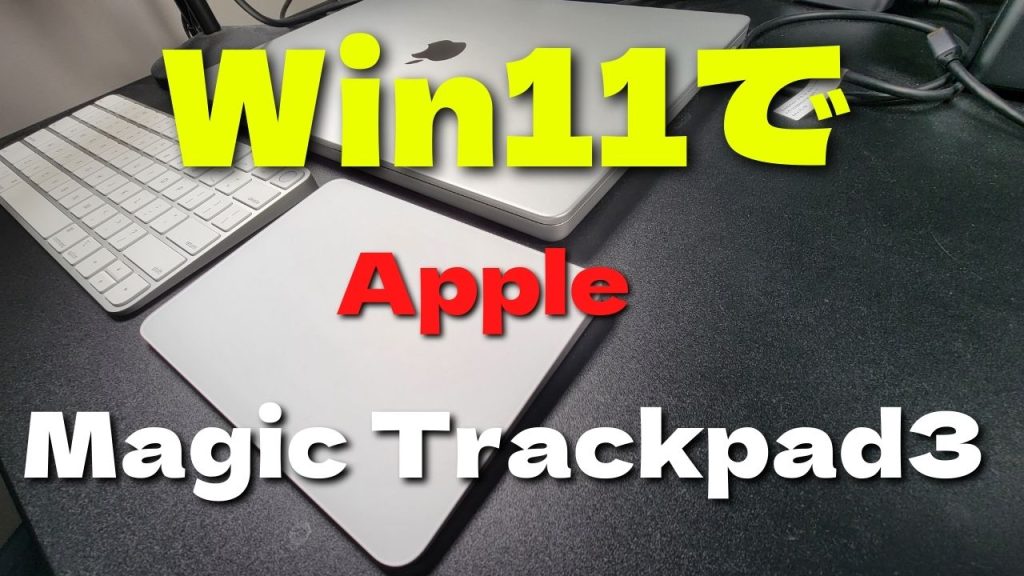
WindowsでApple Magic Trackpadを使用するには、Bluetooth接続が必要です。Windowsマシンにトラックパッドを接続することで、Macと同様のジェスチャー操作を実現できます。しかし、Windows標準のドライバーではジェスチャー機能が制限されるため、サードパーティ製ドライバーのインストールが必須となります。
Trackpad++などのドライバーを使用することで、さまざまなジェスチャーをカスタマイズでき、Macと同様の操作を実現できます。さらに、トラックパッドの感度調整も可能で、指の動きに対する反応速度やクリックの感度を細かく調整できます。
接続が不安定な場合は、Bluetoothドライバーの更新やトラックパッドの電池交換、またはUSB Bluetoothアダプターの使用を検討することでトラブルを解消できる可能性があります。
イントロダクション
AppleのMagic Trackpadは、Macユーザーにとって馴染み深い入力デバイスですが、実はWindows環境でも使用することができます。Bluetooth接続を利用することで、Windows PCとMagic Trackpadをペアリングし、タッチパッドとして利用可能です。ただし、Windows標準のドライバーでは、ジェスチャー機能が制限されるため、サードパーティ製のドライバーをインストールする必要があります。
Trackpad++のようなドライバーを使用すると、Magic Trackpadの機能をフルに活用できます。これにより、Macと同様のマルチタッチジェスチャーを利用できるようになり、Windowsでの操作性が向上します。例えば、2本指でのスクロールや3本指でのウィンドウ切り替えなど、直感的な操作が可能です。また、トラックパッドの感度調整も可能で、指の動きに対する反応速度やクリックの感度を細かく調整できます。
Apple Magic Trackpadの接続方法
WindowsでApple Magic Trackpadを使うには、まずBluetooth経由でWindows PCに接続する必要があります。接続するには、Windows PCのBluetooth設定を開き、Magic Trackpadを検出可能な状態にします。Magic Trackpadの電源を入れ、ペアリングモードに切り替えるには、トラックパッドの電源ボタンを押しながらBluetoothマークが点滅するまで待ちます。Windows PCで検出されたMagic Trackpadを選択し、ペアリングが完了するまで待ちます。ペアリングが成功すると、Magic TrackpadがWindowsで使用可能になります。
ただし、Windows標準のドライバーでは、ジェスチャー機能が制限されるため、より高度な機能やMacと同様の操作を実現するには、サードパーティ製ドライバーをインストールする必要があります。Trackpad++などのドライバーを使用すると、さまざまなジェスチャーをカスタマイズでき、より快適な操作が可能になります。これらのドライバーをインストールすることで、例えばピンチイン/アウトやスワイプなどのジェスチャーを使用できるようになり、Macユーザーと同様の体験を得ることができます。
サードパーティ製ドライバーのインストール
WindowsでApple Magic Trackpadを使うには、サードパーティ製ドライバーのインストールが必要です。Windows標準のドライバーでは、ジェスチャー機能が制限されるため、Magic Trackpadの本来の機能を十分に引き出すことができません。たとえば、Trackpad++のようなドライバーをインストールすることで、さまざまなジェスチャーをカスタマイズでき、Macと同様の操作を実現できます。Trackpad++を使用すると、2本指でのスクロールや3本指でのウィンドウ切り替えなど、直感的な操作が可能になります。
Trackpad++のインストール後、ジェスチャー設定を行うことで、さらに快適な操作が実現できます。たとえば、2本指でのタップを右クリックに割り当てたり、3本指でのスワイプでウィンドウを切り替えたりすることができます。また、感度調整も可能で、指の動きに対する反応速度やクリックの感度を細かく調整できます。これにより、ユーザーは自分の好みに合わせた操作環境を構築できます。
ジェスチャー設定とカスタマイズ
WindowsでApple Magic Trackpadを使用するには、まずBluetooth経由でPCに接続する必要があります。接続が完了したら、Windows標準のドライバーを使用することもできますが、ジェスチャー機能を十分に活用するためには、サードパーティ製のドライバーをインストールすることをお勧めします。例えば、Trackpad++というドライバーを使用すると、Macと同様のマルチタッチジェスチャーを実現できます。これにより、2本指でのスクロールやピンチ、3本指でのウィンドウ切り替えなど、さまざまな操作が可能になります。
Trackpad++をインストールすると、ジェスチャーのカスタマイズも可能になります。例えば、特定のジェスチャーに特定のアクションを割り当てることができます。また、トラックパッドの感度調整も行えるため、自分の好みに合わせた設定が可能です。さらに、クリックの感度も調整できるため、より快適な操作が実現できます。これらの機能を活用することで、WindowsでもMacと同様のスムーズな操作が可能になります。
トラックパッドの感度調整
WindowsでApple Magic Trackpadを使用する際、感度調整は重要な要素です。Trackpad++を使用すると、トラックパッドの感度を細かく調整できます。指の動きに対する反応速度やクリックの感度を調整することで、より快適な操作が可能になります。感度を高く設定しすぎると、誤操作の原因となる可能性があるため、適切なバランスを見つけることが大切です。
ジェスチャーのカスタマイズも、Trackpad++の特徴の一つです。さまざまなジェスチャーを自分好みにカスタマイズできるため、Macと同様の操作を実現できます。例えば、3本指でのタップを「中クリック」として設定したり、4本指でのスワイプを「デスクトップの切り替え」として設定したりできます。これらのカスタマイズにより、Windowsでの作業効率が向上します。
接続が不安定な場合は、Bluetoothドライバーの更新やトラックパッドの電池交換を検討する必要があります。また、USB Bluetoothアダプターの使用も有効な解決策となる場合があります。これらの対策により、トラックパッドの接続が安定し、より快適な使用感が得られます。
接続トラブルの解消方法
WindowsでApple Magic Trackpadを使用していると、接続が不安定になることがあります。このようなトラブルに対処するには、まずBluetoothドライバーの更新を試みてください。古いドライバーを使用していると、接続が切断されたり、反応が遅くなったりすることがあります。デバイスマネージャーを開き、Bluetoothアダプターのドライバーを更新することで、接続が安定する可能性があります。
また、Magic Trackpadの電池残量を確認することも重要です。電池残量が少なくなると、接続が不安定になったり、動作が遅くなったりします。電池を交換することで、トラックパッドの動作が改善されることがあります。さらに、USB Bluetoothアダプターを使用することで、接続の安定性を高めることができます。特に、パソコンの内蔵Bluetoothが不安定な場合、USBアダプターの使用を検討すると良いでしょう。
これらの対策を講じてもトラブルが解消しない場合は、Trackpad++などのサードパーティ製ドライバーを再インストールしてみてください。ドライバーの再インストールにより、ジェスチャー設定やトラックパッドの動作が改善されることがあります。また、WindowsとMagic Trackpadの接続を一度解除し、再度ペアリングを行うことで、接続が安定する場合もあります。
まとめ
WindowsでApple Magic Trackpadを使用するには、まずBluetooth接続を確立する必要があります。Windowsの設定からBluetoothデバイスの検索を行い、Magic Trackpadをペアリングします。ペアリングが完了すると、基本的なカーソル操作が可能になります。ただし、Windows標準のドライバーでは、ジェスチャー機能が制限されるため、より高度な操作を行うにはサードパーティ製のドライバーをインストールする必要があります。
Trackpad++は、WindowsでApple Magic Trackpadのジェスチャー機能を拡張するためのドライバーです。このドライバーを使用すると、Macと同様のマルチタッチジェスチャーをカスタマイズできます。例えば、2本指タップで右クリック、3本指スワイプでデスクトップの切り替えなどが可能です。また、トラックパッドの感度調整も行えるため、指の動きに対する反応速度やクリックの感度を細かく調整できます。
接続が不安定な場合は、Bluetoothドライバーの更新やトラックパッドの電池交換を試してみてください。また、USB Bluetoothアダプターを使用することで、接続の安定性を向上させることもできます。これらの対策を講じることで、WindowsでApple Magic Trackpadを快適に使用できます。
よくある質問
WindowsでApple Magic Trackpadを接続する方法は?
WindowsでApple Magic Trackpadを使うには、まずBluetooth接続を確立する必要があります。Apple Magic TrackpadをWindowsに接続するには、デバイスのBluetooth設定を開き、Apple Magic Trackpadを検索して接続します。接続が完了したら、デバイスマネージャでドライバーが正しくインストールされていることを確認してください。また、Apple Magic Trackpadがペアリングモードになっていることを確認する必要があります。ペアリングモードにするには、Apple Magic Trackpadの電源をオンにした後、ペアリングボタンを押す必要があります。
Apple Magic Trackpadのジェスチャー設定はどうやって変更するの?
Apple Magic Trackpadのジェスチャー設定を変更するには、Windowsの設定アプリを開き、デバイスのセクションに移動します。ここで、タッチパッドの設定を開き、ジェスチャーの設定を変更できます。たとえば、3本指でのタップや4本指でのスワイプなどのジェスチャーをカスタマイズできます。また、一部のサードパーティ製ソフトウェアを使用することで、より高度なジェスチャー設定が可能になります。
Apple Magic Trackpadの接続が不安定な場合の対処法は?
Apple Magic Trackpadの接続が不安定な場合、まずBluetooth接続の再起動を試してください。また、Apple Magic Trackpadのバッテリー残量を確認し、必要に応じて充電してください。また、デバイスマネージャでApple Magic Trackpadのドライバーを更新することもできます。さらに、他のBluetoothデバイスとの干渉も接続不安定の原因となる可能性があるため、他のデバイスのBluetoothをオフにしてみてください。
Apple Magic TrackpadをWindowsで使用する際の制限事項は?
Apple Magic Trackpadは、基本的にMac向けの製品であるため、Windowsでの使用にはいくつかの制限があります。たとえば、一部のジェスチャーはWindowsではサポートされていない可能性があります。また、Apple Magic Trackpadのファームウェア更新はMacでのみ可能であるため、Windowsではファームウェアの更新ができません。しかし、サードパーティ製ソフトウェアを使用することで、これらの制限をある程度克服することができます。
Deja una respuesta
Lo siento, debes estar conectado para publicar un comentario.
関連ブログ記事