WindowsでPDFに書き込む方法|簡単操作で編集できるソフトと機能

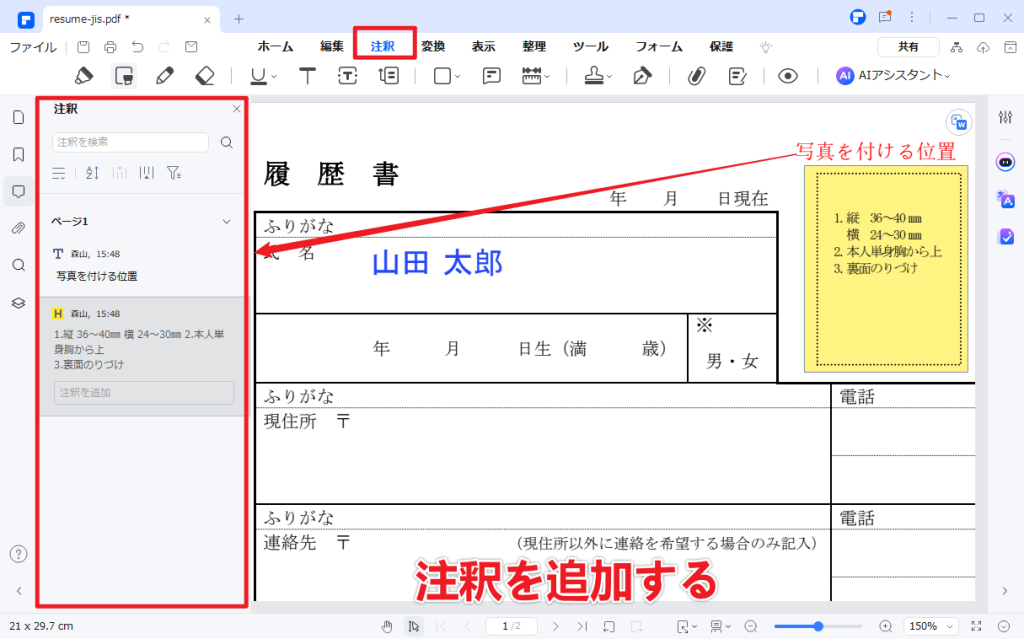
WindowsでPDFファイルを編集する際、書き込みを行う方法はいくつか存在します。PDFファイルに書き込むためには、PDF編集ソフトやWindows標準の機能を利用することができます。Microsoft Edgeを用いた方法では、テキストの追加や強調表示など、簡単な編集が可能です。一方、より高度な編集が必要な場合は、Adobe Acrobat Reader DCや有料のPDF編集ソフトを使用する必要があります。これらの方法にはそれぞれメリットとデメリットがあり、目的に応じて適切なツールを選ぶことが重要です。また、PDFファイルに書き込む際には、ファイルの保存形式やセキュリティに注意する必要があります。
イントロダクション
PDFファイルに書き込みや編集を行う必要がある場合、適切なツールや方法を選択することが重要です。Windows環境では、Microsoft Edgeなどの標準機能を利用して簡単なPDFの編集が可能です。Microsoft Edgeを使用すると、PDFファイルへのテキストの追加や強調表示、ページの回転などの基本的な操作を実行できます。また、より高度な編集が必要な場合には、Adobe Acrobat Reader DCなどの専用ソフトを活用することができます。これらのツールを使用することで、PDFファイルの内容をより柔軟に編集し、必要な情報を追加できます。PDF編集の基本的な方法と利用可能なツールを理解することで、作業の効率化が図れます。
Windows標準機能でPDFに書き込む方法
Windows10以降のバージョンでは、Microsoft Edgeを使用してPDFファイルに簡単な書き込みが可能です。このブラウザは、PDFファイルを直接開くことができ、テキストの追加や強調表示などの基本的な編集機能を提供しています。Microsoft EdgeでPDFファイルを開き、上部のツールバーにあるペンツールやテキストボックスツールを使用して、必要な情報を書き込むことができます。また、注釈の追加やテキストのハイライトも可能です。これらの機能を使用することで、簡単なメモやコメントをPDFファイルに追加できます。さらに、編集したPDFファイルを保存する際には、上書き保存または別名で保存することができます。ただし、Microsoft EdgeのPDF編集機能は基本的なものに限定されているため、より高度な編集が必要な場合は、他の専用ソフトを使用する必要があります。
Adobe Acrobat Reader DCでPDFに書き込む方法
Adobe Acrobat Reader DCは、PDFファイルの閲覧や編集に対応した無料のソフトウェアです。このソフトを使用すると、PDFファイルにテキストの追加やコメントの挿入、図形の描画など、さまざまな書き込みが可能です。また、ハイパーリンクの設定やブックマークの追加など、より高度な編集機能も備えています。Adobe Acrobat Reader DCを使用してPDFファイルに書き込むには、まず対象のPDFファイルを開き、ツールバーにある「コメント」や「ツール」をクリックして、必要な機能を選択します。書き込みが完了したら、ファイルを保存することで、変更内容が反映されたPDFファイルが作成されます。
無料のPDF編集ソフトでPDFに書き込む方法
無料のPDF編集ソフトを使用することで、簡単にPDFファイルに書き込むことができます。これらのソフトは、PDF編集機能を備えており、テキストの追加や画像の挿入、既存のテキストの編集などが可能です。特に、CubePDF UtilityやPDF-XChange Editorなどの無料ソフトは、高い編集機能を持ちながらも無料で利用できます。これらのソフトを使用することで、PDFファイルに簡単な書き込みや編集を行うことができます。
無料のPDF編集ソフトの特徴としては、直感的な操作性が挙げられます。多くのソフトが、使いやすいインターフェイスを採用しており、初めてPDF編集を行うユーザーでも簡単に操作できます。また、高度な編集機能を備えているソフトもあり、複雑な編集作業も可能です。ただし、無料のソフトでは、広告の表示や機能の制限がある場合がありますので、使用する前に確認する必要があります。
有料のPDF編集ソフトでPDFに書き込む方法
有料のPDF編集ソフトを使用することで、より高度な編集が可能になります。これらのソフトには、PDFelementやAdobe Acrobat Pro DCなどがあり、PDFファイルの編集、注釈の追加、フォームの作成など、幅広い機能を提供しています。これらのソフトを使用すると、テキストの追加や変更、画像の挿入や削除、ページの並べ替えや削除など、PDFファイルの編集が自由自在になります。また、OCR(光学式文字認識)機能を使用することで、スキャンした画像を編集可能なテキストに変換することもできます。有料のPDF編集ソフトは、個人や企業での利用に最適で、特に複雑なPDF編集作業が必要な場合に役立ちます。
Microsoft EdgeでPDFに書き込む方法
Windows10以降のPCを使用している場合、Microsoft Edgeを使用して簡単にPDFファイルに書き込みを行うことができます。Microsoft Edgeを開き、編集したいPDFファイルを開くと、ツールバーが表示されます。このツールバーを使用して、テキストの追加や強調表示などの基本的な編集が可能です。テキストの追加では、キーボードから直接入力することができます。また、ハイライト機能を使用して、重要な部分に色を付けることもできます。これらの機能を使用することで、PDFファイルに簡単なメモやコメントを追加することができます。
Microsoft EdgeのPDF編集機能は、簡単な書き込みや編集に適していますが、より高度な編集が必要な場合は、Adobe Acrobat Reader DCや他のPDF編集ソフトを使用する必要があります。これらのソフトでは、より複雑な編集やレイアウトの変更が可能です。また、Microsoft Edgeの編集機能は、基本的なものであり、ファイルのセキュリティ設定によっては、編集できない場合もあります。したがって、使用するPDFファイルの形式やセキュリティ設定を確認する必要があります。
PDFファイルを書き込み可能な形式にする方法
PDFファイルを書き込み可能な形式にするには、まずPDF編集ソフトを使用する方法があります。これらのソフトを使用すると、PDFファイルの内容を変更したり、新しいテキストや画像を追加したりできます。また、OCR機能を備えたソフトを使用すると、スキャンしたPDFファイルのテキストを編集可能な形式に変換できます。
PDF作成ソフトで再編集する方法もあります。PDF作成ソフトを使用して、元のデータを再編集してPDFファイルを作成し直すことで、書き込み可能な形式にすることができます。この方法は、元のデータが利用可能な場合に有効です。
オンラインサービスを利用することもできます。クラウドベースのPDF編集サービスを使用すると、Webブラウザ上でPDFファイルを編集できます。これらのサービスは、特別なソフトをインストールする必要がなく、インターネット接続があればどこからでも利用できます。ただし、セキュリティに注意する必要があります。
PDFファイルに書き込む際の注意点
PDFファイルに書き込む際には、ファイルのセキュリティに注意する必要があります。特に、パスワードが設定されているPDFファイルの場合、書き込みを行う前にパスワードを解除する必要があります。また、PDFファイルの著作権や個人情報の取り扱いにも注意が必要です。書き込みを行う前に、ファイルの属性や制限を確認しておくことが大切です。さらに、書き込み後にファイルを保存する際には、ファイル形式や互換性にも注意する必要があります。例えば、PDF/A形式で保存する場合、特定の機能が制限されることがあります。これらの点に注意しながら、PDFファイルに書き込みを行うことが重要です。
まとめ
WindowsでPDFに書き込む方法には、さまざまなアプローチがある。まず、Windows 10以降のバージョンでは、Microsoft Edgeを使用してPDFファイルに簡単な書き込みが可能である。このブラウザを使用すると、テキストの追加や強調表示などの基本的な編集機能を利用できる。より高度な編集が必要な場合は、Adobe Acrobat Reader DCや専門のPDF編集ソフトを使用することが推奨される。これらのツールを使用すると、テキストの追加や画像の挿入、さらにはPDFのレイアウト変更など、より複雑な編集が可能になる。
有料のPDF編集ソフトを使用する場合は、高度な編集機能が利用できるというメリットがあるが、コストがかかるというデメリットもある。一方、無料のPDF編集ソフトやオンラインサービスを利用することで、コストを抑えてPDFファイルを編集することが可能である。ただし、セキュリティやファイルのプライバシーに注意する必要がある。PDFファイルに書き込む際には、元のファイルのフォーマットやセキュリティ設定を理解しておくことが重要である。
PDFファイルを書き込み可能な形式にするには、PDF作成ソフトでの再編集や、専門のPDF編集ソフトを使用する方法がある。また、オンラインサービスを利用することで、簡単にPDFファイルを編集可能な形式に変換することができる。これらの方法を理解することで、WindowsユーザーはPDFファイルをより柔軟に扱うことができるようになる。
よくある質問
WindowsでPDFに書き込む方法は?
WindowsでPDFに書き込む方法としては、専門のPDF編集ソフトを使用することが一般的です。これらのソフトを使用すると、PDFファイルに直接テキストや画像を書き込むことができます。例えば、Adobe Acrobatは、PDFの作成、編集、署名機能を提供する業界標準のソフトウェアです。また、無料のPDF編集ソフトも多数あり、例えば、PDF-XChange EditorやFoxit PhantomPDFなどがあります。これらのソフトを使用すると、簡単にPDFにテキストや画像を追加することができます。さらに、Windowsの標準機能であるMicrosoft Edgeや印刷機能を利用して、PDFに書き込むことも可能です。ただし、これらの方法では、直接PDFを編集することはできませんが、簡単にPDFを作成し、書き込むことができます。
PDF編集ソフトの選び方は?
PDF編集ソフトの選び方としては、自分のニーズに合った機能を持っているかどうかを確認することが重要です。例えば、テキストの編集や画像の追加などの基本的な機能はもちろん、高度な編集機能やセキュリティ機能が必要かどうかを検討する必要があります。また、使いやすさや互換性も重要な要素です。さらに、無料体験版やトライアル版を利用して、実際にソフトを使用してみることも有効です。価格も重要な要素であり、無料のソフトから高機能な有料ソフトまで、さまざまな選択肢があります。
PDFに書き込んだ内容を編集する方法は?
PDFに書き込んだ内容を編集する方法としては、使用したPDF編集ソフトの機能を利用することが一般的です。例えば、テキストの編集や画像の削除などの機能を使用すると、書き込んだ内容を簡単に編集することができます。また、別のPDF編集ソフトを使用することも可能です。ただし、書き込んだ内容を編集するためには、書き込みに使用したソフトと同じソフト、または互換性のあるソフトを使用する必要があります。さらに、PDFの保護がかかっている場合は、パスワードの入力が必要になる場合があります。
PDFに書き込む際に注意すべき点は?
PDFに書き込む際に注意すべき点としては、元のPDFのレイアウトやフォーマットを保持する必要があるかどうかを確認することが重要です。また、書き込んだ内容の確認も重要です。誤字脱字や不適切な内容がないかどうかを確認する必要があります。さらに、PDFのセキュリティにも注意する必要があります。パスワード保護や暗号化などの機能を使用して、PDFの安全性を確保することが重要です。また、書き込んだPDFの保存も重要であり、適切なファイル名やフォルダに保存する必要があります。
Deja una respuesta
Lo siento, debes estar conectado para publicar un comentario.
関連ブログ記事