MacソフトをWindowsで実行する方法5選:仮想化・クロスプラットフォームなど

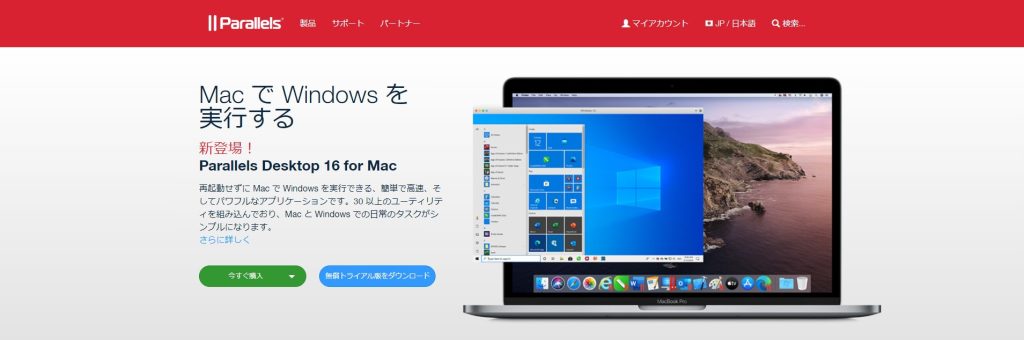
Macで作成されたソフトウェアをWindows環境で実行する方法について説明します。Macユーザーにとって、特定のソフトウェアをWindows環境で使用したい場合、さまざまな選択肢があります。ここでは、仮想化ソフトウェアやクロスプラットフォームアプリケーションなど、MacソフトをWindowsで実行する5つの方法について詳しく見ていきます。
これらの方法の中には、仮想化技術を使用してMac環境をWindows上で再現する方法や、ソフトウェア開発者が提供するクロスプラットフォーム対応版を利用する方法があります。また、Wineなどの互換レイヤーを使用することで、一部のMacソフトウェアをWindows上で動作させることも可能です。さらに、リモートデスクトップを使用してMacに接続し、ソフトウェアを実行する方法もあります。
それぞれの方法には長所と短所があり、ソフトウェアの種類や依存関係によって最適な解決策が異なります。たとえば、リソース集約型のソフトウェアの場合、仮想化ソフトウェアのパフォーマンスが低下する可能性があります。一方、クロスプラットフォーム対応のソフトウェアは、ネイティブなパフォーマンスを提供できることがあります。これらの要素を考慮しながら、ご自身のニーズに最適な方法を選択することが重要です。
イントロダクション
Macで作成されたソフトウェアをWindows環境で実行するには、いくつかの方法があります。仮想化ソフトウェアを使用することで、Windows上でmacOSを動作させることができ、Macソフトウェアを実行できます。ただし、この方法ではリソース消費が大きく、速度が遅くなる可能性があります。一方、クロスプラットフォームアプリケーションの利用は、より簡単な解決策となる場合があります。Macソフトウェアの中には、Windows版も提供されているものがあり、公式ウェブサイトやアプリストアでWindows版の提供状況を確認できます。
Wineを使用することで、一部のMacソフトウェアをWindows上で動作させることができますが、動作が不安定であったり、機能が制限される可能性があります。また、リモートデスクトップの使用も有効な手段となり得ます。Macにリモートデスクトップソフトウェアをインストールし、Windows PCからリモート接続することでMac上のソフトウェアを実行できますが、高速なインターネット接続が必要です。これらの方法にはそれぞれ長所と短所があり、ソフトウェアの種類や依存関係によって最適な解決策が異なります。
仮想化ソフトウェアの利用
Macで作成されたソフトウェアをWindows環境で実行する方法として、仮想化ソフトウェアの利用があります。これには、VMware FusionやParallels Desktopなどのソフトウェアが含まれます。これらのツールを使用すると、Windows上でmacOS仮想マシンを動作させることができ、Macソフトウェアを直接実行できます。ただし、リソース消費が大きくなる可能性があるため、十分なハードウェアリソースを持つコンピュータが必要になります。また、パフォーマンスが低下する可能性もあるため、実際の使用感は環境によって異なります。
仮想化ソフトウェアを利用することで、Windows上でMacソフトウェアを実行する環境を構築できますが、ライセンスの問題にも注意する必要があります。macOSのライセンス条項を確認し、仮想環境での使用が許可されているかどうかを確認する必要があります。さらに、仮想化ソフトウェア自体のコストも考慮する必要があります。一部の仮想化ソフトウェアは無料ではありませんので、導入前に価格を確認する必要があります。
Boot Campアシスタントの利用
Boot Campアシスタントを使用すると、Macにデュアルブート環境を構築できます。これにより、Macを再起動してWindowsをネイティブで実行することができます。ただし、Macソフトウェアを直接実行することはできません。WindowsとmacOSを切り替えて使用することになるため、頻繁に切り替える必要がある場合は煩雑になる可能性があります。また、この方法ではMacのハードウェアリソースを直接使用できるため、高いパフォーマンスが得られますが、Macソフトウェアを実行するには再びmacOSに切り替える必要があります。したがって、MacソフトウェアをWindowsで実行するという本来の目的には合致しません。
クロスプラットフォームアプリケーションの選択
Macで作成されたソフトウェアをWindows環境で実行する場合、クロスプラットフォームアプリケーションを選択することが一つの解決策です。多くのソフトウェア開発会社は、MacとWindowsの両方で動作するアプリケーションを提供しています。これにより、ユーザーは異なるオペレーティングシステム間での互換性を気にすることなく、同じソフトウェアを使用できます。
特に、クロスプラットフォーム開発フレームワークを利用して開発されたアプリケーションは、MacとWindowsの両方でスムーズに動作する傾向があります。これらのアプリケーションは、開発者が一度コードを書くだけで、複数のプラットフォームで動作するソフトウェアを作成できるため、ユーザーは同じソフトウェアを異なる環境で利用できます。
公式ウェブサイトやアプリストアで、目的のMacソフトウェアがWindows版を提供しているかどうかを確認できます。多くの人気ソフトウェアは、マルチプラットフォーム対応を謳っており、ユーザーが簡単にダウンロードしてインストールできます。したがって、MacソフトウェアのWindows対応バージョンを探すことが、シンプルで効果的な解決策となる場合があります。
Wineを利用したMacソフトの実行
Wineは、Windows上でMacソフトウェアを実行するための仮想化ソリューションとは異なり、互換性レイヤーとして機能します。Wineを使用すると、一部のMacソフトウェアをWindows上で動作させることができますが、すべてのソフトウェアが正常に動作するわけではありません。Wineは、Windows APIをLinuxやmacOS上で再現することで、Windowsアプリケーションの実行を可能にします。
Wineを使用してMacソフトウェアを実行するには、まずWineをWindowsにインストールする必要があります。その後、MacソフトウェアのインストールファイルをWineを使用して実行します。ただし、一部のソフトウェアは正常に動作しない可能性があります。また、Wineの設定や構成が必要になる場合があります。
Wineはオープンソースソフトウェアであり、無償で利用できます。ただし、Wineのサポートはコミュニティベースであり、公式サポートは提供されていません。したがって、Wineを使用する場合は、自身でトラブルシューティングを行う必要があります。
リモートデスクトップを介したアクセス
Macで作成されたソフトウェアをWindows環境で実行する方法の一つとして、リモートデスクトップを介したアクセスがあります。これにより、Windows PCからMacにリモート接続し、Mac上のソフトウェアを実行できます。ただし、高速なインターネット接続が必須となります。リモートデスクトップソフトウェアをMacにインストールし、Windows PCから接続することで、MacのデスクトップをWindows上で操作できます。
この方法の利点は、既存のMac環境をそのまま利用できることです。Mac上で動作するソフトウェアをWindowsからアクセスするだけで済むため、複雑な設定やソフトウェアのインストールは不要です。ただし、リモートデスクトップの性能はネットワーク環境に大きく依存するため、遅延や画質の低下を経験する可能性があります。
また、セキュリティにも十分注意する必要があります。リモートデスクトップ接続を安全に保つために、強力なパスワードの設定や、セキュリティソフトウェアの導入など、適切な対策を講じることが重要です。リモートデスクトップを介したアクセスは、特定の状況下では有用な解決策となり得ますが、その特性を理解した上で利用することが大切です。
それぞれの方法の長所と短所
Macで作成されたソフトウェアをWindows環境で実行するには、いくつかの方法があります。仮想化ソフトウェアを使用することで、Windows上でmacOSを動作させることができ、Macソフトウェアを実行できます。ただし、リソース消費が大きく、速度が遅くなる可能性があります。一方、クロスプラットフォームアプリケーションの場合は、Macソフトウェアの中にWindows版も提供されているものがあり、公式ウェブサイトやアプリストアでWindows版の提供状況を確認できます。
Wineを使用することで、一部のMacソフトウェアをWindows上で動作させることができますが、動作が不安定であったり、機能が制限される可能性があります。また、リモートデスクトップを使用することで、Macにリモート接続してMac上のソフトウェアを実行できますが、高速なインターネット接続が必要です。これらの方法にはそれぞれ長所と短所があり、ソフトウェアの種類や依存関係によって最適な解決策が異なります。選択する際には、使用するソフトウェアの特性や必要なパフォーマンスを考慮する必要があります。
まとめ
Macで作成されたソフトウェアをWindows環境で実行するには、いくつかの方法があります。仮想化ソフトウェアを使用することで、Windows上でmacOSを動作させ、Macソフトウェアを実行できます。ただし、リソース消費が大きく、速度が遅くなる可能性があります。
また、クロスプラットフォームアプリケーションを利用することもできます。Macソフトウェアの中には、Windows版も提供されているものがあります。公式ウェブサイトやアプリストアでWindows版の提供状況を確認できます。これにより、MacソフトウェアをWindows上でネイティブに実行できます。
さらに、Wineを使用して、一部のMacソフトウェアをWindows上で動作させることもできます。ただし、動作が不安定であったり、機能が制限される可能性があります。また、リモートデスクトップを使用することで、Macにリモート接続し、Mac上のソフトウェアを実行できます。ただし、高速なインターネット接続が必要です。
これらの方法にはそれぞれ長所と短所があり、ソフトウェアの種類や依存関係によって最適な解決策が異なります。したがって、ユーザーは自身のニーズに合った方法を選択する必要があります。
よくある質問
MacソフトをWindowsで実行する方法にはどのようなものがありますか
MacソフトをWindowsで実行する方法としては、仮想化ソフトウェアを利用する方法や、クロスプラットフォーム対応のソフトウェアを利用する方法、リモートデスクトップを利用する方法、互換レイヤーを利用する方法、クラウドサービスを利用する方法などがあります。これらの方法を利用することで、Mac用に開発されたソフトウェアをWindows環境で実行できるようになります。仮想化ソフトウェアを利用する方法としては、VMwareやVirtualBoxなどのソフトウェアが有名です。これらのソフトウェアを利用することで、Windows上でMacの仮想マシンを作成し、Mac用ソフトウェアを実行することができます。また、クロスプラットフォーム対応のソフトウェアを利用する方法としては、JavaやPythonなどのクロスプラットフォーム言語で開発されたソフトウェアを利用する方法があります。
仮想化ソフトウェアを利用する際の注意点は何ですか
仮想化ソフトウェアを利用する際には、十分なハードウェアリソースを確保する必要があります。仮想化ソフトウェアは、仮想マシンを作成するために、CPUやメモリ、ストレージなどのハードウェアリソースを割り当てる必要があります。そのため、ホストマシンのスペックが低い場合には、仮想マシンのパフォーマンスが低下する可能性があります。また、ライセンスの問題にも注意する必要があります。仮想化ソフトウェアを利用してMac用ソフトウェアを実行する場合には、ソフトウェアのライセンス条項を確認し、必要なライセンスを取得する必要があります。
クロスプラットフォーム対応のソフトウェアとは何ですか
クロスプラットフォーム対応のソフトウェアとは、複数のオペレーティングシステムで実行可能なソフトウェアのことです。これらのソフトウェアは、JavaやPythonなどのクロスプラットフォーム言語で開発されており、WindowsやMac、Linuxなどの複数のプラットフォームで実行可能です。クロスプラットフォーム対応のソフトウェアを利用することで、Mac用ソフトウェアをWindowsで実行する際に、ソフトウェアを新たに開発する必要がないというメリットがあります。
クラウドサービスを利用する方法のメリットは何ですか
クラウドサービスを利用する方法のメリットとしては、ハードウェアリソースの制限を受けないという点が挙げられます。クラウドサービスを利用することで、ユーザーは自前のハードウェアリソースを必要とせずに、クラウド上のリソースを利用してMac用ソフトウェアを実行することができます。また、ソフトウェアのメンテナンスやアップデートもクラウドサービス提供者が行ってくれるため、ユーザーの負担が軽減されるというメリットもあります。
Deja una respuesta
Lo siento, debes estar conectado para publicar un comentario.
関連ブログ記事