WindowsでSDカードが認識しない時の5つの確認ポイントと対処法

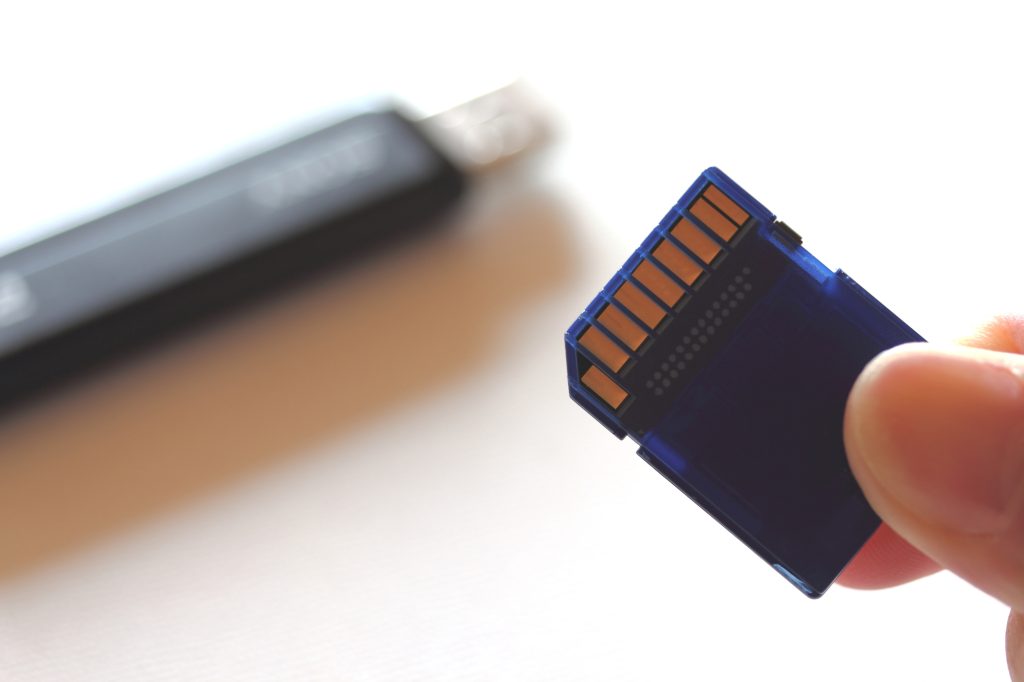
WindowsでSDカードが認識しない場合、ユーザーは大きなストレスを感じることがあります。SDカードの認識不良は、データへのアクセスを妨げ、重要なファイルを失う可能性もあります。この問題に対処するには、まずハードウェアの確認を行うことが重要です。SDカードが正しく挿入されているか、カードリーダーやUSBポートに問題がないかを確認する必要があります。また、デバイスマネージャーを使用して、ドライバーが正常に動作しているかを確認することも有効です。さらに、ディスクの管理ツールを使用して、SDカードのフォーマットやパーティションの状態を確認することもできます。これらの確認ポイントを順にチェックすることで、問題の原因を特定し、適切な対処法を講じることができます。
イントロダクション
WindowsでSDカードが認識しない場合、ユーザーは大きなストレスを感じることがあります。重要なデータが入っている場合、特に深刻です。このような状況を解決するために、デバイスの接続状態やドライバーの状態を確認する必要があります。まず、SDカードが正しく挿入されているかどうかを確認しましょう。接触不良が原因で認識しない場合がありますので、再度挿入し直すことで解決できることがあります。
さらに、デバイスマネージャーを開いて、SDカードのドライバーが正常に動作しているか確認する必要があります。ドライバーに問題がある場合は、ドライバーの更新や再インストールを行うことで、問題が解決する可能性があります。また、ディスクの管理ツールを使用して、SDカードのフォーマット状態を確認することも重要です。フォーマットされていない、またはフォーマットエラーが発生している場合、フォーマットを行うことで認識されるようになることがあります。
これらの確認を行ってもSDカードが認識しない場合は、別のデバイスで試してみることをお勧めします。これにより、SDカード自体の物理的な損傷やハードウェアの故障かどうかを判断できます。また、Windows Updateを実行してシステムを最新の状態に保ち、再起動を行うことも有効です。
SDカードが認識しない原因
WindowsでSDカードが認識しない場合、まず考えられる原因としては、接触不良やフォーマットエラー、そして物理的な損傷などが挙げられます。SDカードを挿入するスロットやカード自体のコネクタに汚れやほこりが付着していると、正常に認識されません。また、SDカードがフォーマットされていない、またはフォーマットが破損している場合にも、WindowsはSDカードを認識できないことがあります。さらに、SDカード自体が物理的に破損している場合も、データにアクセスできなくなります。これらの問題は、適切な対処法を講じることで解決できる場合があります。
WindowsでSDカードが認識しない時の確認ポイント
WindowsでSDカードが認識しない場合、まずSDカードの挿入状態を確認する必要があります。SDカードが正しく挿入されているか、またカードリーダーが正常に動作しているかを確認してください。カードリーダーが壊れている可能性もあるため、別のカードリーダーやデバイスで試してみるのも良いでしょう。
次に、デバイスマネージャーを開き、SDカードのドライバーが正常に動作しているか確認します。デバイスマネージャーで黄色い警告マークが表示されている場合は、ドライバーに問題がある可能性があります。この場合、ドライバーを更新または再インストールすることで解決できることがあります。
さらに、ディスクの管理ツールを開き、SDカードのフォーマット状態を確認します。ディスクの管理ツールでSDカードが表示されている場合、フォーマットすることで認識されるようになることがあります。ただし、フォーマットするとSDカード内のデータが消去されるため、事前にデータのバックアップを取ることをお勧めします。
SDカードが物理的に損傷している場合は、データ復旧ソフトの使用や専門業者への依頼が必要になる場合があります。データ復旧ソフトを使用することで、損傷したSDカードからデータを復旧できる可能性があります。ただし、損傷の程度によっては、データ復旧ができない場合もあります。
対処法1: SDカードの再挿入と確認
WindowsでSDカードが認識しない場合、まずはSDカードの挿入状態を確認する必要があります。SDカードが正しく挿入されているか、またカードリーダーが正常に機能しているかを確認してください。SDカードを一度抜き、再挿入することで問題が解決する場合があります。また、別のUSBポートやカードリーダーに挿入してみることも有効です。
デバイスマネージャーを開き、SDカードのドライバーが正常に動作しているかを確認することも重要です。デバイスマネージャーで不明なデバイスやエラー表示が出ていないかを確認し、必要に応じてドライバーの更新や再インストールを行ってください。さらに、ディスクの管理ツールを使用して、SDカードが認識されているか、またフォーマット状態を確認することができます。これらの確認を行うことで、問題の原因を特定し、適切な対処法を実施することができます。
対処法2: デバイスマネージャーでのドライバー確認
WindowsでSDカードが認識しない場合、デバイスマネージャーを開いてドライバーが正常に動作しているか確認することが重要です。デバイスマネージャーでは、SDカードを含むすべてのハードウェアデバイスのステータスを確認できます。黄色の三角印が付いているデバイスがある場合、ドライバーに問題がある可能性があります。この場合、ドライバーを更新または再インストールすることで問題が解決することがあります。
また、SDカードリーダーのドライバーが正しくインストールされているかも確認する必要があります。SDカードリーダーのドライバーが古いまたは破損している場合、SDカードが認識されないことがあります。デバイスマネージャーでSDカードリーダーのドライバーを更新することで、問題が解決する可能性があります。さらに、Windows Updateを実行してシステムを最新の状態に保つことも有効です。
対処法3: ディスクの管理ツールでのフォーマット確認
WindowsでSDカードが認識しない場合、ディスクの管理ツールを使ってフォーマットの状態を確認する必要があります。ディスクの管理ツールを開くには、「コンピュータ」または「このPC」を右クリックし、「管理」を選択します。次に、「ディスクの管理」をクリックすると、接続されているすべてのストレージが表示されます。ここで、SDカードが未割り当てまたはRAWと表示されている場合は、フォーマットが必要であることを示しています。
フォーマットを実行するには、SDカードのボリュームを右クリックし、「フォーマット」を選択します。フォーマットの際には、ファイルシステムとしてFAT32またはexFATを選択することが一般的です。ただし、フォーマットを実行すると、SDカード内のすべてのデータが消去されるため、事前にデータのバックアップを取っておくことをお勧めします。また、フォーマットが完了した後もSDカードが認識しない場合は、物理的な損傷の可能性も考慮する必要があります。
対処法4: 別のデバイスでの確認
WindowsでSDカードが認識しない場合、まずSDカードの挿入状態を確認する必要があります。カードが正しく挿入されていないと、当然ながら認識されません。次に、デバイスマネージャーを開き、SDカードに関連するドライバーが正常に動作しているかどうかを確認します。ドライバーの問題が疑われる場合は、更新または再インストールを試みます。
さらに、ディスクの管理ツールを使用してSDカードの状態を確認することも重要です。このツールを使うと、SDカードがシステムによって認識されているかどうか、またフォーマットの状態を確認できます。フォーマットが必要な場合は、適切なフォーマットを実行します。ただし、この操作はSDカード内のデータを消去するため、重要なデータが保存されている場合は事前にデータのバックアップを取ることをお勧めします。
問題が解決しない場合は、SDカードを別のデバイスに挿入してテストします。これにより、問題がSDカード自体にあるのか、Windowsシステムにあるのかを特定できます。SDカードが他のデバイスでも認識されない場合、物理的な損傷やフォーマットエラーが原因である可能性があります。このような場合は、データ復旧ソフトの使用を検討するか、専門のデータ復旧業者に相談することをお勧めします。最終手段として、Windowsのシステム更新を実行し、最新の状態に保った上で再起動を行うことも有効です。
対処法5: Windows Updateと再起動
WindowsでSDカードが認識しない場合、システムの更新と再起動が有効な対処法となることがあります。Windows Updateを実行することで、システムが最新の状態に保たれ、潜在的な不具合が解消される可能性があります。これには、まず設定アプリを開き、「更新とセキュリティ」セクションに移動して、利用可能な更新プログラムを確認します。更新が見つかった場合は、これをダウンロードしてインストールします。
更新プログラムのインストール後、システムの再起動が求められることが一般的です。再起動により、システムドライバーやその他のコンポーネントが最新状態で初期化され、ハードウェアの認識に関する問題が解消されることがあります。SDカードを再挿入し、Windowsが正しく認識するかどうか確認します。
この方法は、オペレーティングシステムの不具合や古いドライバーが原因でSDカードが認識されない場合に特に有効です。ただし、物理的な損傷や深刻なフォーマットエラーが原因の場合は、別の対処法を検討する必要があります。
データ復旧の方法
WindowsでSDカードが認識しない場合、まずはSDカードの挿入状態を確認する必要があります。SDカードが正しく挿入されていないと、Windowsはカードを認識できません。また、デバイスマネージャーを開き、ドライバーが正常に動作しているか確認することも重要です。ドライバーの不具合が原因でSDカードが認識されない場合があります。
さらに、ディスクの管理ツールを使用してSDカードのフォーマットを確認することも有効です。フォーマットが破損している場合、WindowsはSDカードを認識できないことがあります。別のデバイスでSDカードを試してみることも、問題の原因を特定するのに役立ちます。SDカードが他のデバイスでも認識されない場合、物理的な損傷の可能性を考慮する必要があります。
データ復旧が必要な場合は、データ復旧ソフトを使用することができます。これらのソフトは、破損したSDカードからデータを復旧するのに役立ちます。また、専門業者に依頼することも有効です。専門業者は、高度な技術を使用してデータを復旧することができます。ただし、データ復旧の成功率は、SDカードの損傷の程度によって異なります。
まとめ
WindowsでSDカードが認識しない場合、まずはSDカードの挿入状態を確認する必要があります。SDカードが正しく挿入されていない場合、Windowsはそれを認識できません。SDカードを一度抜き、再挿入してみてください。また、デバイスマネージャーを開き、ドライバーが正常に動作しているか確認することも重要です。ドライバーの異常はSDカードの認識を妨げる可能性があります。
さらに、ディスクの管理ツールを使用してSDカードのフォーマットを確認することも有効です。フォーマットされていない、またはフォーマットが破損している場合、WindowsはSDカードを認識できないことがあります。別のデバイスでSDカードを試してみることも、問題の原因を特定するのに役立ちます。SDカードが他のデバイスでも認識されない場合、物理的な損傷やフォーマットエラーが原因である可能性があります。
これらの確認を行った後もSDカードが認識されない場合は、Windows Updateを実行してシステムを最新の状態に保ち、再起動を行うことをお勧めします。これにより、システムの不具合が解消され、SDカードが正常に認識されるようになる可能性があります。また、データ復旧ソフトの使用や専門業者への依頼も、データの復旧やSDカードの修復に有効な手段です。
よくある質問
WindowsでSDカードが認識しない原因は何ですか?
WindowsでSDカードが認識しない原因は多岐にわたります。まず考えられるのは、SDカードの物理的な故障や接続不良です。SDカードを挿入するスロットに問題がある場合や、カード自体が損傷している場合があります。また、ドライバーの問題やWindowsの更新の不具合も原因として挙げられます。さらに、SDカードのフォーマットがexFATや他の非対応ファイルシステムである場合も、Windowsが認識できないことがあります。まずはこれらの点をチェックする必要があります。
SDカードが認識しない場合、どうやってデータを救出できますか?
SDカードが認識しない場合、データの救出は非常に重要です。まず、データ復旧ソフトウェアを利用して、失われたデータを復旧させる方法があります。これらのソフトウェアは、損傷したSDカードからデータを復旧させることができます。また、プロフェッショナルなデータ復旧サービスを利用することもできますが、これは費用がかかることがあります。データを救出する際には、SDカードへの書き込みを避け、データの上書きを防ぐことが大切です。
SDカードがWindowsで認識しない場合の対処法は何ですか?
SDカードがWindowsで認識しない場合、まずSDカードを別のPCやデバイスで試すことが有効です。これにより、問題がSDカード自体にあるのか、PCにあるのかを特定できます。また、デバイスマネージャーでSDカードドライバーを更新したり、DISKPARTコマンドを使用してSDカードを初期化することも有効です。さらに、Windowsのトラブルシューティングツールを利用して、ハードウェアとデバイスの問題を診断することもできます。
SDカードをフォーマットする際の注意点は何ですか?
SDカードをフォーマットする際には、保存されているデータが完全に消去されることを理解しておく必要があります。フォーマットを行う前に、重要なデータはバックアップをとっておくことが大切です。また、フォーマットする際には、適切なファイルシステム(FAT32、exFATなど)を選択する必要があります。特に、大容量のSDカードの場合、exFATが適しています。さらに、クイックフォーマットではなく、完全フォーマットを選択することで、より確実にデータを消去できます。
Deja una respuesta
Lo siento, debes estar conectado para publicar un comentario.
関連ブログ記事