Windows10でATI Radeon HD4650ドライバを入手!古いゲームを快適にプレイする方法

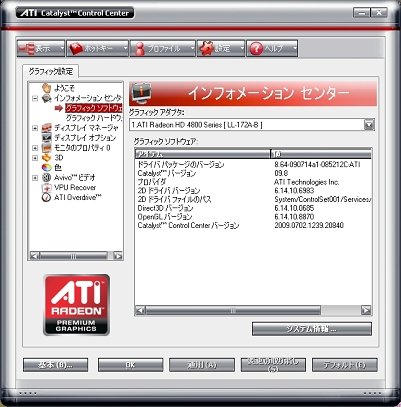
Windows10でATI Radeon HD4650グラフィックカードを使用するには、適切なドライバを入手する必要があります。このグラフィックカードは、古いゲームを快適にプレイするために重要ですが、Windows10用の公式ドライバは提供されていません。そのため、互換性のあるドライバを探す必要があります。AMD公式サイトからアーカイブされたドライバを検索し、適切なバージョンをダウンロードすることができます。
この記事では、ATI Radeon HD4650のドライバ入手方法と設定について説明します。まず、AMD公式サイトから互換性のあるドライバをダウンロードし、テストインストールを行って動作を確認します。その後、グラフィック設定を最適化してパフォーマンスを向上させ、古いゲームをスムーズに楽しむことができます。具体的には、解像度やテクスチャ品質を調整することで、快適なゲームプレイが可能になります。
イントロダクション
Windows10で古いゲームをプレイする際、グラフィックカードのドライバが適切にインストールされていることが重要です。特に、ATI Radeon HD4650のようなレガシーグラフィックカードを使用している場合、公式のサポートが終了しているため、互換性のあるドライバを探す必要があります。本記事では、Windows10でATI Radeon HD4650のドライバを入手し、古いゲームを快適にプレイする方法について説明します。
まず、AMD公式サイトからアーカイブされたドライバを検索する必要があります。ATI Radeon HD4650はすでにレガシー製品として扱われているため、通常のドライバダウンロードページでは見つからない場合があります。しかし、AMDは過去のドライバをアーカイブしており、これをダウンロードすることでWindows10での動作が期待できます。
ドライバをインストールする際には、互換性モードや手動インストールが必要になる場合があります。また、インストール後はグラフィック設定を最適化することで、ゲームのパフォーマンスを向上させることができます。これにより、解像度やテクスチャ品質を調整し、快適なゲームプレイを実現できます。
ATI Radeon HD4650ドライバの入手方法
Windows10でATI Radeon HD4650を使用するには、互換性のあるドライバを入手する必要があります。AMDは、古いグラフィックカードのサポートを終了しているため、公式サイトで直接ドライバをダウンロードすることはできません。しかし、AMDアーカイブから過去のドライバを検索することができます。アーカイブされたドライバの中から、Windows10と互換性のあるバージョンを探し出す必要があります。選択するドライバのバージョンは、使用しているWindows10のバージョン(32ビットまたは64ビット)と一致している必要があります。
適切なドライバをダウンロードしたら、インストールプロセスを開始します。インストール中に、既存のドライバを更新するオプションを選択します。インストールが完了したら、システムを再起動して、ドライバが正しく機能していることを確認します。再起動後、デバイスマネージャを開いてグラフィックカードの状態を確認します。ATI Radeon HD4650が正しく認識されていることを確認できたら、古いゲームを快適にプレイする準備が整います。
互換性のあるドライバの選択とインストール
Windows10でATI Radeon HD4650を使用するには、まず互換性のあるドライバを選択する必要があります。ATI Radeon HD4650は古いグラフィックカードであるため、Windows10用の公式ドライバが提供されていません。しかし、AMDの公式サイトではアーカイブされたドライバが提供されており、これらの中から適切なバージョンを探すことができます。ダウンロードするドライバのバージョンは、Windows10のバージョン(32ビットまたは64ビット)と一致している必要があります。
適切なドライバを選択したら、テストインストールを行って動作確認を行います。インストールプロセスでは、グラフィックドライバの更新が行われ、ATI Radeon HD4650のパフォーマンスが最適化されます。インストール後にシステムを再起動すると、グラフィックカードが正しく認識され、古いゲームを快適にプレイできるようになります。ドライバのインストールに成功したら、次にグラフィック設定を調整して、ゲームのパフォーマンスをさらに向上させることができます。
グラフィック設定の最適化
ATI Radeon HD4650のドライバをインストールした後、グラフィック設定を最適化することで、古いゲームをより快適にプレイすることができます。グラフィック品質とパフォーマンスのバランスを取ることが重要です。ゲームの設定メニューから、解像度やテクスチャ品質を調整することができます。解像度を下げると、ゲームの動作がスムーズになりますが、画質が低下します。一方、テクスチャ品質を下げると、ゲームの詳細度が低下しますが、パフォーマンスが向上します。
Windows10のディスプレイ設定も、グラフィックパフォーマンスに影響を与える可能性があります。ディスプレイのリフレッシュレートを調整することで、ゲームの動作を最適化できます。また、グラフィックドライバの設定も重要です。ATI Radeon HD4650のドライバ設定から、アンチエイリアシングやテクスチャフィルタリングなどのオプションを調整することができます。これらの設定を最適化することで、古いゲームをより快適にプレイすることができます。
古いゲームを快適にプレイする方法
Windows10でATI Radeon HD4650グラフィックカードを使用するには、まず互換性のあるドライバを入手する必要があります。AMD公式サイトでは、古いグラフィックカード用のレガシードライバがアーカイブされています。これらのドライバは、Windows10上でATI Radeon HD4650を動作させるために必要です。
ドライバのダウンロードには慎重を要します。公式サイトから提供されているドライバの中から、自分のグラフィックカードに合ったものを選択する必要があります。ATI Radeon HD4650用のドライバをダウンロードしたら、インストールプロセスに従ってドライバをインストールします。インストールが完了したら、グラフィックカードの設定を最適化して、古いゲームを快適にプレイするための準備が整います。
グラフィック設定の最適化では、解像度やテクスチャ品質を調整することで、ゲームのパフォーマンスを向上させることができます。これらの設定を調整することで、ATI Radeon HD4650の性能を最大限に引き出し、スムーズなゲームプレイを実現できます。
よくある質問とその答え
Windows10でATI Radeon HD4650ドライバを入手する際によくある質問として、まず挙げられるのはドライバのダウンロード先です。AMD公式サイトでは、アーカイブされたドライバを検索することができます。ただし、ATI Radeon HD4650は古いグラフィックカードであるため、直接的なサポートは終了しています。代わりに、互換性のあるドライバを探す必要があります。
ドライバをインストールする際には、手動インストールを行う必要があります。自動インストールでは、互換性のあるドライバが見つからない場合があります。そのため、デバイスマネージャを使用して、手動でドライバを更新する必要があります。具体的には、デバイスマネージャを開き、グラフィックカードを選択して、「ドライバの更新」をクリックします。その後、ダウンロードしたドライバの場所を指定してインストールを行います。
古いゲームを快適にプレイするためには、グラフィック設定の最適化が重要です。解像度やテクスチャ品質を調整することで、パフォーマンスを向上させることができます。また、グラフィックドライバの更新により、バグの修正やパフォーマンスの改善が期待できます。
まとめ
Windows10でATI Radeon HD4650グラフィックカードを使用するには、互換性のあるドライバを入手する必要があります。AMD公式サイトでは、古いグラフィックカード用のドライバアーカイブが提供されており、ここから適切なバージョンをダウンロードできます。ダウンロードしたドライバをインストールする際には、互換モードを使用することをお勧めします。これにより、Windows10での安定性が向上します。
ドライバのインストール後、グラフィック設定を最適化することで、古いゲームのパフォーマンスを向上させることができます。解像度やテクスチャ品質を調整することで、スムーズなゲームプレイが可能になります。さらに、ドライバの更新を定期的に行うことで、最新の機能やバグ修正を適用できます。
これらの手順を踏むことで、ATI Radeon HD4650を搭載したコンピュータで、古いゲームを快適に楽しむことができます。ユーザー自身でドライバを入手し、設定を最適化することで、ハードウェアの限界を最大限に引き出すことが可能です。
よくある質問
Windows10でATI Radeon HD4650のドライバはどうやって入手するのですか?
Windows10でATI Radeon HD4650のドライバを入手するには、まずAMDの公式ウェブサイトを訪れる必要があります。AMDは旧型のグラフィックカードのドライバサポートを継続しており、Windows10に対応したドライバが提供されています。具体的には、AMDのサイトで「Radeon HD 4000 Series」または「Radeon HD 4650」としてドライバが提供されているので、それを検索してダウンロードします。ダウンロードしたインストーラを実行し、指示に従ってインストールを進めれば、ATI Radeon HD4650をWindows10で使用できるようになります。ただし、旧型のハードウェアであるため、最新のドライバが提供されていない可能性もあります。その場合は、互換モードでのインストールを試みるなどの工夫が必要です。
古いゲームを快適にプレイするにはどうしたらいいですか?
古いゲームをWindows10で快適にプレイするためには、まずATI Radeon HD4650のドライバを最新(または対応している最新)のものに更新することが重要です。また、ゲームの解像度やグラフィック設定を下げることで、パフォーマンスが向上することがあります。さらに、一部の古いゲームでは、互換モードで実行することでうまく動作することがあります。これは、ゲームの実行ファイルを右クリックしてプロパティを開き、互換性のタブでWindows XPやWindows 7などの古いWindowsのバージョンを選択することで設定できます。
ATI Radeon HD4650はWindows10で使用できますか?
ATI Radeon HD4650は、AMDによる旧型のグラフィックカードですが、Windows10での使用が可能です。ただし、前述のように、適切なドライバのインストールが必要です。公式のAMDサイトからドライバを入手し、インストールすることで、Windows10上でATI Radeon HD4650を使用できます。ただし、パフォーマンスや互換性については、ゲームやアプリケーションによって異なる場合があります。
ドライバのインストールに失敗した場合はどうしたらいいですか?
ドライバのインストールに失敗した場合、まずインストールの手順を見直し、管理者権限でインストーラを実行しているかを確認します。また、既存のドライバがインストールされている場合は、それをアンインストールしてから、新しいドライバのインストールを試みます。さらに、デバイスマネージャでグラフィックカードのデバイスを無効にし、再び有効にすることで、ドライバの再検出が促されることがあります。それでも解決しない場合は、システムのイベントビューアをチェックして、エラーの詳細を確認することで、問題の特定に役立つことがあります。
Deja una respuesta
Lo siento, debes estar conectado para publicar un comentario.
関連ブログ記事