パソコン半角入力できない?キーボードトラブル解消法

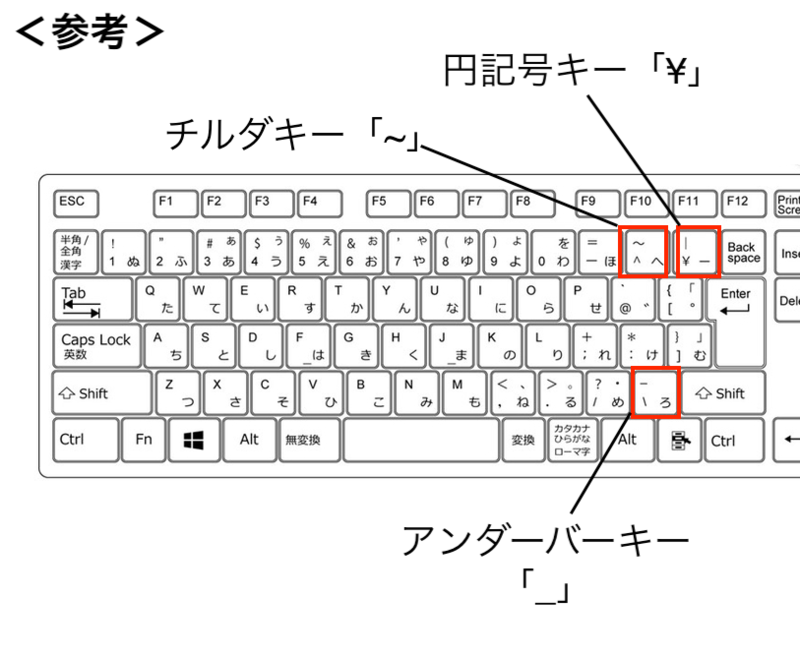
パソコンやスマートフォンで作業中に、半角入力ができないという問題に遭遇することがあります。このようなキーボードトラブルは、作業の効率を大きく低下させる可能性があります。ここでは、半角入力ができない原因とその解決策について詳しく見ていきます。まず、考えられる主な原因としては、入力モードが全角になっている、キーボードドライバの不具合、キーボード自体の故障、特定のソフトウェアの干渉、そしてOSのバグなどが挙げられます。これらの原因を一つずつ検証することで、問題の解決が期待できます。
イントロダクション
パソコンやスマートフォンで作業する際、キーボードの入力モードが半角になっていないと、意図しない文字が入力されてしまうことがあります。この問題は、特にプログラミングや文章作成の際に深刻なトラブルを引き起こす可能性があります。半角入力ができない場合、まずは入力モードが全角になっていないかを確認する必要があります。多くの場合は、半角/全角キーを押すことで簡単に切り替えることができます。
しかし、単純に入力モードを切り替えるだけでは問題が解決しない場合もあります。そのような場合は、キーボードドライバの不具合やキーボード自体の故障が考えられます。ドライバの更新や再インストールを行うことで問題が解決するかもしれません。また、別のキーボードを接続してテストすることで、ハードウェア的な問題なのかを判断することができます。さらに、特定のソフトウェアがキーボードの入力に干渉している可能性もあるため、一時的にソフトウェアを無効化またはアンインストールすることも有効です。
パソコンの半角入力トラブルの主な原因
パソコンで半角入力ができない場合、まず考えられる原因は入力モードが全角になっていることです。多くの場合、半角/全角キーを押すことで簡単に切り替えられます。しかし、この切り替えがうまくいかない場合や、特定のアプリケーションでのみ半角入力ができない場合は、他の要因が考えられます。キーボードドライバの不具合やキーボード自体の故障も、半角入力トラブルの一般的な原因です。
また、ソフトウェアの干渉やOSのバグも半角入力に影響を及ぼすことがあります。例えば、最近インストールしたソフトウェアやアップデートが、キーボードの正常な動作を妨げている可能性があります。さらに、IMEの設定も半角入力に影響を与えることがあります。IMEの設定が適切でない場合、半角入力が正しく動作しないことがあります。これらの要因を一つずつ検証することで、トラブルの原因を特定し、解決に導くことができます。
キーボードトラブルの解決策
パソコンで半角入力ができない場合、まずは入力モードが全角になっている可能性を疑ってみましょう。多くの場合は、半角/全角キーを押すことで入力モードを切り替えることができます。このキーを押すことで、半角入力に切り替わるはずです。
キーボードドライバの不具合も、半角入力ができない原因のひとつです。デバイスマネージャを開き、キーボードドライバの更新や再インストールを行うことで問題が解決する可能性があります。また、キーボード自体の故障も考えられますので、別のキーボードを接続して試してみるのも有効です。
さらに、ソフトウェアの干渉やOSのバグが原因で半角入力ができない場合もあります。このような場合は、不要なソフトウェアをアンインストールしたり、OSのアップデートを実行することで問題が解消する可能性があります。また、IMEの設定や特定のアプリケーション固有の設定が半角入力に影響を与えることもありますので、これらを確認することも大切です。
入力モードの確認と変更
パソコンで半角入力ができない場合、まずは入力モードを確認する必要があります。多くの場合は、全角/半角キーを押すことで入力モードを切り替えることができます。このキーを押すことで、半角英数や全角カタカナなどの入力モードが切り替わります。タスクバーにあるIMEのアイコンを確認することで、現在の入力モードがわかります。もし全角モードになっている場合は、全角/半角キーを押して半角モードに切り替えてください。
また、パソコンの言語設定やキーボードレイアウトが正しく設定されているかどうかも確認する必要があります。誤った設定が原因で半角入力ができない場合があります。コントロールパネルや設定アプリで言語設定やキーボードレイアウトを確認し、必要に応じて変更してください。これらの設定を変更することで、半角入力が可能になる場合があります。
キーボードドライバの更新または再インストール
キーボードの半角入力ができない問題は、キーボードドライバの不具合が原因である可能性があります。キーボードドライバは、パソコンとキーボード間の通信を円滑に行うためのソフトウェアです。このドライバが古くなったり、破損したりすると、キーボードの正常な動作が妨げられることがあります。
この問題を解決するには、キーボードドライバの更新または再インストールを行います。まず、パソコンのデバイスマネージャーを開き、キーボードのドライバを検索します。ドライバに更新が利用可能な場合は、更新プログラムのインストールを実行します。更新プログラムが存在しない場合、または更新後も問題が解決しない場合は、ドライバの再インストールを試します。
再インストールを行うには、デバイスマネージャーでキーボードのドライバをアンインストールした後、パソコンを再起動します。再起動後、Windowsが自動的にキーボードドライバを再インストールします。この手順により、ドライバの不具合が解消され、半角入力の問題が解決する可能性があります。
キーボード自体の故障の可能性を検証
パソコンで半角入力ができない場合、キーボード自体の故障が原因となっている可能性があります。キーボードの物理的な損傷や内部回路の故障が考えられます。このような場合は、別のキーボードを接続して半角入力が可能かどうか試してみることが有効です。別のキーボードで問題なく半角入力ができる場合、元のキーボードに何らかの問題がある可能性が高いでしょう。
また、キーボードのドライバの不具合も半角入力の問題を引き起こすことがあります。ドライバが正しく動作していない場合、キーボードの機能が制限されることがあります。このような場合は、キーボードドライバの更新または再インストールを行うことで問題が解決する可能性があります。デバイスマネージャーを開き、キーボードのドライバを更新または再インストールしてみましょう。
ソフトウェアの干渉をチェック
パソコンで半角入力ができない場合、ソフトウェアの干渉が原因となっていることがあります。サードパーティ製のソフトウェアがキーボードの設定に干渉し、半角入力を妨げている可能性があります。特に、日本語入力システムやキーボードユーティリティなどのソフトウェアが影響を及ぼすことがあります。これらのソフトウェアを一時的に無効化またはアンインストールすることで、問題が解決するかどうかを確認できます。
また、パソコンのOSやデバイスドライバの更新も、ソフトウェアの干渉を解消するのに有効です。最新のアップデートを適用することで、既知の問題が解決され、半角入力が正常に機能するようになることがあります。さらに、競合するソフトウェアを特定し、削除することで、キーボードの問題を解消できる場合があります。
OSのアップデートを実行
パソコンのキーボードで半角入力ができない場合、OSのバグが原因の一つとして考えられます。このような場合は、OSのアップデートを実行することで問題が解決する可能性があります。OSのアップデートには、既知の問題の修正やバグフィックスが含まれていることが多く、これによりキーボードの入力モードの切り替えが正常に機能するようになることがあります。
アップデートを実行するには、まずパソコンの設定メニューにアクセスし、更新プログラムの確認を行います。最新のアップデートが利用可能な場合は、指示に従ってアップデートをインストールします。アップデートのインストール後、パソコンを再起動することで、変更が反映され、半角入力の問題が解消されることが期待できます。
その他の考慮事項
パソコンで半角入力ができない場合、様々な要因が考えられます。IMEの設定が影響している可能性もあります。例えば、日本語入力システムのデフォルト設定が全角になっている場合、半角入力ができないことがあります。このような場合は、IMEの設定を確認し、必要に応じて変更する必要があります。
また、特定のアプリケーションで半角入力ができない場合、そのアプリケーション固有の設定が影響している可能性もあります。例えば、テキストエディタやワープロソフトの設定で、デフォルトの入力モードが全角になっている場合があります。このような場合は、アプリケーションの設定を確認し、入力モードを変更する必要があります。
さらに、OSの言語設定も半角入力に影響を与える可能性があります。言語設定が適切でない場合、キーボードの入力が正しく認識されないことがあります。このような場合は、OSの言語設定を確認し、必要に応じて変更する必要があります。
まとめ
パソコンで半角入力ができない場合、キーボードの設定やIMEの設定に問題があることが多いです。まず、入力モードが全角になっている可能性を考え、半角/全角キーを押して入力モードの切り替えを試してみましょう。それでも解決しない場合は、キーボードドライバの不具合やソフトウェアの干渉が原因かもしれません。別のキーボードを接続して試してみることで、キーボード自体の故障の可能性を検証できます。
さらに、最近インストールしたソフトウェアやアプリケーションがキーボードの動作に影響を与えている可能性もあります。一時的にこれらのソフトウェアを無効化またはアンインストールして、症状が改善するかどうかを確認してください。また、OSのアップデートを実行することで、既知の問題が解決される場合があります。これらのトラブルシューティングを実施することで、多くのケースで半角入力の問題は解決するはずです。
よくある質問
パソコンの半角入力ができない原因は何ですか?
パソコンで半角入力ができない場合、キーボードの設定や入力モードの切り替えに問題があることが多いです。まず、キーボードの言語設定が正しく日本語になっているか確認してください。また、IME(Input Method Editor)の設定もチェックする必要があります。IMEは、Windowsでは「Microsoft IME」や「Google 日本語入力」などが一般的です。IMEの設定で半角入力が有効になっているか確認し、必要に応じて設定を変更してください。さらに、パソコンの再起動やキーボードの再接続も試してみる価値があります。
半角入力に切り替えるショートカットキーは何ですか?
半角入力に切り替えるショートカットキーは、使用しているIMEやパソコンの設定によって異なります。一般的には、「Alt + (アクセント記号)**」や「**Ctrl + Shift +(アクセント記号)」などが使われます。ただし、これらのショートカットキーは変更可能なので、自分のパソコンでの設定を確認する必要があります。IMEの設定画面でショートカットキーの一覧を確認し、必要に応じてカスタマイズすることもできます。
キーボードの故障が疑われる場合の対処法は?
キーボードの故障が疑われる場合、まずキーボードの清掃を行ってみてください。キーボードの埃や汚れが原因で入力できないことがあります。次に、別のキーボードを接続して試してみるのも有効です。別のキーボードで正常に入力できる場合、元のキーボードの故障の可能性があります。また、デバイスマネージャーでキーボードドライバーの更新や再インストールを行うこともできます。これらの手順で問題が解決しない場合は、キーボードのハードウェア的な故障の可能性も考慮する必要があります。
パソコンの再起動以外で半角入力を復旧する方法は?
パソコンの再起動以外で半角入力を復旧する方法として、IMEの再起動やキーボード設定の再読み込みがあります。Windowsの場合、タスクマネージャーからIMEのプロセスを再起動することができます。また、コマンドプロンプトからキーボード設定を再読み込みするコマンドを実行することもできます。さらに、レジストリの修復やシステムファイルのチェックを行うことで問題が解決する場合もあります。ただし、これらの操作は慎重に行う必要があります。
Deja una respuesta
Lo siento, debes estar conectado para publicar un comentario.
関連ブログ記事