Windows復元ポイントの作成方法と使い方 - システムを安全に復元

Windowsのシステムに問題が発生した際、以前の安定した状態に戻すための重要な機能が復元ポイントです。この記事では、復元ポイントの作成方法と使い方について詳しく説明します。システムのトラブルは、いつ、どこで発生するか予測できません。重要なシステム変更を行う前や、ソフトウェアのインストール前に復元ポイントを作成しておくことで、問題発生時のリスクを最小限に抑えることができます。システムの保護を有効にすることで、Windowsは自動的に、または手動で復元ポイントを作成し、システムを安全に復元するための準備を整えます。
イントロダクション
Windowsの復元ポイントは、システムに問題が発生した際に以前の状態に戻すための重要な機能です。システムの保護を有効にすることで、自動または手動で復元ポイントを作成できます。復元ポイントを作成するには、コントロールパネルを開き、「システムとセキュリティ」を選択し、「システムの保護」をクリックします。ここで、復元ポイントを作成したいドライブを選択し、「構成」ボタンをクリックしてシステムの保護を有効にします。復元ポイントの作成には、ディスク容量が必要です。作成した復元ポイントを使用してシステムを復元するには、「システムの復元」をクリックし、復元ポイントを選択して「次へ」をクリックします。復元ポイントは、重要なシステム変更を行う前に作成することをお勧めします。
Windows復元ポイントとは
Windows復元ポイントは、システムに問題が発生した際に以前の状態に戻すための重要な機能です。この機能を使用すると、システムファイルやレジストリなどの重要なシステムコンポーネントを以前の状態に復元できます。復元ポイントは、システムに変更を加える前に作成しておくことで、問題が発生した場合に素早く復元できます。システムの保護を有効にすることで、Windowsは自動的に復元ポイントを作成します。ユーザーは手動で復元ポイントを作成することもできます。復元ポイントを作成することで、貴重なデータや設定を保護できます。
復元ポイントの作成方法
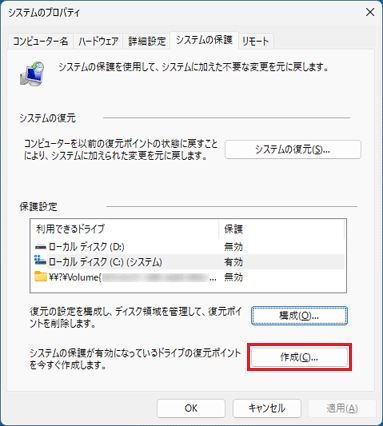
Windowsの復元ポイントを作成するには、まずコントロールパネルを開きます。コントロールパネルは、Windowsの設定や管理を行うための中心的な場所です。コントロールパネルを開いたら、「システムとセキュリティ」を選択します。次に、「システム」をクリックし、「システムの保護」タブを選択します。ここで、復元ポイントを作成したいドライブを選択し、「構成」ボタンをクリックしてシステムの保護を有効にします。また、復元ポイントのために使用するディスク容量を設定することもできます。復元ポイントの作成には、一定のディスク容量が必要となるため、事前に十分な空き容量があることを確認しておくことが重要です。
復元ポイントの使い方
Windowsの復元ポイントを使用するには、まず復元ポイントが作成されている必要があります。システムの保護を有効にすることで、Windowsは自動的に復元ポイントを作成します。復元ポイントを作成した後、システムに問題が発生した場合は、「システムの復元」を使用してシステムを以前の状態に戻すことができます。復元ポイントを選択することで、システムを安全に復元できます。復元ポイントを使用する際には、システムの状態が変更される可能性があるため、重要なデータを事前に保存しておくことをお勧めします。また、システムの復元は、個人ファイルには影響を与えませんが、インストールされたアプリケーションやドライバーに影響を与える可能性があります。
システムの復元手順
Windowsの復元ポイントを作成するには、まずコントロールパネルを開き、「システムとセキュリティ」を選択します。次に、「システムの保護」をクリックし、復元ポイントを作成したいドライブを選択して「構成」ボタンをクリックします。ここで、システムの保護を有効にし、ディスク容量を割り当てます。復元ポイントの作成には、一定のディスク容量が必要となるため、あらかじめ十分な空き容量を確保しておくことが重要です。
復元ポイントを作成した後、システムに問題が発生した場合には、いつでもシステムの復元を行うことができます。「システムの復元」をクリックし、復元ポイントを選択して「次へ」をクリックするだけで、システムが選択した復元ポイントの状態に戻ります。この機能は、システム変更やソフトウェアのインストールを行う前に復元ポイントを作成しておくことで、問題発生時のリスクを最小限に抑えることができます。
復元ポイントの管理と注意点
Windowsの復元ポイントを効果的に利用するには、システムの保護の設定を適切に行うことが重要です。復元ポイントを作成するには、一定のディスク容量が必要となるため、ディスク使用量を事前に確認しておくことをお勧めします。復元ポイントを作成する際には、システムに変更を加える前に行うことが一般的です。例えば、ドライバーの更新やソフトウェアのインストールを行う前に復元ポイントを作成することで、問題が発生した場合に以前の状態に戻すことができます。
また、復元ポイントを使用する際には、復元ポイントの有効期限に注意する必要はありませんが、ディスク容量の不足に注意する必要があります。復元ポイントが多すぎると、ディスク容量を圧迫するため、不要な復元ポイントは削除することを検討してください。さらに、復元ポイントはシステムファイルやレジストリの変更を記録するため、個人データには影響しませんが、復元後にアプリケーションの設定が変更される可能性があることを理解しておく必要があります。
まとめ
Windowsの復元ポイントは、システムに問題が発生した際に以前の状態に戻すための重要な機能です。システムの保護を有効にすることで、自動または手動で復元ポイントを作成できます。復元ポイントを作成するには、コントロールパネルを開き、「システムとセキュリティ」を選択し、「システムの保護」をクリックします。ここで、復元ポイントを作成したいドライブを選択し、「構成」ボタンをクリックしてシステム保護の設定を変更します。復元ポイントの作成には、ディスク容量が必要です。十分なディスク容量を確保することで、より多くの復元ポイントを作成できます。作成した復元ポイントを使用してシステムを復元するには、「システムの復元」をクリックし、復元ポイントを選択して「次へ」をクリックします。復元ポイントは、重要なシステム変更を行う前に作成することをお勧めします。
よくある質問
Windows復元ポイントとは何ですか?
Windows復元ポイントは、システムの状態を保存する機能であり、コンピュータのシステムファイル、レジストリ、およびインストールされているプログラムを特定の時点での状態に復元するために使用されます。これにより、システムのトラブルシューティングや、問題が発生した際の迅速な復旧が可能になります。復元ポイントは、手動で作成することも、Windowsの自動機能によって定期的に作成されることもあります。
復元ポイントを作成する方法は?
復元ポイントを作成するには、まずコントロールパネルを開き、「システムとセキュリティ」または「システム」を選択します。次に、「システムの保護」タブをクリックし、保護するドライブを選択して「設定」をクリックします。ここで、復元ポイントの作成を有効にし、「作成」ボタンをクリックして復元ポイントを作成します。復元ポイントの作成には、管理者権限が必要です。
復元ポイントを使用する際の注意点は?
復元ポイントを使用する際には、いくつかの注意事項があります。まず、復元ポイントはシステムファイルとレジストリのみを復元するため、個人データは影響を受けません。しかし、復元ポイントを作成した後にインストールしたプログラムやドライバは、復元後にアンインストールされる可能性があります。また、復元ポイントの作成に十分なディスク容量が必要であるため、あらかじめディスクの空き容量を確認しておく必要があります。
復元ポイントが機能しない場合はどうすればよいですか?
復元ポイントが機能しない場合、まず復元ポイントの作成日時や復元ポイントの状態を確認します。また、システムファイルの破損やレジストリのエラーが原因である可能性もあるため、システムファイルチェッカーやレジストリクリーナーを使用してシステムの整合性を確認します。それでも復旧しない場合は、Windowsの再インストールやシステムの修復を検討する必要があります。
Deja una respuesta
Lo siento, debes estar conectado para publicar un comentario.
関連ブログ記事