Windows録音データ文字起こし方法とツール比較:高精度ソフト・アプリガイド

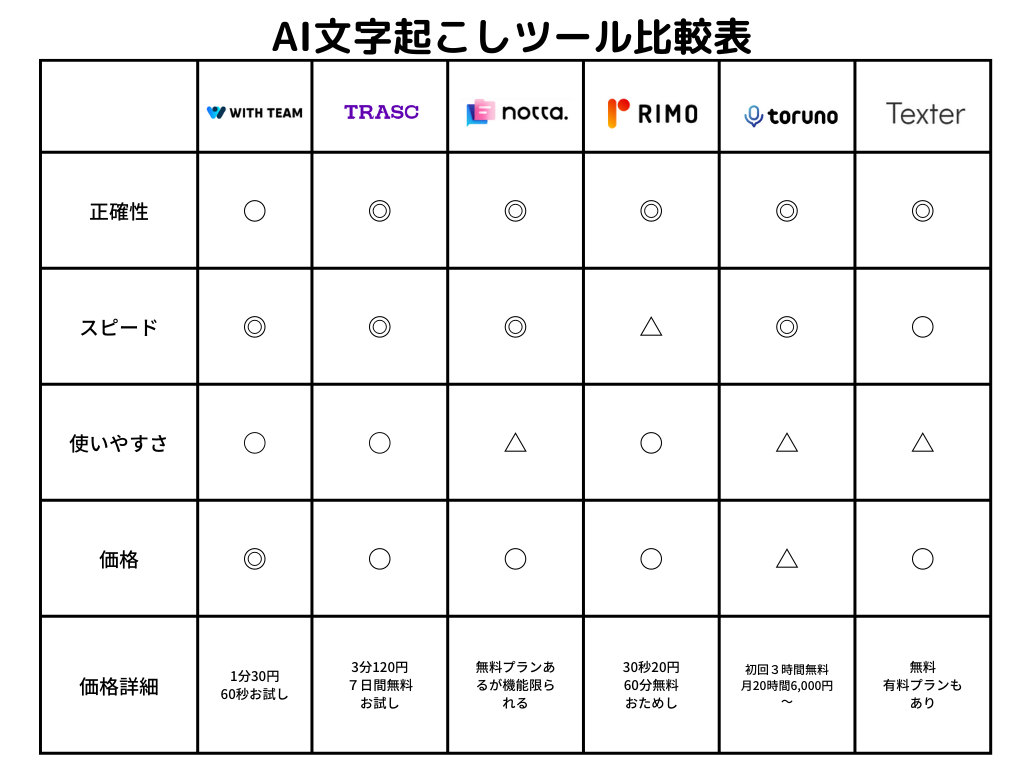
Windowsで録音した音声データを文字起こしする方法について、さまざまなツールやサービスが存在します。本記事では、これらの方法について詳しく説明し、高精度な文字起こし を実現するためのソフトウェアやアプリを紹介します。録音データの文字起こしは、会議の議事録作成やインタビューの記録など、多岐にわたる用途で利用されています。
文字起こしの精度を高めるためには、音声認識技術 の進化が重要な役割を果たしています。現在では、クラウド型音声認識サービス や AI搭載の音声認識ソフトウェア が開発され、高精度な文字起こしが可能になっています。これらのツールやサービスを利用することで、ユーザーは効率的に文字起こし作業を行うことができます。
イントロダクション
Windowsで録音した音声データを文字起こしすることは、会議の議事録を作成したり、インタビューの内容を記録したりする際に非常に役立ちます。音声認識技術の進歩により、様々なツールやサービスが利用可能になっており、ユーザーは自分のニーズに合った方法を選択できます。Windows標準の音声認識機能を使用することも、有料の音声認識ソフトウェアを利用することも可能です。また、クラウド型音声認識サービスを利用することで、より高精度な文字起こしを行うことができます。
これらのツールやサービスにはそれぞれ利点と欠点があり、音声データの質や用途に応じて適切な方法を選択する必要があります。例えば、音質が悪いと文字起こしの精度が低下するため、良いマイクを使用することが重要です。また、文字起こし後の修正作業も不可欠であり、効率的な修正作業のためのツールやテクニックも存在します。本記事では、これらのツールやサービスについて詳しく紹介し、Windowsで録音した音声データを文字起こしする最適な方法を探ります。
Windows標準の音声認識機能を使った文字起こし
Windowsには標準で音声認識機能が搭載されており、これを利用することで録音データを文字起こしすることができます。音声認識機能は、Windowsの「設定」メニューからアクセスでき、簡単に使用を開始できます。ただし、この機能の精度は録音データの音質や環境に大きく左右されるため、ノイズリダクションなどの機能を活用して、音質を向上させることが重要です。また、話者の発音や話す速度も文字起こしの精度に影響するため、クリアな発音で話すことが推奨されます。
Windows標準の音声認識機能を使用する利点は、追加のソフトウェアをインストールする必要がないことです。これにより、コストゼロで文字起こしを開始できます。ただし、複雑な文脈や専門用語を含む音声データの文字起こしには限界があるため、より高精度な文字起こしを必要とする場合は、他のツールやサービスを検討する必要があります。
高精度な音声認識ソフトウェアの比較
Windowsで録音した音声データを文字起こしする際には、高精度な音声認識ソフトウェアが不可欠です。これらのソフトウェアは、音声データを正確にテキストに変換する能力を持ち、様々な用途で活用されています。例えば、Dragon NaturallySpeakingは、高い精度で音声認識を行うことができる有料ソフトウェアであり、ビジネスや研究などで広く利用されています。また、クラウド型の音声認識サービスも存在し、Google Cloud Speech-to-TextやAmazon Transcribeなどは、大規模な音声データの処理に適しています。
これらのソフトウェアやサービスは、それぞれ異なる特徴や利点を持っており、用途やニーズに応じて選択する必要があります。例えば、オフライン対応のソフトウェアは、インターネット接続が不安定な環境でも利用できるという利点があります。一方、クラウド型サービスは、スケーラビリティや柔軟性に優れており、大規模なプロジェクトに適しています。また、無料の音声認識ソフトウェアも存在し、これらは個人利用や小規模なプロジェクトに適しています。
高精度な音声認識を実現するためには、音声データの質も重要です。録音環境やマイクの選択が、音声認識の精度に大きな影響を与えることがあります。したがって、ノイズキャンセリング機能付きのマイクや、静かな録音環境を用意することが推奨されます。さらに、文字起こし後の修正作業も不可欠であり、効率的な修正作業のためのツールやテクニックを活用することが大切です。
クラウド型音声認識サービスの利用方法
クラウド型音声認識サービスは、インターネット経由で音声データを文字起こしするクラウドサービスの一種です。これらのサービスは、AIや機械学習技術を活用して高精度な文字起こしを実現しています。Google Cloud Speech-to-TextやAmazon Transcribeなどのサービスが代表的です。これらのサービスを利用するには、まずアカウントを作成し、APIキーを取得する必要があります。
次に、録音データをクラウドストレージにアップロードし、音声認識APIを呼び出して文字起こしを実行します。音声データのフォーマットやサンプリングレートなどの設定を適切に行うことで、より高精度な文字起こしが可能になります。また、クラウド型音声認識サービスは、多言語対応やリアルタイム処理などの特徴を持ち、幅広い用途に対応しています。
クラウド型音声認識サービスの利点としては、高精度な文字起こしや容易な拡張性が挙げられます。一方で、コストやセキュリティに関する懸念もあります。したがって、利用者はこれらの点を考慮してサービスを選択する必要があります。また、文字起こし後の校正作業も重要であり、効率的な校正作業のためのツールやテクニックを活用することが推奨されます。
無料の音声認識ソフトウェアの選択肢
Windowsで録音した音声データを文字起こしするには、無料の音声認識ソフトウェアを利用することができます。これらのソフトウェアは、様々な機能や精度を提供しており、用途に応じて適切なものを選択する必要があります。例えば、オープンソースソフトウェアのいくつかは、高い精度とカスタマイズ性を提供しています。さらに、一部のブラウザベースのツールもあり、インストール不要で利用できる利点があります。
これらの無料ツールを利用する際には、音声データの質やフォーマットに注意する必要があります。例えば、音声データのサンプリングレートやビット深度が文字起こしの精度に影響を与えることがあります。また、ノイズリダクション機能を備えたソフトウェアを使用することで、録音環境のノイズを低減し、精度を向上させることができます。適切な音声認識エンジンを選択することも重要です。エンジンの選択によっては、文字起こしの精度や速度が大きく変わることがあります。
文字起こしの精度を高めるための録音環境の改善
Windowsで録音した音声データを文字起こしする際、録音環境の改善は文字起こしの精度を高めるために非常に重要です。まず、静かな環境で録音することがノイズの低減につながり、結果として文字起こしの精度が向上します。また、適切なマイクの選択も重要であり、用途に応じて最適なマイクを選ぶ必要があります。例えば、USBマイクは簡単に接続でき、多くの場合高品質な音声を録音できるため便利です。さらに、録音時にスピーカーの使用を避け、直接マイクに向かって話すことで、クリアな音声データを得ることができます。これらの工夫により、音声認識の精度が向上し、より正確な文字起こしが可能になります。
文字起こし後の効率的な修正作業
文字起こし後の修正作業は、正確なテキストデータを得るために非常に重要です。音声認識精度 がいくら高くても、録音データの質や環境によっては、誤認識や脱落が生じる可能性があります。そのため、文字起こし後に人手による校正 が必要になります。Windowsには、テキスト編集のための基本的なツールとしてメモ帳やMicrosoft Wordが搭載されていますが、より効率的な修正作業のためには、専用のテキストエディタや校正ツールを利用することも検討すべきです。
これらのツールを利用することで、文字起こしデータの誤り検出や修正を効率的に行うことができます。また、音声データ再生とテキスト表示を同期させる機能を持つツールもあり、音声を聞きながらテキストを修正することが可能です。これにより、文字起こしの正確性を高め、最終的なテキストデータの品質を向上させることができます。さらに、ショートカットキーを活用することで、修正作業の効率をさらに高めることができます。
まとめ
Windowsで録音した音声データを文字起こしする方法は多岐にわたります。音声認識機能を活用することで、手間をかけずに文字起こしが可能です。Windows標準の音声認識機能を使用する方法は、簡単に利用できる利点がありますが、精度に限界がある場合があります。
より高精度な文字起こしを求める場合には、有料の音声認識ソフトウェアを利用する方法があります。例えば、Dragon NaturallySpeakingは高精度な音声認識で知られており、ビジネス用途などでの利用が推奨されています。また、クラウド型音声認識サービスを利用する方法もあります。Google Cloud Speech-to-TextやAmazon Transcribeは、高い精度と柔軟性を提供しています。
これらの方法の中から、自らのニーズに合ったものを選択することが重要です。また、録音環境の改善や適切なマイクの選択も、文字起こしの精度を高めるために重要です。さらに、文字起こし後の修正作業も不可欠であり、効率的な修正ツールやテクニックを活用することで、作業の効率化を図ることができます。
よくある質問
Windowsで録音データを文字起こしする方法は?
Windowsで録音データを文字起こしするには、高精度な文字起こしソフトやアプリを使用することがおすすめです。これらのツールは、録音データを自動的にテキストに変換してくれます。まず、録音データをWAVやMP3などの対応フォーマットに変換する必要があります。その後、選択したツールにデータをインポートし、文字起こし処理を実行します。一部のツールでは、話者分離や自動タイムスタンプなどの機能も提供されており、より効率的な文字起こしが可能です。
高精度な文字起こしソフトやアプリにはどのようなものがありますか?
高精度な文字起こしソフトやアプリとしては、Google Cloud Speech-to-TextやMicrosoft Azure Speech Servicesなどのクラウドベースのサービスがあります。これらのサービスは、ディープラーニング技術を活用して高精度な文字起こしを実現しています。また、NottaやOtterなどのアプリも人気があり、これらはリアルタイム文字起こしや自動要約などの機能を提供しています。利用する際には、各ツールの料金プランや対応言語を確認することが重要です。
文字起こしの精度を上げるためにはどうすればよいですか?
文字起こしの精度を上げるためには、まず高品質な録音データを使用することが重要です。ノイズが少なく、クリアな音声は文字起こしの精度を向上させます。また、適切な文字起こしソフトを選択することも大切です。特定の業界や用途に特化したソフトは、その分野の専門用語や業界特有の表現に対応していることがあります。さらに、ポスト編集機能を利用して、自動生成されたテキストを手動で修正することも、精度向上に効果的です。
文字起こしツールの選び方のコツは?
文字起こしツールの選び方のコツとしては、まず自分のニーズを明確にすることが挙げられます。必要な機能や対応フォーマットを確認し、それに基づいてツールを比較検討します。また、ユーザーインターフェイスの使いやすさやカスタマーサポートの充実度も重要なポイントです。さらに、セキュリティやプライバシー保護の観点から、データの取り扱いに関するポリシーも確認する必要があります。最終的には、無料トライアルやデモ版を利用して、実際にツールを使用してみることが、最適な選択につながります。
Deja una respuesta
Lo siento, debes estar conectado para publicar un comentario.
関連ブログ記事