BitLocker自動ロック解除の仕組みとトラブル対策: リカバリキーとセキュリティ強化策

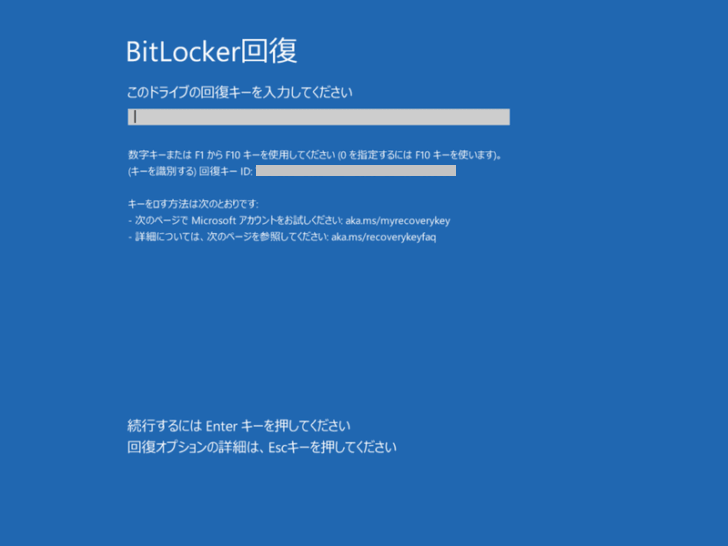
BitLockerの自動ロック解除機能は、TPM(Trusted Platform Module)とスタートアップキーの連携により実現される重要なセキュリティ機能です。この機能により、ユーザーはドライブのロック解除を自動化し、煩雑な操作を省くことができます。しかし、自動ロック解除が失敗するケースもあり、その際にはリカバリキーの使用が必須となります。本記事では、BitLockerの自動ロック解除の仕組みと、トラブル発生時の対策について詳しく解説していきます。
自動ロック解除が失敗する原因としては、TPM関連の問題やハードウェア構成の変更、システムファイルの破損、ソフトウェアの干渉などが挙げられます。これらの問題は、BitLockerの正常な動作を妨げ、結果としてデータへのアクセスが不能となるケースがあります。したがって、リカバリキーの保管と管理は非常に重要です。適切なリカバリキーの管理により、万が一の事態にも迅速に対応できます。
イントロダクション
BitLockerの自動ロック解除機能は、TPM(Trusted Platform Module)とスタートアップキーの連携により実現される。この機能により、ユーザーは暗号化されたドライブに自動的にアクセスできるようになる。しかし、この機能が失敗する原因は複数存在し、TPM関連の問題やハードウェア構成の変更、システムファイルの破損などが挙げられる。また、ソフトウェアの干渉も自動ロック解除の失敗につながる可能性がある。BitLockerを利用する際には、これらの潜在的な問題を理解しておくことが重要である。さらに、自動ロック解除が失敗した場合、リカバリキーを使用してデータを復旧する必要がある。
BitLocker自動ロック解除の仕組み
BitLockerの自動ロック解除機能は、TPM(Trusted Platform Module)と呼ばれるハードウェアコンポーネントを利用して実現されています。TPMは、コンピュータのブートプロセスを検証し、システムが予期せぬ変更を受けていないことを確認します。これにより、BitLockerは暗号化キーを安全に管理し、システム起動時に自動的にロックを解除します。このプロセスは、ユーザーが手動でロックを解除する必要性をなくし、利便性を向上させます。
ただし、この機能は適切に構成されていない場合、セキュリティリスクを伴う可能性があります。たとえば、TPMの構成に問題がある場合や、システムに変更が加えられた場合、自動ロック解除が失敗する可能性があります。このような場合、ユーザーはリカバリキーを使用してデータを復旧する必要があります。リカバリキーは、BitLockerによって生成される48桁の回復パスワードであり、安全な場所に保管する必要があります。
自動ロック解除のトラブル原因
BitLockerの自動ロック解除機能は、TPM(Trusted Platform Module)とスタートアップキーの連携により実現されます。この機能により、ユーザーはドライブのロック解除を簡単に行うことができます。しかし、自動ロック解除が失敗する場合があります。その原因としては、TPM関連の問題やハードウェア構成の変更、システムファイルの破損、ソフトウェアの干渉などが考えられます。特に、TPMのバージョンアップやBIOS設定の変更は、自動ロック解除に影響を及ぼす可能性があります。
自動ロック解除が失敗すると、ユーザーはリカバリキーを入力する必要があります。リカバリキーは、BitLockerで暗号化されたデータを復旧するために必要となる重要な情報です。リカバリキーの管理は非常に重要であり、安全な場所に保管する必要があります。リカバリキーを紛失した場合、データへのアクセスが不能になる可能性があるため、定期的なバックアップと安全な保管が推奨されます。
さらに、自動ロック解除の設定には、グループポリシーの利用やスクリプトの使用などがあります。しかし、これらの方法はセキュリティリスクを伴うため、慎重な検討が必要です。適切なセキュリティ対策を実施することで、データの安全性を確保することができます。したがって、BitLockerの自動ロック解除機能を利用する際には、セキュリティポリシーの見直しと、リカバリキーの適切な管理が重要となります。
リカバリキーの役割と重要性
BitLockerの自動ロック解除機能は、TPM(Trusted Platform Module)と呼ばれるハードウェアコンポーネントを利用して実現されています。この機能により、ユーザーはスタートアップキーやPINを入力することなく、自動的にドライブのロックが解除されます。しかし、自動ロック解除が失敗するケースも存在します。そのような場合、リカバリキーが重要な役割を果たします。
リカバリキーは、BitLockerで暗号化されたドライブへのアクセスを回復するために使用される特別なキーです。自動ロック解除が失敗した場合、ユーザーはこのリカバリキーを入力することで、ドライブのロックを解除し、データにアクセスできるようになります。したがって、リカバリキーは非常に重要な存在であり、安全に保管する必要があります。
リカバリキーを紛失した場合、暗号化されたデータにアクセスできなくなる可能性があるため、定期的なバックアップとともに、安全な場所への保管が推奨されます。また、グループポリシーを利用して、リカバリキーのバックアップを自動化することも可能です。これにより、リカバリキーの管理が容易になり、セキュリティが強化されます。
自動ロック解除の設定とセキュリティリスク
BitLockerの自動ロック解除機能は、TPM(Trusted Platform Module)とスタートアップキーの連携により実現される。この機能により、ユーザーはデバイスの起動時に毎回パスワードを入力する必要がなくなり、便利さが向上する。しかし、この機能の設定にはグループポリシーの利用やスクリプトの使用などがあり、セキュリティリスクを伴うため慎重な検討が必要である。
自動ロック解除を有効にするには、グループポリシーエディタを使用して特定のポリシーを有効にする必要がある。これにより、BitLockerで保護されたドライブのロックが自動的に解除されるようになる。ただし、この設定はセキュリティリスクを伴うため、組織のセキュリティポリシーと照らし合わせて慎重に検討する必要がある。
また、自動ロック解除の設定に際しては、リカバリキーの安全な保管が極めて重要となる。リカバリキーは、自動ロック解除が失敗した場合にデータを復旧するために必要となるため、適切に管理されなければならない。定期的なバックアップとリカバリキーの安全な保管は、データ保護の観点から不可欠である。
定期的なバックアップとリカバリキーの管理
BitLockerの自動ロック解除機能を利用する際には、リカバリキーの管理が非常に重要となります。リカバリキーは、自動ロック解除が失敗した場合にデータを復旧するために必要となる重要な情報です。ユーザーは、リカバリキーを安全な場所に保管し、必要に応じてすぐにアクセスできるようにしておく必要があります。リカバリキーを失うと、データへのアクセスが不能となる可能性があるため、安全なストレージへの保管が推奨されます。
また、BitLockerで保護されたデータの定期的なバックアップも重要です。バックアップを定期的に実行することで、万が一データが失われた場合でも、迅速に復旧することができます。バックアップ先としては、外部ハードディスクやクラウドストレージサービスを利用することができます。バックアップを実行する際には、BitLockerの保護状態を維持したままバックアップできるかどうかを確認する必要があります。
さらに、グループポリシーを利用してBitLockerの設定を管理している組織では、リカバリキーの保管方法や自動ロック解除の設定について、統一的なポリシーを策定することが可能です。これにより、セキュリティの一貫性を保ちつつ、ユーザーが安全にデータを管理できる環境を整えることができます。適切なセキュリティ対策を実施することで、BitLockerの自動ロック解除機能を安全に利用することができます。
トラブルシューティングと対策
BitLockerの自動ロック解除に失敗した場合、リカバリキーを用いてデータを復旧する必要があります。リカバリキーは、BitLockerの暗号化を解除するための重要な鍵であり、安全な場所に保管する必要があります。リカバリキーを紛失した場合、データを復旧することは極めて困難となるため、定期的なバックアップとともに、リカバリキーの管理が重要です。
自動ロック解除の失敗は、TPM関連の問題やハードウェア構成の変更、システムファイルの破損などが原因となることがあります。これらの問題を解決するには、まずTPMの状態を確認し、必要に応じてリセットまたは更新する必要があります。また、ハードウェア構成の変更が原因の場合は、変更前の状態に戻すことで問題が解決する可能性があります。
さらに、BitLockerの自動ロック解除の設定には、グループポリシーの利用やスクリプトの使用などがありますが、これらの方法にはセキュリティリスクが伴うため、慎重な検討が必要です。特に、自動ロック解除を有効にする際には、TPMとスタートアップキーの連携を適切に設定する必要があります。不適切な設定は、データの漏洩や破損のリスクを高める可能性があります。
まとめ
BitLockerの自動ロック解除は、TPM(Trusted Platform Module)とスタートアップキーの連携によって実現される機能です。この機能により、ユーザーは暗号化されたドライブに自動的にアクセスできるようになります。しかし、自動ロック解除が失敗するケースもあり、その原因としてはTPM関連の問題やハードウェア構成の変更、システムファイルの破損などが挙げられます。また、ソフトウェアの干渉も原因となることがあります。
自動ロック解除が失敗した場合、データを復旧するためにはリカバリキーが必要となります。リカバリキーは、BitLockerの暗号化を設定する際に生成される重要なキーです。このキーを安全に保管しておくことが、データのセキュリティを確保する上で非常に重要です。
自動ロック解除の設定には、グループポリシーの利用やスクリプトの使用などがあります。しかし、これらの方法にはセキュリティリスクが伴うため、慎重な検討が必要です。適切なセキュリティ対策を講じることで、データの保護とアクセスの容易さを両立させることができます。
さらに、定期的なバックアップとリカバリキーの安全な保管を実施することで、データ損失のリスクを低減できます。これらの対策を総合的に実施することで、BitLockerの自動ロック解除に関するトラブルを最小限に抑え、セキュリティを強化することが可能になります。
よくある質問
BitLockerの自動ロック解除とは何ですか?
BitLockerの自動ロック解除は、Trusted Platform Module (TPM) を使用してドライブのロックを自動的に解除する機能です。この機能により、ユーザーはPINやパスワードを入力することなく、デバイスを起動できます。自動ロック解除は、TPMが有効になっているデバイスでのみ使用可能です。さらに、グループポリシーを使用して、この機能を有効または無効にすることができます。自動ロック解除を使用することで、ユーザーの利便性が向上しますが、同時にセキュリティリスクも伴うため、適切な管理が必要です。
BitLockerのリカバリキーを紛失した場合、どうすればよいですか?
BitLockerのリカバリキーを紛失した場合、デバイスのロックを解除することは非常に困難になります。リカバリキーは、BitLockerがドライブをロックしたときに使用する48桁の数字です。リカバリキーを紛失した場合、バックアップが存在すれば、そこからリカバリキーを取得できます。バックアップが存在しない場合、マイクロソフトアカウントにサインインしてリカバリキーを取得できる可能性があります。ただし、リカバリキーを完全に紛失し、バックアップもない場合は、データへのアクセスが不能になる可能性があります。
BitLockerのセキュリティを強化するにはどうすればよいですか?
BitLockerのセキュリティを強化するためには、強力なPINまたはパスワードを設定することが重要です。また、TPM 2.0 を使用することで、セキュリティレベルを向上させることができます。さらに、高度な保護モードを有効にすることで、BitLockerのセキュリティを強化できます。BitLockerのグループポリシー設定を使用して、特定のポリシーを適用することもできます。これにより、組織内のセキュリティポリシーに準拠したBitLockerの設定が可能になります。
BitLockerが原因で発生する一般的なトラブルとは何ですか?
BitLockerが原因で発生する一般的なトラブルには、リカバリキーの紛失やデバイスのロックなどがあります。また、TPMの設定不備やグループポリシーの誤った設定もトラブルの原因となることがあります。さらに、BIOSまたはUEFIの設定変更が原因で、BitLockerがドライブをロックすることもあります。これらのトラブルに対処するには、BitLockerのイベントログを確認し、必要に応じてマイクロソフトのサポートを利用することが有効です。
Deja una respuesta
Lo siento, debes estar conectado para publicar un comentario.
関連ブログ記事