Windows10をUSBで起動する方法|インストール手順とトラブル対策

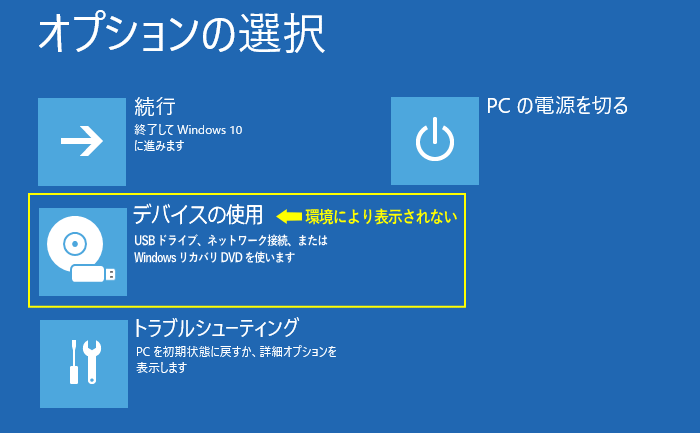
Windows10をUSBドライブから起動する方法について説明します。この方法は、Windows10の再インストールやシステムの修復が必要な場合に便利です。まず、Windows10のインストールメディアをUSBメモリに作成する必要があります。このメディアを作成することで、パソコンをUSBドライブから起動し、Windows10のインストールや修復を行うことができます。USBメモリを使用することで、クリーンインストールやシステムの復元が容易になります。
Windows10をUSBで起動するには、まずBIOS設定を変更する必要があります。BIOS設定では、パソコンの起動順序を変更し、USBメモリを最初の起動デバイスに設定します。この設定を変更することで、パソコンはUSBメモリから起動するようになります。ただし、BIOS設定へのアクセス方法はパソコンのメーカーによって異なるため、事前に確認しておく必要があります。
イントロダクション
Windows10をUSBドライブから起動するには、まずWindows10インストールメディアを作成する必要があります。これには、MicrosoftのMedia Creation ToolまたはRufusなどのツールを使用します。USBメモリは8GB以上の容量が必要となるため、あらかじめ十分な容量のあるUSBメモリを用意しておくことが重要です。作成したインストールメディアを使用して、パソコンをUSBドライブから起動することができます。
パソコンをUSBドライブから起動するには、BIOS設定を変更する必要があります。BIOS設定へのアクセス方法はパソコンのメーカーによって異なるため、事前に確認しておくことが大切です。一般的には、パソコンの電源を入れるときに特定のキー(F2、F12、Delなど)を押すことでBIOS設定画面に入ることができます。ここで、ブート順序を変更し、USBメモリを最初の起動デバイスに設定します。
設定を保存して再起動すると、USBメモリからWindows10のインストールが始まります。インストール手順に従って、言語、地域、キーボードレイアウトなどを設定していきます。これらの設定は、インストール後に使用するWindows10の基本的な環境を決定するものです。インストールが完了すると、Windows10が正常に起動するはずです。
Windows10インストールメディアの作成方法
Windows10をUSBで起動するには、まずWindows10インストールメディアを作成する必要があります。このメディアは、Microsoftの公式ツールであるMedia Creation Toolを使用して作成できます。Media Creation Toolをダウンロードし、実行すると、Windows10のインストールファイルをダウンロードし、指定したUSBメモリにインストールメディアを作成します。USBメモリの容量は8GB以上必要です。
作成するインストールメディアは、UEFI対応のコンピューターで起動できるように作成する必要があります。Rufusなどのツールを使用することもできますが、Media Creation Toolを使用するのが最も簡単で確実な方法です。インストールメディアの作成が完了したら、次にBIOS設定を変更して、USBメモリから起動できるようにします。
BIOS設定の変更方法は、パソコンのメーカーやモデルによって異なりますが、一般的には、電源を入れた直後にF2やDelキーを押してBIOS設定画面に入ります。BIOS設定画面で、ブート順序を変更し、USBメモリを最初の起動デバイスに設定します。設定を保存して再起動すると、USBメモリからWindows10のインストールが始まります。
BIOS設定の変更とUSB起動の設定
Windows10をUSBドライブから起動するには、まずBIOS設定を変更する必要があります。BIOS設定画面に入るには、パソコンの電源を入れた直後に特定のキーを押下する必要があります。このキーはパソコンのメーカーによって異なりますが、一般的にはF2、F12、またはDELキーです。BIOS設定画面に入ったら、ブート順序を変更してUSBメモリを最初の起動デバイスに設定します。これにより、パソコンはUSBメモリから起動するようになります。
USBメモリを認識させるために、BIOS設定でUSBデバイスのサポートが有効になっていることを確認する必要があります。また、UEFIまたはLegacy BIOSの設定も重要です。最近のパソコンではUEFIが一般的ですが、古いパソコンではLegacy BIOSが使用されている場合があります。適切な設定を選択することで、USBメモリからの起動が可能になります。設定を保存して再起動すると、USBメモリからWindows10のインストールが始まります。
Windows10のインストール手順
Windows10をUSBドライブから起動するには、まずWindows10のインストールメディアを作成する必要があります。これには、MicrosoftのMedia Creation ToolまたはRufusなどのツールを使用します。8GB以上の容量を持つUSBメモリを用意し、インストールメディア作成ツールを実行して、指示に従って操作します。完了すると、Windows10をインストールするためのブータブルUSBが作成されます。
次に、パソコンのBIOS設定を変更する必要があります。パソコンを再起動し、BIOS設定画面に入ります。BIOS設定へのアクセス方法はパソコンのメーカーによって異なりますが、一般的にはDELキーやF2キーなどを押すことでアクセスできます。BIOS設定画面で、ブート順序を変更し、USBメモリを最初の起動デバイスに設定します。これにより、パソコンはUSBドライブから起動するようになります。
設定を保存して再起動すると、Windows10のインストールが始まります。インストール手順に従って、言語、地域、キーボードレイアウトなどを設定します。インストールが完了すると、Windows10が正常に起動します。インストール中に問題が発生した場合は、BIOS設定の確認やUSBメモリの認識状態の確認など、トラブルシューティングを実行する必要があります。
トラブルシューティングと対処法
Windows10をUSBで起動する際に発生する可能性のあるトラブルについて説明します。まず、BIOS設定 が正しく構成されているかを確認する必要があります。USBメモリが最初の起動デバイスとして設定されていない場合、Windows10のインストールメディアから起動できません。また、USBメモリの認識 に問題がある場合もあります。別のUSBポートに挿し直すか、別のUSBメモリを試してみることをお勧めします。
ハードウェアに問題がある場合も、Windows10のインストールに失敗する可能性があります。ハードディスクの故障 や メモリの不良 が考えられます。これらの問題を解決するには、ハードウェアの診断テストを実行する必要があります。また、セキュアブート が有効になっている場合、Windows10のインストールメディアが正しく起動しない可能性があります。BIOS設定でセキュアブートを無効にしてみてください。
まとめ
Windows10をUSBドライブから起動するには、まずWindows10のインストールメディアを作成する必要があります。これには、MicrosoftのMedia Creation ToolまたはRufusなどのツールを使用します。USBメモリは8GB以上の容量が必要です。作成したインストールメディアを使用して、パソコンのBIOS設定を変更し、USBメモリを最初の起動デバイスに設定します。BIOS設定へのアクセス方法はパソコンのメーカーによって異なるため、事前に確認しておくことが大切です。
設定を保存して再起動すると、USBメモリからWindows10のインストールが始まります。インストール手順に従って、言語、地域、キーボードレイアウトなどを設定していきます。インストールプロセスは比較的簡単ですが、ハードウェアの問題やBIOS設定の不備などにより、トラブルが発生する可能性があります。
トラブルシューティングを行う際は、BIOS設定の確認やUSBメモリの認識状態の確認などを行います。また、ハードウェアの問題が疑われる場合は、必要に応じて修理や交換を検討する必要があります。これらの対策を行うことで、Windows10のインストールをスムーズに進めることができるでしょう。
よくある質問
Windows10をUSBで起動するための準備は?
Windows10をUSBで起動するためには、ブータブルUSBを作成する必要があります。まず、Microsoftの公式サイトからWindows10のISOファイルをダウンロードします。次に、Rufusなどのツールを使用して、ダウンロードしたISOファイルをUSBメモリに書き込みます。この際、使用するUSBメモリは少なくとも8GB以上の容量が必要であり、また、すべてのデータが消去されるため、重要なデータは事前にバックアップしておく必要があります。ブータブルUSBの作成が完了したら、PCのBIOS設定でUSBからのブートを有効にする必要があります。
Windows10のインストール中にエラーが出た場合の対処法は?
Windows10のインストール中にエラーが出た場合、まずはエラーメッセージの内容を確認することが重要です。一般的なエラーとしては、インストールメディアの問題、ハードウェアの非互換性、またはディスクの破損などが考えられます。もしインストールメディアに問題がある場合は、別のUSBポートや別のUSBメモリを試してみてください。また、PCのBIOS設定を最新に更新することも有効です。それでも問題が解決しない場合は、インストール先のディスクに問題がある可能性もあるため、ディスクのチェックを行う必要があります。
Windows10をUSBから起動してインストールするメリットは?
Windows10をUSBから起動してインストールするメリットとしては、クリーンインストールが可能であることが挙げられます。クリーンインストールにより、以前のWindowsのインストールで生じた不要なファイルやレジストリの残骸を完全に排除し、新しい環境でWindowsを使用することができます。また、USBからのインストールは、オペレーティングシステムの復元にも役立ちます。システムが起動しなくなった場合でも、USBから起動することで、必要なトラブルシューティングツールにアクセスできます。
Windows10のインストール後に行うべきことは?
Windows10のインストール後には、まずWindows Updateを実行し、最新のセキュリティパッチや機能更新プログラムを適用します。次に、必要なドライバーをインストールします。デバイスマネージャーを開き、認識されていないハードウェアがないか確認します。また、ウイルス対策ソフトウェアをインストールし、セキュリティを強化します。さらに、必要に応じてユーザープロファイルの設定や、必要なアプリケーションのインストールを行います。これにより、Windows10を快適に使用するための準備が整います。
Deja una respuesta
Lo siento, debes estar conectado para publicar un comentario.
関連ブログ記事