Windows10半角全角切り替え4方法:キーボード設定とIME活用法

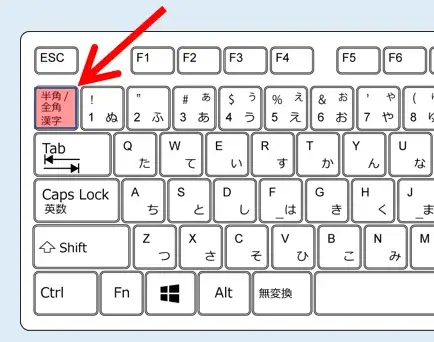
Windows10で日本語入力を使用する際、半角と全角の切り替えは頻繁に行われる操作です。この記事では、キーボード設定とIMEを活用した4つの切り替え方法について詳しく解説します。日本語キーボードを使用している場合、半角/全角キーを押すことで簡単に切り替えることができますが、それ以外の方法も存在します。さらに、Windows10の設定を変更することで、起動時のデフォルトの入力モードを半角または全角に設定することもできます。
イントロダクション
Windows10で日本語入力を使用する際、半角と全角の切り替えは非常に重要な操作です。日本語キーボードを使用している場合、特定のキー操作で簡単に切り替えることができます。ここでは、Windows10での半角全角切り替えの主な方法について解説します。
Windows10での半角全角切り替えは、主にIME(Input Method Editor)の設定とキーボード操作に依存します。多くのユーザーは、半角/全角キーを使用して切り替える方法を知っていますが、それ以外の方法もあります。たとえば、Altキーと数字キーを組み合わせる方法や、タスクバーにある言語バーから入力モードを選択する方法などがあります。
さらに、Windows10の設定を変更することで、起動時のデフォルトの入力モードを半角または全角に設定することも可能です。これにより、ユーザーは毎回切り替える手間を省くことができます。また、Caps Lockキーと他のキーの組み合わせで切り替えることも可能です。ただし、キーボードの種類や設定によっては、異なる操作が必要になる場合があります。
半角/全角キーを利用した切り替え方法
Windows10で日本語入力を使用する際の半角/全角切り替えは、主にキーボードの設定やIME(Input Method Editor)の活用によって行われます。半角/全角キーを利用した切り替えは、多くの日本語キーボードに搭載されている便利な機能です。このキーを押すことで、簡単に半角英数と全角ひらがなを切り替えることができます。
この方法は、ほとんどのキーボードで共通しており、特別な設定を変更することなく利用できます。ただし、キーボードの種類や設定によっては、このキーの位置や機能が異なる場合があります。たとえば、一部のキーボードではCaps Lockキーと組み合わせて使用する場合があります。利用者は自身のキーボードの仕様を確認する必要があります。
Altキーと数字キーを利用した切り替え方法
Windows10で半角と全角を切り替える方法として、Altキーと数字キーを利用する方法があります。具体的には、Altキーを押しながら数字キーの「0」を押すことで切り替えることができます。この方法は、一部のキーボードやアプリケーションで有効です。IMEの設定によっては、このショートカットキーが有効にならない場合があるため、注意が必要です。また、キーボードの種類や言語設定によっても、ショートカットキーの動作が異なる可能性があります。Windows10の設定を変更することで、起動時のデフォルトの入力モードを半角または全角に設定することもできます。これにより、ユーザーは毎回切り替える手間を省くことができます。
IMEパッドから切り替える方法
Windows10で日本語入力を使用する際、IMEパッドを利用して半角と全角を切り替えることができます。タスクバーにある言語バーをクリックすると、入力モードの選択メニューが表示されます。ここから「全角」または「半角」を選択することで、入力モードを切り替えることが可能です。この方法は、キーボードのショートカットキーを使わずに切り替えたい場合に便利です。
また、IMEの設定を変更することで、より使いやすい入力モードにカスタマイズすることもできます。例えば、特定のアプリケーションを使用する際には、デフォルトの入力モードを事前に切り替えておくことができます。これにより、作業効率が向上し、ストレスなく入力作業を行うことができます。
Windows10の設定とIMEの機能を組み合わせることで、より柔軟な入力環境を構築することができます。ユーザーは自身のニーズに合わせて、これらの機能を使い分けることが可能です。
設定を変更してデフォルトの入力モードを設定する方法
Windows10で日本語入力を使用する際のデフォルトの入力モードを設定するには、IMEの設定を変更する必要があります。まず、タスクバーにある言語バーを右クリックし、「設定」を選択します。次に、「Microsoft IMEの設定」画面で、「全般」 タブを選択し、「起動時の入力モード」セクションで、デフォルトの入力モードを半角または全角に設定できます。
この設定を変更することで、Windows10を起動するたびに、指定した入力モードで日本語入力を使用できます。キーボードの設定やIMEのプロパティを変更することで、より細かい設定が可能です。また、特定のアプリケーションでデフォルトの入力モードを変更することもできます。これにより、ユーザーはそれぞれのニーズに合わせて、効率的な入力環境を構築できます。
その他の切り替え方法と注意点
Windows10で半角と全角を切り替える方法は、主にキーボードの設定やIME(Input Method Editor)の活用によるものですが、その他の切り替え方法や注意点についても理解しておくことが重要です。IMEパッドを利用することで、タスクバーから直接入力モードの切り替えが可能です。また、特定のアプリケーションでは、F10キーを使用して全角/半角変換を行うことができますが、この方法は標準的なものではなく、アプリケーションによっては異なる動作をする可能性があるため注意が必要です。さらに、Caps Lockキーと他のキーの組み合わせによる切り替えも、キーボードの種類や設定によっては利用可能です。これらの方法を理解し、適切に使い分けることで、Windows10での日本語入力をより効率的に行うことができます。特に、キーボード設定の変更やIMEの設定を適切に行うことで、デフォルトの入力モードを半角または全角に設定でき、作業効率を向上させることができます。
まとめ
Windows10で日本語入力を使用する際、半角と全角の切り替えは頻繁に行う操作です。キーボード設定やIME(Input Method Editor)を活用することで、効率的に切り替えを行うことができます。多くの日本語キーボードには「半角/全角」キーが搭載されており、このキーを押すことで簡単に切り替えることができます。また、Altキーと数字キーの「0」を組み合わせることで切り替えることも可能です。
さらに、タスクバーにある言語バー(IMEパッド)から入力モードを選択することで、半角と全角を切り替えることができます。これらの方法を活用することで、ユーザーは自身の作業スタイルに合わせた切り替え方法を選択できます。また、Windows10の設定を変更することで、起動時のデフォルトの入力モードを半角または全角に設定することも可能です。これにより、毎回切り替える手間を省くことができます。
よくある質問
Windows10で半角全角切り替えがうまくいかない場合の対処法は?
Windows10で半角全角切り替えがうまくいかない場合、まずキーボード設定を確認する必要があります。キーボードの設定が正しくないと、半角全角切り替えが正常に機能しません。コントロールパネルから「時計と地域」→「地域」→「管理」タブと進み、言語パックのインストール状況を確認してください。また、IME(Input Method Editor)の設定も重要です。IMEの設定で半角全角切り替えのショートカットキーが割り当てられているか確認しましょう。
Windows10のIMEで半角全角切り替えを行う方法は?
Windows10のIMEで半角全角切り替えを行うには、まずIMEの設定を開きます。タスクバーの右側にあるIMEのアイコンを右クリックし、「設定」を選択します。設定画面で「全般」タブを選択し、半角/全角切り替えのオプションを確認します。ここでショートカットキーの割り当てや、切り替え方法の設定が可能です。また、IMEのプロパティでホットキーの設定も変更できます。
キーボードショートカットで半角全角切り替えを行うには?
キーボードショートカットで半角全角切り替えを行うには、Alt + `(グレーブアクセント)やCtrl + Spaceなどのショートカットキーが一般的です。しかし、これらのショートカットはIMEの設定で変更可能です。IMEの設定画面でショートカットキーの割り当てを変更することで、使いやすいキー設定に変更できます。
半角全角切り替えのショートカットキーが反応しない場合の対処法は?
半角全角切り替えのショートカットキーが反応しない場合、競合するショートカットキーが割り当てられている可能性があります。他のアプリケーションやシステムの設定で同じショートカットキーが使用されていないか確認する必要があります。また、IMEの再起動やWindows10の再起動を行うことで問題が解決する場合があります。それでも解決しない場合は、キーボードドライバの更新やIMEの設定のリセットを試みてください。
Deja una respuesta
Lo siento, debes estar conectado para publicar un comentario.
関連ブログ記事