Windows10でVNC接続:設定とセキュリティの完全ガイド

この記事では、Windows10でVNC接続を設定し、セキュリティを確保する方法について詳しく説明します。VNCは、リモートデスクトップにアクセスするための便利なツールであり、Windows10でVNCサーバーをセットアップすることで、別のデバイスから自宅や会社のPCにアクセスできるようになります。適切なセキュリティ対策を講じることで、安全にリモートアクセスを利用できます。まず、信頼できるVNCソフトウェアをダウンロードしてインストールする必要があります。UltraVNCやTightVNCなどの無料ソフトウェアが利用可能です。次に、VNCクライアントソフトウェアを使用して、Windows10からリモートで接続します。適切な設定とセキュリティ対策を実施することで、快適なリモートデスクトップ環境を実現できます。
イントロダクション
Windows10でVNCを利用するには、まずVNCサーバーソフトウェアをインストールする必要があります。UltraVNCやTightVNCなどの無料ソフトウェアが利用可能です。これらのソフトウェアは、Windows10のデスクトップをリモートでアクセスできるようにします。インストールが完了したら、VNCサーバーの設定を行います。設定では、パスワードの設定や接続ポートの指定などを行います。
VNCサーバーに接続するには、VNCクライアントソフトウェアが必要です。RealVNC ViewerやTightVNC Viewerなどが無料で利用できます。これらのクライアントソフトウェアを使用すると、Windows10のデスクトップにリモートでアクセスできます。接続する際には、VNCサーバーのIPアドレスとパスワードが必要になります。セキュリティを確保するために、強力なパスワードを設定することが重要です。また、VPNの利用やファイアウォールの設定もセキュリティ対策として有効です。
VNCのインストールと初期設定
Windows10でVNCを利用するには、まずVNCサーバーソフトウェアをインストールする必要があります。UltraVNCやTightVNCなどの無料ソフトウェアが利用可能です。これらのソフトウェアは、Windows10のデスクトップにリモートアクセスするためのリモートデスクトッププロトコルを提供します。ソフトウェアをダウンロードしてインストールする際は、公式サイトから入手することをお勧めします。
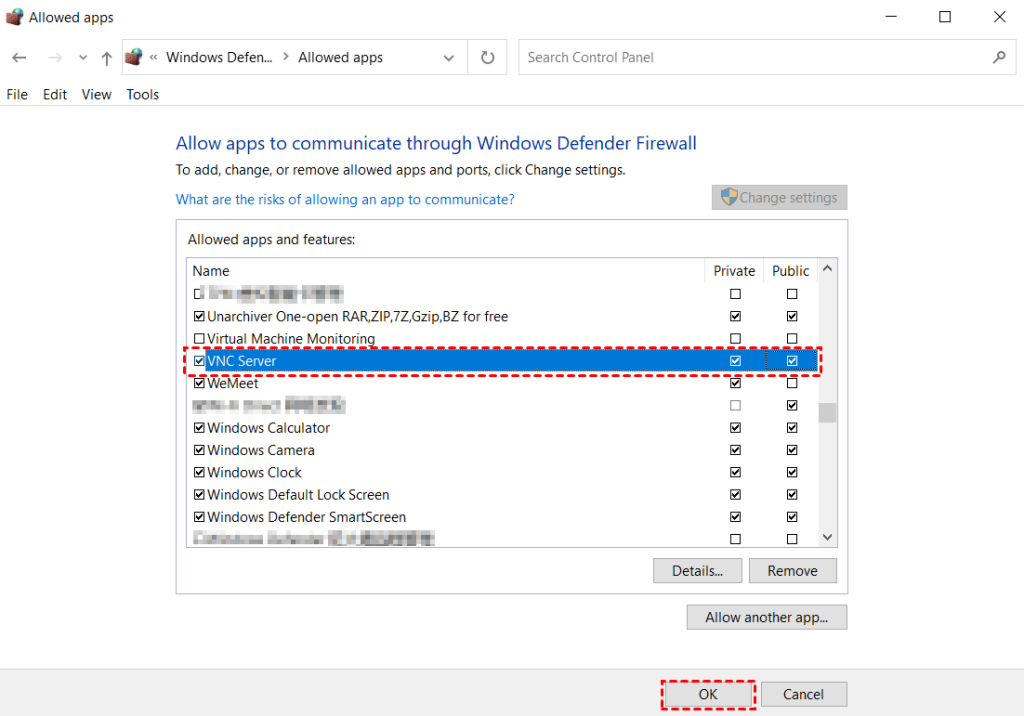
VNCサーバーソフトウェアのインストールが完了したら、初期設定を行います。設定では、接続用のパスワードを設定する必要があります。強力なパスワードを設定することで、不正アクセスを防ぐことができます。また、ファイアウォールの設定も重要です。VNC接続を許可するために、Windowsファイアウォールで必要なポートを開く必要があります。具体的には、TightVNCの場合、ポート5900や5800を開きます。
VNCクライアントソフトウェアを使用して、Windows10にリモート接続します。RealVNC ViewerやTightVNC Viewerなどの無料のVNCクライアントソフトウェアが利用可能です。これらのソフトウェアを使用すると、リモートデスクトップに簡単にアクセスできます。接続する際は、ホスト名またはIPアドレスと、事前に設定したパスワードを入力します。適切に設定されていれば、リモートデスクトップにアクセスできます。
VNCクライアントの選択と設定
Windows10からリモートでVNC接続する場合、適切なVNCクライアントソフトウェアを選択する必要があります。RealVNC ViewerやTightVNC Viewerなどの無料クライアントソフトウェアが利用可能です。これらのソフトウェアは、使いやすく、多くのVNCサーバーと互換性があります。クライアントソフトウェアをインストールした後、サーバーのIPアドレスやポート番号を設定する必要があります。
また、暗号化の設定も重要です。VNC接続を暗号化することで、データの盗聴や改ざんを防ぐことができます。クライアントソフトウェアの設定で、SSL/TLS暗号化を有効にすることができます。さらに、強力なパスワードを設定することも忘れないでください。パスワードは、十分な長さと複雑さを持つ必要があります。適切なVNCクライアントの設定とセキュリティ対策により、安全にリモートデスクトップにアクセスできます。
セキュリティ対策の重要性と具体的方法
Windows10でVNCを利用する際、セキュリティ対策は非常に重要です。VNCはリモートデスクトップにアクセスするためのツールであり、不正アクセスのリスクを伴います。強力なパスワードを設定することは、セキュリティを確保するための第一歩です。簡単に推測できるパスワードは避け、英数字や記号を組み合わせた複雑なパスワードを設定する必要があります。さらに、VPN(Virtual Private Network)を利用することで、通信データを暗号化し、第三者による傍受を防ぐことができます。
また、ファイアウォールの設定も重要です。ファイアウォールは、不正なアクセスからコンピュータを保護するためのバリアとして機能します。VNC接続に必要なポート(通常は5900番ポート)を開けると同時に、不要なポートを閉じることで、セキュリティリスクを低減できます。さらに、VNCソフトウェア自体にもセキュリティ機能が備わっている場合があります。例えば、暗号化機能や2段階認証などがそれに該当します。これらの機能を有効にすることで、さらにセキュリティレベルを高めることができます。
パフォーマンス向上のための設定とヒント
VNC接続のパフォーマンスは、主にネットワーク環境に依存します。高速なインターネット接続を利用することで、リモートデスクトップの応答性が向上します。また、帯域幅を消費するアプリケーションを閉じることも有効です。これにより、VNC接続に割り当てられる帯域幅が増加し、スムーズな操作が可能になります。
さらに、色深度や解像度の設定を調整することもパフォーマンス向上に役立ちます。色深度を低く設定することで、転送データ量を削減できます。また、解像度を下げることで、画面更新の頻度を高めることができます。これらの設定は、VNCクライアントまたはサーバーの設定画面から行うことができます。
圧縮アルゴリズムの選択もパフォーマンスに影響します。VNCソフトウェアによっては、さまざまな圧縮アルゴリズムが提供されており、ネットワーク環境に合わせた選択が可能です。たとえば、低速なネットワークでは、より高い圧縮率のアルゴリズムを選択することで、データ転送量を削減できます。
トラブルシューティング:よくある問題と解決策
VNC接続時に問題が発生した場合、まずはファイアウォール設定を確認する必要があります。Windows10のファイアウォールがVNC接続をブロックしている可能性があります。ファイアウォールの設定を変更するには、コントロールパネルを開き、Windows Defenderファイアウォールの設定を変更します。具体的には、VNCサーバーソフトウェアが使用するポート番号(デフォルトは5900)を開放する必要があります。
また、パスワードの誤りもVNC接続の失敗の一般的な原因です。VNCサーバーに設定したパスワードと、VNCクライアントで入力したパスワードが一致していることを確認してください。パスワードが正しいにもかかわらず接続できない場合は、VNCサーバーの再起動を試してみてください。
さらに、VNC接続の問題はネットワーク環境にも関係しています。ネットワークの遅延やパケットロスがVNC接続の品質に影響を与える可能性があります。可能であれば、有線接続に切り替えるか、ネットワークの帯域幅を増やすことを検討してください。これらの対策により、VNC接続の安定性とパフォーマンスが向上します。
まとめ
Windows10でVNCを利用するには、まずVNCサーバーソフトウェアのインストールが必要です。UltraVNCやTightVNCなどの無料ソフトウェアが利用可能です。これらのソフトウェアをインストールすることで、Windows10のデスクトップをリモートでアクセスできるようになります。
次に、VNCクライアントソフトウェアを使用して、リモート接続を行います。RealVNC ViewerやTightVNC Viewerなどが無料で利用できます。これらのソフトウェアを使用することで、Windows10のデスクトップにリモートでアクセスできます。
VNCを使用する際は、セキュリティ対策が非常に重要です。強力なパスワードの設定やVPNの利用、ファイアウォールの設定などが必要です。これらの対策を講じることで、リモート接続の安全性を高めることができます。
VNC接続のパフォーマンスは、ネットワーク環境に依存します。高速なインターネット接続を利用し、帯域幅を消費するアプリケーションを閉じることが有効です。また、トラブルシューティングが必要な場合は、ファイアウォール設定やパスワードの確認、ログファイルの確認などが必要です。
よくある質問
Windows10でVNC接続を設定する際の前提条件は何ですか?
Windows10でVNC接続を設定するには、まずVNCサーバーソフトウェアをインストールする必要があります。VNCサーバーソフトウェアには、TightVNCやUltraVNCなどがあります。これらのソフトウェアは、Windows10のデスクトップをリモートでアクセスできるようにします。また、ファイアウォールの設定も必要です。Windows Defenderファイアウォールの設定で、VNCサーバーソフトウェアが通信できるように許可する必要があります。さらに、静的なIPアドレスを設定することも推奨されます。静的なIPアドレスを設定することで、リモートアクセスの際にIPアドレスが変わることがなく、接続が安定します。
VNC接続のセキュリティを高める方法は何ですか?
VNC接続のセキュリティを高めるためには、強力なパスワードを設定することが重要です。VNCサーバーソフトウェアのパスワードは、十分な長さと複雑さを持つ必要があります。また、暗号化も重要です。VNC接続を暗号化することで、データの盗聴を防ぐことができます。TightVNCなどの一部のVNCサーバーソフトウェアは、TLS/SSL暗号化をサポートしています。さらに、二要素認証を設定することもセキュリティを高める一つの方法です。
Windows10のVNC接続で発生する一般的な問題とは何ですか?
Windows10のVNC接続で発生する一般的な問題には、接続が確立できない、画面が更新されない、マウスやキーボードが操作できないなどがあります。これらの問題は、ネットワーク接続の問題やVNCサーバーソフトウェアの設定不備が原因であることが多いです。接続が確立できない場合は、ファイアウォールの設定やネットワーク設定を確認する必要があります。画面が更新されない場合は、VNCクライアントソフトウェアの設定やネットワークの帯域幅を確認する必要があります。
VNC接続を使用する際の注意点は何ですか?
VNC接続を使用する際には、セキュリティに注意することが重要です。VNC接続は、ネットワークを経由してデスクトップをリモートでアクセスするため、データの漏洩や不正アクセスのリスクがあります。強力なパスワードを設定し、暗号化を使用することが必要です。また、ソフトウェアの更新を定期的に行うことも重要です。VNCサーバーソフトウェアやVNCクライアントソフトウェアの更新により、セキュリティパッチが適用され、セキュリティが向上します。
Deja una respuesta
Lo siento, debes estar conectado para publicar un comentario.
関連ブログ記事