RufusでWindows10ブートUSB作成: ダウンロードから使い方まで徹底ガイド

Rufusとは何か、そしてなぜ使うのか
この記事では、Rufusを使用してWindows10のブート可能なUSBドライブを作成する方法について詳しく説明します。Rufusは、Windowsを含む様々なオペレーティングシステムのインストールメディアを作成するためのフリーでポータブルなツールです。Windows10のインストールメディアを作成する際、Microsoftの公式ツールを使用することもできますが、Rufusはより軽量で操作がシンプルなため、多くのユーザーに選ばれています。
イントロダクション
Rufusは、Windows10を含む様々なOSのブート可能なUSBドライブを作成するためのフリーでポータブルなツールです。このツールを使用することで、Windows10のインストールメディアを簡単に作成し、パソコンのトラブルシューティングやOSの再インストールをスムーズに行うことができます。Microsoftの公式ツールも存在しますが、Rufusはより軽量で操作がシンプルなため、多くのユーザーに選ばれています。
Rufusを使用するには、まず公式サイトからダウンロードする必要があります。ダウンロードしたファイルを実行すると、すぐに使用を開始できます。インストール不要のポータブルアプリなので、USBドライブに保存して持ち運ぶことも可能です。Rufusは、UEFIとレガシーBIOSの両方に対応しているため、様々なパソコンで利用できます。ただし、使用するISOファイルは信頼できる公式ソースから入手する必要があります。
Rufusとは
Rufusは、ブート可能なUSBドライブを作成するためのフリーでポータブルなツールです。このツールを使用することで、Windows10を含む様々なOSのインストールメディアを簡単に作成できます。Rufusは、Microsoftの公式ツールよりも軽量で操作がシンプルなため、多くのユーザーに選ばれています。また、UEFIとレガシーBIOSの両方に対応しているため、様々なパソコン環境で利用できます。
Rufusを使用する最大のメリットは、そのシンプルさと高速性です。インストール不要で、ダウンロードしたファイルをそのまま実行できるため、すぐにWindows10のブートUSBを作成できます。また、Rufusは様々なISOファイルに対応しており、信頼できるソースからのISOファイルを使用することで、安全にブート可能なUSBドライブを作成できます。
Rufusの特徴
Rufusは、ブート可能なUSBドライブを作成するためのフリーでポータブルなツールであり、Windows10を含む様々なOSに対応しています。このツールは、Microsoftの公式ツールと比較して、より軽量で高速な処理が可能です。また、シンプルで直感的なインターフェースを備えているため、初心者でも簡単に使用できます。Rufusは、UEFIとレガシーBIOSの両方に対応しているため、様々なパソコン環境で利用できます。
Rufusを使用することで、Windows10のインストールメディアを簡単に作成できます。これにより、パソコンのトラブルシューティングやOSの再インストールをスムーズに行うことができます。ただし、使用するISOファイルは信頼できる公式ソースから入手する必要があります。また、使用するUSBドライブは十分な容量が必要であり、データが消去されるため、重要なデータは事前にバックアップしておく必要があります。
Rufusのダウンロード方法
Rufusをダウンロードするには、まず公式サイトにアクセスする必要があります。公式サイトは、Rufusの開発者によって管理されており、最新バージョンのRufusが公開されています。公式サイトにアクセスしたら、ダウンロードリンクを探し、Rufusの実行ファイルをダウンロードします。ダウンロードしたファイルは、ポータブルアプリケーションであるため、インストールは不要です。ダウンロードが完了したら、ファイルをダブルクリックしてRufusを起動できます。
Rufusの公式サイトは、偽サイトやマルウェアのリスクがない安全なサイトです。ダウンロードの際には、サイトのURLを確認し、公式サイトであることを確認してください。また、Rufusは定期的に更新されており、最新バージョンでは様々なバグが修正され、機能が改善されています。ダウンロードの際には、最新バージョンをダウンロードするようにしましょう。
Rufusの使い方
Rufusを使用してWindows10のブートUSBを作成するには、まずRufusの最新バージョンを公式サイトからダウンロードする必要があります。ダウンロードが完了したら、実行ファイルをダブルクリックしてRufusを起動します。Rufusはインストール不要のポータブルアプリなので、すぐに使用を開始できます。
Rufusを起動したら、まずUSBドライブを選択する必要があります。作成したブートUSBは、選択したUSBドライブのデータをすべて消去してしまうため、重要なデータが保存されていないことを確認してください。USBドライブを選択したら、ISOイメージファイルを選択する必要があります。Windows10のISOファイルは、Microsoftの公式サイトからダウンロードできます。
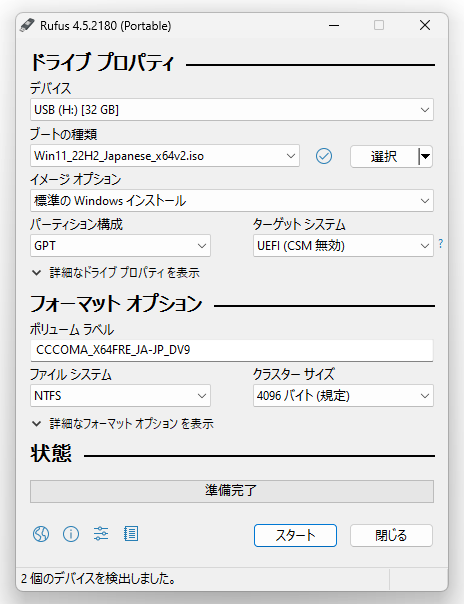
ISOファイルを選択したら、パーティションスキームやターゲットシステムタイプなどの設定を確認します。通常、デフォルトの設定で問題ありませんが、必要に応じて変更することもできます。すべての設定が完了したら、「スタート」ボタンをクリックしてブートUSBの作成を開始します。Rufusは、高速な処理でブートUSBを作成します。作成が完了したら、Windows10のインストールメディアとして使用できます。
Windows10ブートUSBの作成方法
Rufusを使用してWindows10のブートUSBを作成するには、まずRufusの公式サイトからRufusの最新バージョンをダウンロードする必要があります。ダウンロードが完了したら、Rufusを実行します。Rufusはポータブルアプリのため、インストール不要でそのまま使用できます。実行すると、シンプルなインターフェースが表示され、必要な設定を行います。
最初に、デバイスとして使用するUSBドライブを選択します。ここで選択するドライブは、Windows10のインストールメディアとして使用するためにフォーマットされるため、重要なデータが保存されていないことを確認してください。次に、ブートの種類を選択します。ここでは、「ディスクまたはISOイメージ」を選択し、Windows10のISOファイルを指定します。ISOファイルは、Microsoftの公式サイトからダウンロードできます。
必要な設定が完了したら、「スタート」をクリックしてWindows10ブートUSBの作成を開始します。Rufusは、選択したUSBドライブをフォーマットし、ISOファイルから必要なファイルをコピーして、ブート可能なUSBドライブを作成します。このプロセスには数分かかり、進行状況はRufusのインターフェースで確認できます。作成が完了すると、Windows10のインストールや修復に使用できるブートUSBが完成します。
使用上の注意点
Rufusを使用してWindows10のブートUSBを作成する際には、いくつかの重要な注意点を理解しておく必要があります。まず、正しいUSBドライブを選択することが極めて重要です。誤って別のドライブを選択してしまうと、そのドライブのデータは完全に消去されてしまうため、事前に重要なデータはバックアップしておく必要があります。また、使用するUSBドライブは十分な容量が必要です。Windows10のISOファイルは通常4GB以上の容量を占有するため、少なくとも8GB以上の空き容量があるUSBドライブを用意する必要があります。さらに、信頼できるソースからのISOファイルを使用することも重要です。公式のMicrosoftのサイトからダウンロードしたISOファイルを使用することで、インストール時のトラブルを未然に防ぐことができます。
よくある質問
Rufusを使用してWindows10のブートUSBを作成する際によくある質問として、ISOファイルの入手方法や、UEFIとレガシーBIOSの違いについての疑問が挙げられます。まず、Windows10のISOファイルはMicrosoftの公式ウェブサイトからダウンロードできます。このファイルをダウンロードした後、Rufusを使用してブート可能なUSBドライブを作成します。
Rufusの操作は非常にシンプルで、必要なのはターゲットUSBドライブを選択し、ダウンロードしたISOファイルを指定するだけです。ただし、使用するUSBドライブは、Windows10のインストールに必要な十分な容量を持っている必要があります。また、UEFI対応のUSBドライブを作成する場合、Rufusは自動的に適切な設定を行います。
作成したブート可能なUSBドライブを使用してWindows10をインストールする際、パソコンのBIOS設定を変更してUSBドライブから起動する必要があります。この際、UEFIとレガシーBIOSのどちらを使用するかによって、設定方法が異なる場合があります。UEFIの場合は、よりセキュアな起動が可能ですが、レガシーBIOSを使用する必要があるシステムもあります。Rufusはどちらのモードにも対応しているため、幅広いパソコンで利用できます。
まとめ
Rufusを使用してWindows10のブートUSBを作成する方法について説明しました。Rufusは、ブート可能なUSBドライブを作成するためのフリーでポータブルなツールであり、Windows10を含む様々なOSに対応しています。まず、Rufusをダウンロードしてインストールする必要があります。Rufusの公式サイトから最新のバージョンをダウンロードできます。ダウンロードが完了したら、Rufusを実行し、USBドライブを選択してWindows10のISOファイルを指定します。
Rufusの操作は非常にシンプルで、必要な設定を選択するだけでブート可能なUSBドライブを作成できます。作成が完了したら、USBドライブを使用してWindows10をインストールできます。Rufusを使用することで、Windows10のインストールメディアを簡単に作成し、パソコンのトラブルシューティングやOSの再インストールをスムーズに行うことができます。ただし、使用するISOファイルは信頼できる公式ソースから入手する必要があります。
よくある質問
RufusでWindows 10のブートUSBを作成する際の推奨設定は何ですか?
RufusでWindows 10のブートUSBを作成する際は、まずパーティションスキームを正しく選択する必要があります。通常はMBRまたはGPTを選択しますが、UEFIの場合はGPTを推奨します。また、ターゲットシステムの種類も確認し、適切なファイルシステム(NTFSやFAT32)を選択する必要があります。さらに、クイックフォーマットとブート可能なディスクの作成のオプションにチェックを入れることを忘れないでください。これらの設定により、Windows 10のインストール用ブートUSBが正常に作成できます。
Rufusの最新バージョンをダウンロードする方法は?
Rufusの最新バージョンをダウンロードするには、公式ウェブサイトにアクセスし、ダウンロードセクションから最新バージョンのRufusをダウンロードします。通常、ポータブル版とインストーラー版の両方が提供されているので、どちらかを選んでダウンロードしてください。ダウンロードが完了したら、実行ファイルをダブルクリックしてRufusを起動できます。Rufusはシンプルなインターフェースで、インストール不要で使用できるため、すぐにWindows 10のブートUSB作成が可能です。
Rufusで作成したブートUSBが認識されない場合の対処法は?
Rufusで作成したブートUSBが認識されない場合は、まずUSBポートを変更してみてください。また、BIOS/UEFI設定でUSBブートが有効になっているか確認する必要があります。BIOS/UEFI設定でセキュアブートが有効になっている場合は、これを無効にしてみてください。さらに、USBドライブ自体の不具合も考えられるため、別のUSBドライブで試してみるのも一つの方法です。問題が解決しない場合は、Rufusのログを確認し、エラーメッセージに従って対処します。
Rufusを使用してWindows 10を再インストールする手順は?
Rufusを使用してWindows 10を再インストールするには、まずWindows 10のISOファイルをダウンロードし、RufusでブートUSBを作成します。次に、作成したブートUSBをPCに挿入し、再起動します。BIOS/UEFI設定でUSBからブートするように設定します。Windows 10のインストール画面が表示されたら、インストールの指示に従って進め、クリーンインストールまたはアップグレードインストールを選択します。プロダクトキーの入力やパーティションの選択など、必要な情報を入力していきます。これでWindows 10の再インストールが完了します。
Deja una respuesta
Lo siento, debes estar conectado para publicar un comentario.
関連ブログ記事