WindowsでAutodesk Graphicを活用!グラフィックデザインの基本操作と便利機能

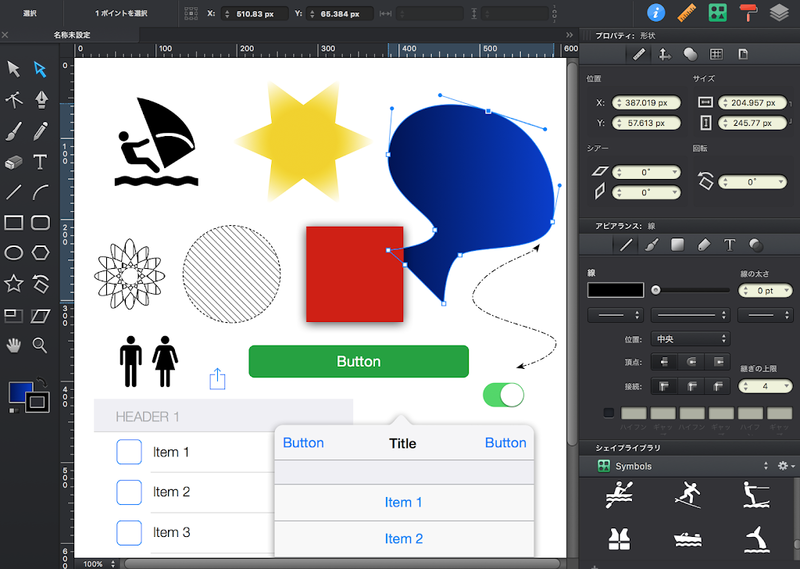
Autodesk Graphicは、プロフェッショナル向けのグラフィックデザインツールであり、Windows環境で利用できます。このツールを使用することで、イラストレーションやロゴデザイン、UI/UXデザインなどの幅広いデザイン作業を行うことができます。本記事では、Autodesk Graphicの基本的な使い方や便利な機能について解説します。
まず、Autodesk Graphicのインストール方法について説明します。公式サイトからインストーラーをダウンロードし、指示に従ってインストールを進めます。インストールが完了したら、インターフェースの基本操作について理解する必要があります。ツールバーやパネルの配置をカスタマイズすることで、作業効率を向上させることができます。
Autodesk Graphicの主な機能のひとつは、ベクターグラフィックの作成です。ペンツールやシェイプツールを使って高品質なグラフィックを作成できます。また、レイヤーを活用することで、グラフィックの編集を柔軟に行うことができます。これらの機能を組み合わせることで、さまざまなデザインを作成できます。
イントロダクション
Autodesk Graphicは、プロフェッショナルなグラフィックデザイナー向けの強力なツールです。このソフトウェアを使用することで、イラストレーションやロゴデザイン、UI/UXデザインなどの幅広いグラフィックデザインを作成できます。Windows環境でAutodesk Graphicを利用するには、まず公式サイトからインストーラーをダウンロードし、指示に従ってインストールを進めます。インストールが完了すると、グラフィックデザインの世界が広がります。
Autodesk Graphicのインターフェースは、ユーザーが使いやすいように設計されています。ツールバーやパネルの配置をカスタマイズすることで、作業効率を向上させることができます。初心者の方でも、直感的に操作できるインターフェースにより、グラフィックデザインの基本操作をすぐにマスターできます。さらに、ベクターグラフィックの作成も簡単に行えます。ペンツールやシェイプツールを使って、高品質なグラフィックを作成できます。
Autodesk Graphicのもう一つの強力な機能は、レイヤーの活用です。レイヤーを使用することで、グラフィックの編集を柔軟に行うことができます。複数のレイヤーを重ねて、複雑なデザインを作成することも可能です。さらに、作成したグラフィックをPNG、JPEG、SVGなどの形式でエクスポートし、簡単に共有できます。これらの機能を活用することで、グラフィックデザインスキルをさらに高めることができます。
Autodesk Graphicのインストール方法
Autodesk GraphicをWindowsで利用するには、まず公式サイトからインストーラーをダウンロードする必要があります。ダウンロードが完了したら、指示に従ってインストールを進めていきます。インストールプロセスは比較的簡単で、特に難しい設定は必要ありません。インストーラーが自動的に必要なファイルを配置してくれますので、初心者の方でも安心して進められます。インストールが完了すると、Autodesk Graphicが起動できるようになり、グラフィックデザインの作業を開始できます。
インストールが完了したら、次はアプリケーションの初期設定を行います。初回起動時に、ユーザーはインターフェイスのカスタマイズを行うことができます。ツールバーやパネルの配置を自分の作業スタイルに合わせて調整することで、作業効率を大幅に向上させることができます。例えば、頻繁に使用するツールは手の届きやすい場所に配置することで、スムーズにデザイン作業を進められます。
インターフェースの基本操作
Autodesk Graphicのインターフェースは直感的で使いやすく設計されています。まず、画面上部にあるツールバーには、さまざまなデザイン作業に必要なツールが揃っています。例えば、ペンツールやシェイプツールを使って、ベクターグラフィックを作成できます。また、レイヤーパネルを使って、グラフィックの編集を柔軟に行うことができます。インターフェースのレイアウトはカスタマイズ可能なので、ユーザーは自分の作業スタイルに合わせてワークスペースを最適化できます。
作業を始める際には、まず新しいプロジェクトを作成します。プロジェクトのプロパティを設定する際には、キャンバスサイズや解像度を指定できます。これにより、デザインの基本的な枠組みが決まります。次に、レイヤーを追加して、グラフィックの各要素を整理します。レイヤーを使うことで、デザインの特定の部分だけを編集したり、非表示にしたりできます。さらに、カラーパレットやスタイルを活用することで、デザイン全体の統一感を保ちながら作業を進められます。
ベクターグラフィックの作成
Autodesk Graphicを使用すると、ベクターグラフィックを作成できます。ベクターグラフィックは、解像度に依存しないため、拡大縮小しても画質が劣化しません。この機能を活用して、ロゴやアイコン、イラストレーションなどのグラフィックデザインを作成できます。ペンツールやシェイプツールを使って、複雑な形状や線を簡単に描くことができます。また、グラフィックの細部を調整するためのノード編集機能も備わっています。
これらのツールを使って、デザインの精度を高め、プロフェッショナルなグラフィックを作成できます。さらに、レイヤーを使ってグラフィックを階層的に管理することで、複雑なデザインも整理して作業できます。複数の要素を組み合わせて一つのグラフィックを作成する際にも、レイヤー機能が役立ちます。ベクターグラフィックの作成に特化したAutodesk Graphicの機能を活用することで、クリエイティブな表現が可能になります。
レイヤーの活用方法
Autodesk Graphicにおけるレイヤーの活用は、グラフィックデザインの柔軟性と効率性を大幅に向上させます。レイヤーを使用することで、デザインの各要素を独立して編集できるようになり、複雑なプロジェクトでも管理が容易になります。例えば、背景、テキスト、イラストなど、デザインの異なる要素をそれぞれ別のレイヤーに配置することで、特定の部分だけを編集したり、非表示にしたりすることができます。
レイヤーパネルを使って、レイヤーの順序を変更したり、レイヤーをグループ化したりすることもできます。これにより、デザインの構造を整理しやすくなり、作業の効率化が図れます。また、レイヤーのマージや結合機能を活用することで、複数のレイヤーを一つのレイヤーにまとめることも可能です。これらの機能を駆使することで、より洗練されたデザインを作成することができます。
エクスポートと共有
Autodesk Graphicで作成したグラフィックは、さまざまな形式でエクスポートできます。PNGやJPEG、SVGなどの形式に対応しており、Webや印刷物での利用に適した形式を選択できます。エクスポートする際には、画像の解像度や色深度を指定できるため、用途に合わせた最適な設定で行えます。また、レイヤーを保持したままの形式で保存することも可能で、他のデザインツールでの再編集も容易です。
エクスポートしたグラフィックは、クラウドストレージサービスを経由して簡単に共有できます。Autodeskのクラウドサービスと連携することで、チームメンバーやクライアントとのコラボレーションが円滑に行えます。さらに、コメントやフィードバックの機能を利用することで、デザインのブラッシュアップが効率的に進められます。これらの機能を活用することで、デザインの共有とフィードバックのプロセスがスムーズに行えるようになります。
まとめ
Autodesk Graphicは、グラフィックデザインに特化した強力なツールであり、イラストレーションやロゴデザイン、UI/UXデザインなど、幅広いデザイン分野で活用できます。Windows環境でこのツールを最大限に活用するための基本操作と便利な機能について見ていきましょう。まず、Autodesk Graphicのインストール方法ですが、公式サイトからインストーラーをダウンロードし、指示に従ってインストールを進めます。インストールが完了したら、インターフェースのカスタマイズを行い、作業効率を向上させましょう。
ツールバーやパネルの配置を自分好みにカスタマイズすることで、よりスムーズなグラフィックデザイン作業が可能になります。さらに、ベクターグラフィックの作成が簡単に行えることも、Autodesk Graphicの大きな特徴です。ペンツールやシェイプツールを駆使して、高品質なグラフィックを作成できます。また、レイヤーを活用することで、グラフィックの編集を柔軟に行えます。複数の要素を重ねてデザインする際に、レイヤーの管理は非常に重要です。最終的に、作成したグラフィックをPNGやJPEG、SVGなどの形式でエクスポートし、簡単に共有できます。
よくある質問
Autodesk Graphicとは何ですか?
Autodesk Graphicは、グラフィックデザインを効率的に行うための強力なツールです。このソフトウェアは、デザイナーがイラストやグラフィックスを作成する際に必要な様々な機能を提供します。例えば、レイヤー管理やエフェクト追加など、デザイン作業をスムーズに進めるための機能が充実しています。また、ユーザーインターフェイスも直感的で使いやすいため、初心者から上級者まで幅広く利用されています。さらに、チュートリアルやサポートも充実しているため、初めて使う人でもすぐに慣れることができます。
WindowsでAutodesk Graphicを使うメリットは何ですか?
WindowsでAutodesk Graphicを利用する最大のメリットは、高いパフォーマンスと幅広い互換性です。Windows環境では、ハードウェアアクセラレーションの利点を活かして、グラフィックデザインの作業を高速化できます。また、様々なファイル形式に対応しているため、他のソフトウェアで作成されたファイルも簡単に取り込んで編集できます。さらに、カスタマイズ可能なワークスペースにより、ユーザーは自分の作業スタイルに合わせた環境を構築できます。これにより、デザインの生産性が向上し、クリエイティブな作業に集中できます。
Autodesk Graphicの基本操作にはどのようなものがありますか?
Autodesk Graphicの基本操作には、ドキュメントの新規作成、レイヤーの追加、オブジェクトの編集などがあります。まず、新しいプロジェクトを開始するには、テンプレートを選択するか、新規ドキュメントを作成します。次に、レイヤーパネルを使用して、複数のレイヤーを追加し、オブジェクトを配置します。オブジェクトの編集では、選択ツールや直接選択ツールを使用して、形状の変更や色の調整を行います。また、エフェクトメニューから様々なエフェクトを追加して、デザインに奥行きや立体感を出すこともできます。
Autodesk Graphicでデザインの効率を上げるにはどうしたらいいですか?
Autodesk Graphicでデザインの効率を上げるためには、ショートカットキーを積極的に活用することが重要です。よく使用する機能をカスタムショートカットに割り当てることで、作業の効率化が図れます。また、スタイルやシンボルを活用することで、デザインの一貫性を保ちながら、繰り返し作業を減らすことができます。さらに、ライブラリ機能を使用して、頻繁に使用するアセットを保存し、簡単にアクセスできるようにすることも有効です。これらの機能を駆使することで、デザイン作業のスピードと品質を向上させることができます。
Deja una respuesta
Lo siento, debes estar conectado para publicar un comentario.
関連ブログ記事