Windowsゴミ箱アイコンの変更方法やトラブル対処法を解説

Windowsのゴミ箱アイコンは、パソコンを使用する上で非常に重要な役割を果たしています。このアイコンは、削除されたファイルを一時的に保存する役割を持ち、誤って削除したファイルを復元する手段を提供しています。本記事では、Windowsゴミ箱アイコンの変更方法やトラブル対処法について詳しく解説します。
ゴミ箱アイコンのデザインは、Windowsのバージョンによって微妙に異なりますが、基本的なデザインコンセプトは一貫しています。ゴミ箱アイコンを変更したい場合は、デスクトップの設定から行うことができます。ただし、システムの安定性を維持するために、変更は推奨されていません。変更する場合は、別のアイコンに変更したり、カスタムアイコンを適用したりすることができます。
ゴミ箱アイコンが表示されない場合、システムファイルの破損や表示設定の問題が考えられます。このような場合は、再起動や表示設定の確認が必要です。また、ゴミ箱の容量は物理的なハードディスクの容量に依存し、自動削除機能があります。ゴミ箱に削除されたファイルは完全に削除されたわけではなく、データ復旧ソフトウェアで復元できる可能性があるため、機密情報を含むファイルを削除する場合は注意が必要です。
イントロダクション
Windowsのゴミ箱アイコンは、削除されたファイルを一時的に保存する重要なシステムアイコンです。このアイコンは、Windowsのデスクトップに表示され、ユーザーが簡単に削除されたファイルを復元できるようにします。ゴミ箱のデザインはWindowsのバージョンによって微妙に異なりますが、基本的なデザインコンセプトは一貫しています。例えば、Windows 10とWindows 11では、ゴミ箱のアイコンは少し異なりますが、どちらもゴミ箱の役割は同じです。
ゴミ箱アイコンは、単なるアイコンではなく、重要なシステム機能を表しています。ユーザーがファイルを削除すると、そのファイルはゴミ箱に移動され、完全に削除されるまで保存されます。この機能により、ユーザーは誤って削除したファイルを簡単に復元できます。ただし、ゴミ箱の容量は物理的なハードディスクの容量に依存するため、大量のファイルを削除すると、ゴミ箱の容量を圧迫する可能性があります。
また、ゴミ箱アイコンはデスクトップの設定から変更できます。ユーザーは、別のアイコンに変更したり、カスタムアイコンを適用したりできます。ただし、システムの安定性を維持するために、変更は推奨されていません。変更する場合は、慎重に行う必要があります。さらに、ゴミ箱アイコンが表示されない場合は、システムファイルの破損や表示設定の問題が考えられ、再起動や表示設定の確認が必要です。
ゴミ箱アイコンの基本機能
Windowsのゴミ箱アイコンは、削除されたファイルを一時的に保存する重要なシステムアイコンです。このアイコンは、ユーザーが誤って削除したファイルを復元できるようにするためのものです。ゴミ箱アイコンはデスクトップに表示され、削除されたファイルを一時的に保存します。ユーザーはゴミ箱を開いてファイルを復元したり、完全に削除したりできます。ゴミ箱の容量は、物理的なハードディスクの容量に依存しており、自動削除機能が働くため、一定期間が経過するとファイルは自動的に削除されます。
ゴミ箱アイコンのデザインは、Windowsのバージョンによって微妙に異なりますが、基本的なデザインコンセプトは一貫しています。ゴミ箱アイコンは、カスタマイズ可能なシステムアイコンの一つであり、ユーザーはデスクトップの設定から変更できます。ただし、システムの安定性を維持するために、変更は推奨されていません。ゴミ箱アイコンを変更する場合は、別のアイコンに変更したり、カスタムアイコンを適用したりできます。
ゴミ箱アイコンのデザインとバージョンによる違い
Windowsのゴミ箱アイコンは、オペレーティングシステムの重要な一部であり、削除されたファイルを一時的に保存する役割を果たします。このアイコンのデザインは、Windowsのバージョンによって微妙に異なりますが、基本的なコンセプトは一貫しています。例えば、Windows 10およびWindows 11では、ゴミ箱アイコンはシンプルでモダンなデザインになっており、従来のバージョンとは異なる外観を持っています。
ゴミ箱アイコンのデザインは、単なる視覚的な要素にとどまらず、ユーザビリティと直感的な操作性を重視して設計されています。アイコンの形や色は、ユーザーがゴミ箱の機能をすぐに理解できるように工夫されています。また、ゴミ箱が空の場合と満杯の場合でアイコンの外観が変化することもあり、視覚的なフィードバックを提供しています。
これらのデザインの違いは、Windowsのユーザインターフェースの進化を反映しており、各バージョンの特徴を表現する一つの要素となっています。ゴミ箱アイコンの変更やカスタマイズも可能ですが、システムの安定性や一貫性を保つために、デフォルトの状態を維持することが推奨されています。
ゴミ箱アイコンの変更方法
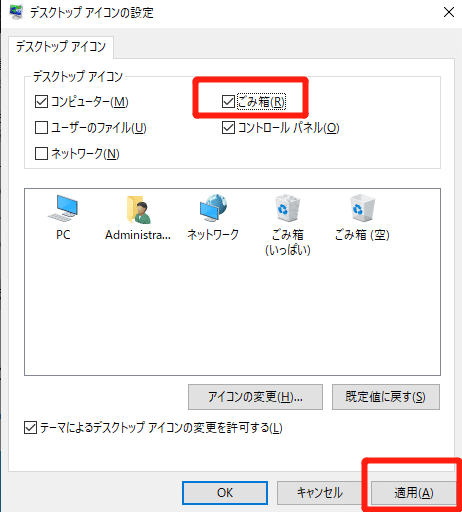
Windowsのゴミ箱アイコンを変更するには、デスクトップの設定を変更する必要があります。まず、デスクトップ上で右クリックし、「個人用設定」 を選択します。次に、左側のメニューから 「テーマ」 を選択し、右側の 「デスクトップアイコンの設定」 をクリックします。これにより、デスクトップアイコンの設定画面が表示され、ゴミ箱アイコンを含む各種アイコンを変更できます。
ゴミ箱アイコンを変更するには、「ゴミ箱」 にチェックを入れた状態で、「アイコンの変更」 ボタンをクリックします。すると、さまざまなアイコンが表示され、好きなアイコンを選択できます。また、独自のアイコンを使用したい場合は、カスタムアイコン を作成して適用することも可能です。ただし、システムの安定性を維持するために、変更は慎重に行うことをお勧めします。
変更したゴミ箱アイコンを元に戻したい場合は、同じ手順で 「既定のアイコンに戻す」 ボタンをクリックすることで、元のアイコンに戻すことができます。アイコンの変更はシステムに大きな影響を与えませんが、変更後に何らかの不具合が生じた場合は、元に戻すことを検討してください。
ゴミ箱アイコンが表示されない場合の対処法
Windowsのゴミ箱アイコンが表示されない場合、いくつかの対処法があります。まず、デスクトップの表示設定を確認しましょう。デスクトップ上で右クリックし、「表示設定」または「個人用設定」を選択して、ゴミ箱アイコンが表示されるように設定されているか確認します。場合によっては、システムファイルの破損が原因でアイコンが表示されないことがあります。このような場合は、システムファイルチェッカー(SFC)を使用して、破損したファイルを修復することができます。
さらに、グループポリシーの設定がゴミ箱アイコンの表示に影響している可能性もあります。ローカルグループポリシーエディターを開き、「ユーザーの構成」> 「管理用テンプレート」> 「デスクトップ」にある「デスクトップからゴミ箱を削除する」ポリシーが無効になっていることを確認します。これらの対処法を試してもゴミ箱アイコンが表示されない場合は、システムの復元を実行して、以前の正常な状態に戻すことを検討してください。
ゴミ箱の容量と自動削除機能
Windowsのゴミ箱は、削除されたファイルを一時的に保存する重要な機能です。ゴミ箱の容量は、物理的なハードディスクの容量に依存しており、通常はハードディスクの容量の一定割合を占めます。ゴミ箱の容量が満杯になると、古いファイルから自動的に削除される自動削除機能が働きます。この機能は、ゴミ箱の容量を管理するために役立ちますが、必要なファイルを誤って削除しないように注意する必要があります。
ゴミ箱に保存されたファイルは、完全に削除されたわけではないため、データ復旧ソフトウェアを使用して復元することができます。したがって、機密情報を含むファイルを削除する場合は、十分な注意が必要です。ファイルを完全に削除するには、ゴミ箱を空にする必要があります。また、ファイルをセキュア削除する方法もありますが、これは特別なソフトウェアを使用する必要があります。
ゴミ箱に削除されたファイルの復元可能性とセキュリティ
Windowsのゴミ箱に削除されたファイルは、一時的に保存されるため、簡単に復元できます。しかし、ゴミ箱を空にしたり、Shift + Deleteキーで完全に削除した場合、ファイルは完全に削除されたとみなされます。ただし、実際には、ファイルのデータはハードディスク上に残っており、データ復旧ソフトウェアを使用することで、復元できる可能性があります。そのため、機密情報を含むファイルを削除する場合は、ハードディスクの消去やファイルの上書きなどの適切な措置を講じる必要があります。ファイルを完全に削除するには、サードパーティ製のツールを使用して、ファイルを安全に削除することが推奨されています。
まとめ
Windowsのゴミ箱アイコンは、削除されたファイルを一時的に保存する重要なシステムアイコンです。このアイコンのデザインはWindowsのバージョンによって微妙に異なりますが、基本的なデザインコンセプトは一貫しています。ユーザーはデスクトップの設定からゴミ箱アイコンを変更でき、別のアイコンに変更したりカスタムアイコンを適用したりできます。ただし、システムの安定性を維持するために、変更は推奨されていません。
ゴミ箱アイコンが表示されない場合は、システムファイルの破損や表示設定の問題が考えられ、再起動や表示設定の確認が必要です。また、ゴミ箱の容量は物理的なハードディスクの容量に依存し、自動削除機能があります。ゴミ箱に削除されたファイルは完全に削除されたわけではなく、データ復旧ソフトウェアで復元できる可能性があるため、機密情報を含むファイルを削除する場合は注意が必要です。
よくある質問
Windowsゴミ箱のアイコンを変更する方法は?
Windowsのゴミ箱アイコンを変更するには、まずデスクトップのゴミ箱を右クリックして「プロパティ」を選択します。プロパティウィンドウが開いたら、「ゴミ箱のアイコン変更」やアイコンの変更といった項目を探し、クリックします。すると、利用可能なアイコンの一覧が表示されるので、好きなアイコンを選んで「OK」をクリックします。変更を適用するには、「適用」ボタンをクリックする必要があることに注意してください。また、カスタムアイコンを設定する場合は、事前にアイコンファイルを用意しておく必要があります。
ゴミ箱のアイコンが変わらない場合の対処法は?
ゴミ箱のアイコンが変わらない場合は、いくつかの対処法があります。まず、エクスプローラーの再起動を試してみてください。再起動には、タスクマネージャーからエクスプローラーを再起動するか、Windowsを再起動します。また、アイコンキャッシュが破損している可能性もあるため、アイコンキャッシュをリセットすることも有効です。さらに、変更が適用されていない場合は、管理者権限で操作を行っているか確認してください。
ゴミ箱アイコンの変更が他のユーザーアカウントに影響するか?
ゴミ箱アイコンの変更は、基本的にその変更を行ったユーザーアカウントにのみ影響します。つまり、同じWindowsマシン上の他のユーザーアカウントには影響しません。各ユーザーアカウントは独自のデスクトップ設定を持っているため、他のユーザーが同じゴミ箱アイコンを見ることはありません。ただし、管理者権限で特定の設定を変更した場合、システム全体に影響を及ぼす可能性はあります。
ゴミ箱のアイコンを変更する際に注意すべき点は?
ゴミ箱のアイコンを変更する際には、いくつか注意すべき点があります。まず、アイコンのファイル形式が正しいことを確認してください。一般的には、.ico形式のファイルが使用されます。また、アイコンのサイズや色数もWindowsのバージョンや設定によって適切なものが異なるため、適切なアイコンサイズを選択することが重要です。さらに、著作権に注意し、商用利用可能なアイコンを使用するようにしましょう。
Deja una respuesta
Lo siento, debes estar conectado para publicar un comentario.
関連ブログ記事