HighSierraでBootCampを使ってWindows7をインストール&起動する方法

この記事では、High SierraでBoot Campを使用してWindows 7をインストールし、デュアルブート環境を構築する方法について説明します。古いOSを使い続けたい人や特定のソフトウェアを使用する必要がある人にとって、このガイドは役立つでしょう。Boot Campアシスタントを使用して、MacのハードドライブにWindows用のパーティションを作成し、Windows 7をインストールします。インストール後には、Boot Campドライバーをインストールして、MacのハードウェアがWindowsで正しく動作するように設定します。
イントロダクション
Boot Campを使用して、High SierraでWindows 7をインストールおよび起動する方法について説明します。このガイドは、古いOSを使い続けたい人や特定のソフトウェアを使用する必要がある人にとって役立ちます。まず、Windows 7のISOファイルと8GB以上のUSBドライブが必要になります。これらの準備ができたら、Boot Campアシスタントを使用してMacのハードドライブにWindows用のパーティションを作成します。次に、Windows 7のインストールプロセスを実行し、必要なドライバーをインストールして、デュアルブートの設定を行います。
必要なものと準備
High SierraでBoot Campを使ってWindows 7をインストールするには、いくつかの準備が必要です。まず、Windows 7のISOファイルを用意する必要があります。これは、Windows 7のインストールメディアを作成するために必要です。また、8GB以上のUSBドライブも必要です。このUSBドライブは、Windows 7のインストールメディアとして使用されます。
Boot Campアシスタントを使用してWindows 7をインストールする前に、Macのハードドライブの空き容量を確認する必要があります。Windows 7をインストールするには、少なくとも64GBの空き容量が必要です。また、Macのプロセッサとメモリも、Windows 7をスムーズに実行するために十分な性能を備えている必要があります。Boot Campアシスタントを使用すると、MacのハードドライブにWindows用のパーティションが作成され、Windows 7がインストールされます。
Boot Campアシスタントを使用したWindows7のインストール
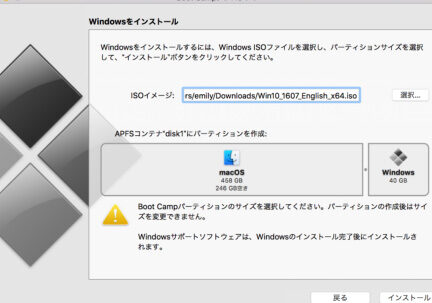
High SierraでBoot Campを使ってWindows7をインストールするには、まずBoot Campアシスタントを使用する必要があります。このアシスタントは、MacのハードドライブにWindows用のパーティションを作成し、Windows7のインストールを容易にします。まず、Windows7のISOファイルと8GB以上のUSBドライブを用意する必要があります。次に、Boot Campアシスタントを開き、指示に従ってWindows7のISOファイルを選択し、パーティションのサイズを設定します。すると、Boot Campアシスタントが自動的にWindows7のインストール用USBドライブを作成します。作成したUSBドライブを使ってMacを再起動し、Windows7のインストールを開始します。
Boot Campドライバーのインストール
Windows7のインストールが完了したら、次に必要なのはBoot Campドライバーのインストールです。これらのドライバーは、MacのハードウェアがWindowsで正しく動作するようにするために必要です。Boot Campアシスタントを使用して作成したUSBドライブには、必要なドライバーが含まれているので、これを使用してドライバーをインストールします。Windowsのデスクトップに移動し、Boot Campのインストールウィザードを実行します。このウィザードに従って、ドライバーのインストールを進めます。
インストールが完了すると、Macのグラフィックカードやサウンドカード、Wi-Fiアダプターなどのハードウェアが正しく認識され、Windows7で正常に動作するようになります。これにより、Mac上でWindows7を快適に使用できるようになります。ただし、古いOSであるWindows7は、最新のセキュリティパッチやサポートが終了しているため、インターネットに接続する際には、十分な注意が必要です。
デュアルブートの設定
High SierraでBoot Campを使ってWindows 7をインストールした後、Macを起動する際にmacOSとWindows 7のどちらを起動するかを選択できるようにデュアルブートの設定を行います。まず、Macを再起動して、すぐに Option (⌥) キー を押したままにします。そうすると、起動ディスクの選択画面が表示され、ここで Windows または Macintosh HD のどちらかを選ぶことができます。これにより、毎回 Boot Camp を介さずに、簡単に Windows 7 と macOS High Sierra を切り替えることができます。
Windows 7 をデフォルトの起動ディスクとして設定するには、Windows にログインした後、Boot Camp のコントロールパネルを開き、起動ディスク の設定で Windows 7 を選択します。同様に、macOS をデフォルトにする場合は、システム環境設定 の 起動ディスク で Macintosh HD を選択します。これらの設定により、次回の起動時には選択したオペレーティングシステムが自動的に起動します。
Windows7のインストール中に発生する可能性のあるエラーと対処法
Windows7のインストール中に、様々なエラーが発生する可能性があります。Boot Campアシスタントを使用してWindows7をインストールする際には、パーティション作成やインストールメディアの作成に関するエラーに遭遇するかもしれません。インストール中にエラーが発生した場合、まずはエラーコードやエラーメッセージを確認し、適切な対処法を探すことが重要です。特定のエラーについては、Appleのサポートページやオンラインフォーラムで解決策を探すことができます。また、Windows7のISOファイルの整合性を確認したり、USBドライブの故障を疑ったりすることも有効なトラブルシューティング方法です。さらに、Boot Campドライバーのインストール後に問題が発生することもあります。これらの問題に対処することで、Windows7を正常に起動できるようになります。
High SierraでWindows7を起動する際の注意点
High SierraでBoot Campを使ってWindows7を起動する際には、いくつかの注意点があります。まず、Windows7のサポート終了 に留意する必要があります。2020年1月にMicrosoftはWindows7のサポートを終了したため、セキュリティアップデートや技術サポートを受けることができなくなりました。このため、Windows7を使用する場合は、セキュリティ対策 を十分に行う必要があります。
また、Boot Campを使用してWindows7をインストールする際には、ハードウェアの互換性 も確認する必要があります。古いOSであるWindows7は、新しいハードウェアに対応していない可能性があります。そのため、Boot Campドライバーをインストールすることで、MacのハードウェアがWindows7で正しく動作するように設定する必要があります。さらに、データのバックアップ も重要です。デュアルブートの設定を行う際には、データ損失のリスクがあるため、事前に重要なデータをバックアップしておく必要があります。
Boot CampでWindows7を使い続けるメリットとデメリット
Boot Campを使用してWindows7をインストールするメリットは、macOSとWindowsのデュアルブート環境を構築できることです。これにより、ユーザーはmacOSとWindowsの両方のオペレーティングシステムを利用できます。特に、特定のソフトウェアやアプリケーションがWindows専用の場合、Windows7を使用する必要性があります。また、古いハードウェアやソフトウェアのサポートが続く限り、Windows7を使い続けることができます。
しかし、Windows7のサポートはすでに終了しており、セキュリティリスクが伴います。さらに、最新のハードウェアやソフトウェアとの互換性に問題が生じる可能性があります。したがって、ユーザーはこれらのリスクを理解した上で、Windows7を使用する必要があります。また、Boot Campを使用してWindows7をインストールする場合、ディスクパーティションの作成やドライバのインストールなど、複雑な手順が必要になります。
まとめ
HighSierraでBootCampを使ってWindows7をインストール&起動する方法についてのまとめです。Boot Campアシスタントを使用してWindows7をインストールする方法が説明されており、古いOSを使い続けたい人や特定のソフトウェアを使用する必要がある人にとって役立つガイドです。この方法では、Windows7のISOファイルと8GB以上のUSBドライブが必要であり、Boot Campアシスタントを使用してMacのハードドライブにWindows用のパーティションを作成する必要があります。Windows7のインストール後にはBoot Campドライバーをインストールする必要があり、MacのハードウェアがWindowsで正しく動作するように設定します。最終的に、デュアルブートの設定を行い、Macを起動する際にmacOSとWindows7のどちらを起動するかを選択できるようになります。
よくある質問
HighSierraでBootCampを使ってWindows7をインストールする際の注意点は?
HighSierraでBootCampを使ってWindows7をインストールする際には、64ビット版のWindows7を使用する必要があります。また、少なくとも64GBの空き容量が必要であり、BootCampアシスタントを使用してパーティションを作成する必要があります。さらに、Windows7のインストールメディアを用意し、BootCampアシスタントの指示に従ってインストールを進める必要があります。
BootCampを使ってWindows7をインストールした後、ドライバのインストールは必要ですか?
BootCampを使ってWindows7をインストールした後、Appleの提供するBootCampドライバをインストールする必要があります。これらのドライバは、MacのハードウェアをWindows7で正しく動作させるために必要です。BootCampアシスタントを使用してWindows7をインストールすると、必要なドライバが自動的にダウンロードされ、インストールされますが、手動でドライバを更新することもできます。
Windows7をインストールした後、MacとWindowsの切り替えはどう行いますか?
Windows7をインストールした後、MacとWindowsの切り替えは、再起動時にOption(⌥)キーを押したまま行います。これにより、起動ディスクの選択画面が表示され、MacまたはWindowsのどちらかを起動するかを選択できます。また、システム環境設定の「起動ディスク」から、デフォルトの起動ディスクを設定することもできます。
BootCampで作成したWindows7のパーティションを削除する方法は?
BootCampで作成したWindows7のパーティションを削除するには、BootCampアシスタントを使用します。BootCampアシスタントを起動し、「Windowsパーティションを削除する」を選択することで、Windows7のパーティションを削除できます。ただし、この操作はWindows7のデータを含むパーティションを完全に削除するため、事前に重要なデータをバックアップしておく必要があります。
Deja una respuesta
Lo siento, debes estar conectado para publicar un comentario.
関連ブログ記事