Windows10でファイル属性を変更!Attribute Changerの使い方ガイド

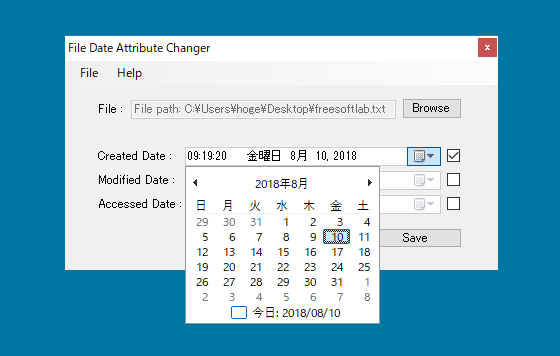
この記事では、Windows10でファイル属性を変更する方法について説明します。具体的には、Attribute Changerというツールを使用して、ファイルの属性を変更する手順を紹介します。ファイル属性を変更する必要がある場面はさまざまありますが、例えば、ファイルの日付やファイルの属性を変更する必要がある場合などに、このツールが役立ちます。Attribute Changerは、簡単にファイル属性を変更できる便利なツールです。以下では、このツールの使い方について詳しく説明します。
イントロダクション
Windows10でファイルやフォルダの属性を変更する方法をお探しですか?この記事では、Attribute Changerという便利なツールを使って、ファイル属性を簡単に変更する方法をご紹介します。ファイル属性とは、ファイルのプロパティの一部であり、作成日時や更新日時、読み取り専用などの情報を含みます。Attribute Changerを使用すると、これらの属性を簡単に変更できます。
Attribute Changerは、Windows10で動作するフリーソフトであり、簡単にインストールして使用できます。このツールを使用すると、ファイルやフォルダの属性を一括で変更でき、非常に便利です。また、コンテキストメニューに統合されるため、エクスプローラーから直接Attribute Changerを呼び出すことができます。
Attribute Changerとは?
Attribute Changerは、Windows10でファイルやフォルダの属性を変更するための便利なツールです。このソフトウェアを使用すると、ファイル属性やタイムスタンプを簡単に変更できます。通常、Windowsの標準機能では変更が難しいこれらの属性を、Attribute Changerは直感的な操作で変更可能にします。特に、ファイルの日付や読み取り専用属性の変更が必要な場合に役立ちます。Attribute Changerを使うことで、これらの変更が簡単にできるようになり、ファイル管理がより柔軟になります。
Attribute Changerのダウンロードとインストール
Windows10でファイル属性を変更する際、サードパーティ製のツールを利用することで、より簡単かつ柔軟に対応できます。Attribute Changerは、そのようなツールの一つで、直感的な操作でファイルやフォルダの属性を変更できます。まず、Attribute Changerをダウンロードするために、公式ウェブサイトや信頼できるソフトウェアダウンロードサイトを訪れます。ダウンロードが完了したら、インストールプロセスを開始します。通常、インストールはウィザードに従って進めていくことで簡単に完了できます。インストールが完了すると、ファイル属性の変更が容易になります。
Attribute Changerのインストールが完了したら、次はその使い方を覚えましょう。変更したいファイルやフォルダを右クリックすると、コンテキストメニューに「Attribute Changer」という項目が追加されていることがわかります。このメニューを選択すると、Attribute Changerのインターフェイスが表示され、ここでファイルやフォルダの属性を変更できます。例えば、ファイルの作成日時や更新日時を変更することが可能です。これにより、特定のニーズに応じたファイル管理が実現できます。
Attribute Changerの基本的な使い方
Windows10でファイル属性を変更する際に便利なツールがAttribute Changerです。このツールを使用することで、ファイルやフォルダの属性を簡単に変更できます。Attribute Changerは、Windowsの標準機能では変更できない属性も変更できるため、非常に重宝します。まず、Attribute Changerをダウンロードしてインストールします。インストールが完了したら、変更したいファイルやフォルダを右クリックすると、コンテキストメニューにAttribute Changerの項目が追加されているはずです。
Attribute Changerを使用するには、変更したいファイルやフォルダを選択し、右クリックしてAttribute Changerを選択します。すると、Attribute Changerのウィンドウが開き、ここでファイルの属性を変更できます。例えば、ファイルの作成日時や更新日時を変更することができます。また、ファイルの属性として読み取り専用や隠しファイルなどの設定も可能です。これらの変更は、ファイルやフォルダのプロパティを変更するのと同じように簡単に行えます。
さらに、Attribute Changerでは、ファイルやフォルダの属性を一括で変更することもできます。これは、大量のファイルの属性を一度に変更したい場合に非常に便利です。Attribute Changerのウィンドウで、変更したい属性を選択し、適用ボタンをクリックするだけで、選択したファイルやフォルダの属性が変更されます。これにより、ファイル管理がより効率的に行えるようになります。
ファイル属性の変更方法
Windows10でファイル属性を変更するには、サードパーティ製のツールを使用するのが一般的です。その一つがAttribute Changerです。このツールを使用すると、ファイルやフォルダの属性を簡単に変更できます。まず、Attribute Changerをダウンロードしてインストールします。インストールが完了したら、変更したいファイルやフォルダを右クリックすると、コンテキストメニューにAttribute Changerの項目が追加されています。
Attribute Changerを起動すると、ファイルやフォルダの属性を変更するためのダイアログが表示されます。ここでは、読み取り専用や隠しファイルなどの属性を変更できます。また、日付と時刻の変更も可能です。これらの変更は、ファイルやフォルダを選択して、必要な属性にチェックを入れたり外したりすることで行います。変更が完了したら、適用ボタンをクリックして変更を保存します。
属性変更の応用例
Windows10でファイル属性を変更するツールとして、Attribute Changerは非常に便利です。このツールを使用することで、ファイル属性やタイムスタンプを簡単に変更できます。たとえば、特定のファイルの読み取り専用属性を外して編集可能にしたり、隠しファイル属性を付けてファイルを非表示にすることができます。また、大量のファイルの作成日時や更新日時を一括して変更することも可能です。 Attribute Changerを使用することで、これらの操作を簡単かつ効率的に行うことができます。特に、大量のファイルを扱う場合や、特定の条件に基づいてファイル属性を変更する必要がある場合に、その真価を発揮します。
よくある質問とトラブルシューティング
Windows10でファイル属性を変更する際、Attribute Changerは非常に便利なツールです。このツールを使用することで、ファイルやフォルダの属性を簡単に変更できます。ファイル属性とは、ファイルの読み取り専用や隠しファイルなどの設定のことを指します。Attribute Changerをインストールした後、変更したいファイルやフォルダを右クリックし、コンテキストメニューからAttribute Changerを選択することで、属性の変更が可能です。
Attribute Changerの使い方は非常に簡単で、直感的なインターフェイスが特徴です。ファイルやフォルダを選択した後、必要な属性にチェックを入れることで、即座に属性が変更されます。また、Attribute Changerは、ファイルの日付や時刻の変更もサポートしているため、ファイルの管理がより柔軟に行えます。ただし、システムファイルや重要なファイルの属性を変更する際は、十分な注意が必要です。誤った変更はシステムの不具合につながる可能性があるため、変更前にはファイルのバックアップを取ることをお勧めします。
まとめ
Windows10でファイル属性を変更する際、サードパーティ製のツールであるAttribute Changerを利用することができます。このツールを使用することで、ファイルやフォルダの属性を簡単に変更できます。まず、Attribute Changerをダウンロードしてインストールする必要があります。インストールが完了したら、変更したいファイルやフォルダを右クリックしてAttribute Changerを選択することで、属性変更のウィンドウが表示されます。
ウィンドウ内では、ファイルの作成日時や更新日時などを変更することができます。これらの変更は、ファイルの管理や整理に役立ちます。また、読み取り専用や隠しファイルなどの属性も変更可能です。これにより、ファイルのアクセス権を制御したり、不要なファイルをごみ箱に移動させないようにすることができます。Attribute Changerを使用することで、これらの操作が簡単に行えるようになります。
ファイル属性の変更は、システムに影響を及ぼす可能性があるため、慎重に行う必要があります。特に、システムファイルや重要なデータの属性を変更する際には注意が必要です。Attribute Changerを使用する際には、変更内容を十分に確認し、必要なバックアップをとった上で操作することをおすすめします。
よくある質問
Attribute Changerのインストール方法を教えてください。
Attribute Changerは、公式ウェブサイトからダウンロードできます。ダウンロードしたファイルをダブルクリックして、インストールウィザードに従ってインストールを進めてください。インストールが完了すると、ファイルを右クリックしたときに「Attribute Changer」という項目が表示されるようになります。この項目をクリックすると、Attribute Changerのメインウィンドウが開きます。
ファイルの属性を変更する手順を教えてください。
Attribute Changerを使ってファイルの属性を変更するには、まず変更したいファイルを右クリックして「Attribute Changer」を選択します。すると、Attribute Changerのメインウィンドウが開き、ファイルの現在の属性が表示されます。ここで、読み取り専用や隠しファイルなどの属性を変更できます。変更したい属性にチェックを入れたり外したりして、変更内容を確定するために「OK」ボタンをクリックします。
Attribute Changerでフォルダの属性を変更できますか?
はい、Attribute Changerはフォルダの属性も変更できます。フォルダを右クリックして「Attribute Changer」を選択すると、フォルダの属性を変更するウィンドウが開きます。ここで、フォルダの属性を変更できます。また、「サブフォルダとファイルにも適用する」というオプションにチェックを入れることで、選択したフォルダ内のサブフォルダやファイルにも属性変更を適用できます。
Attribute Changerで変更できる属性の種類を教えてください。
Attribute Changerでは、ファイルやフォルダの読み取り専用や隠しファイルなどの基本的な属性を変更できます。また、作成日時や更新日時などの日付関連の属性も変更可能です。さらに、一部のバージョンでは所有者やアクセス権などの詳細な属性を変更できる場合もあります。ただし、変更できる属性の種類は、Windowsのバージョンやファイルシステムによって異なる場合があります。
Deja una respuesta
Lo siento, debes estar conectado para publicar un comentario.
関連ブログ記事