Windows10 USBブート作成ガイド|簡単起動&修復方法

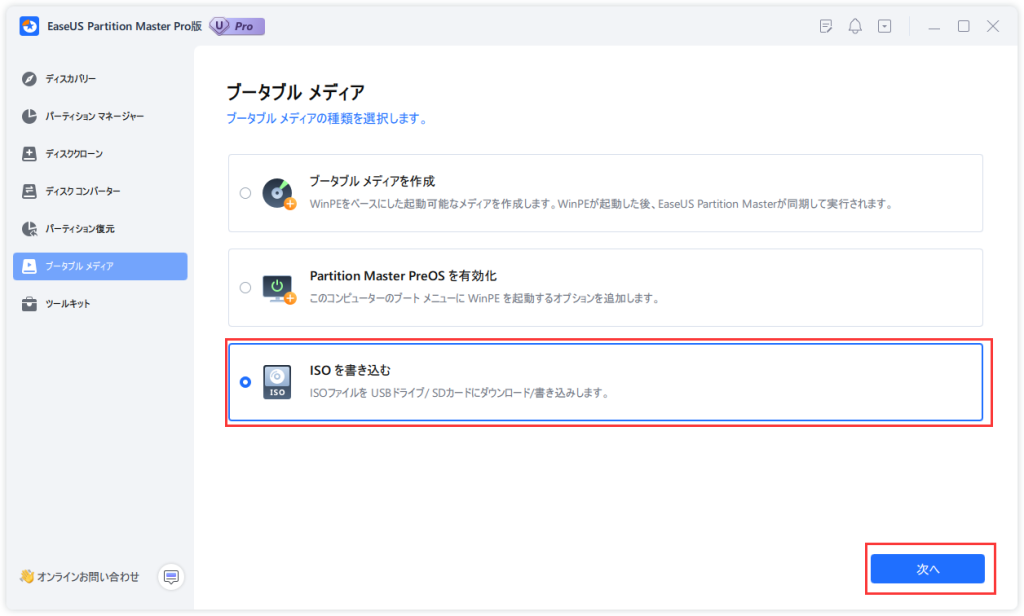
Windows10のUSBブート作成は、システムのトラブルシューティングやクリーンインストールに非常に役立ちます。この記事では、Windows10のISOイメージをダウンロードしてUSBドライブに書き込む方法、およびBIOS設定の変更方法について説明します。RufusやMedia Creation Toolなどのツールを使用することで、簡単にUSBブートを作成できます。作成したUSBブートを使用して、コンピュータを再起動するとWindows10のインストール画面が表示されます。また、UEFIとレガシーBIOSの違いについても触れ、ブートモードの選択方法についても説明します。
イントロダクション
Windows10のUSBブートは、システム修復やクリーンインストールに便利な機能です。この機能を使用することで、Windows10のインストールメディアを作成し、コンピュータの起動や修復を行うことができます。USBブートを作成するには、まずMicrosoftの公式ウェブサイトからWindows10のISOイメージをダウンロードする必要があります。このISOイメージをRufusやMedia Creation Toolなどのツールを使用して、USBドライブに書き込むことで、ブート可能なUSBドライブを作成できます。
作成したUSBドライブを使用してコンピュータを起動するには、BIOS設定でブート順序を変更し、USBドライブを優先ブートデバイスとして設定する必要があります。これにより、コンピュータはUSBドライブから起動し、Windows10のインストール画面が表示されます。
Windows10 USBブートとは
Windows10のUSBブートは、システムの修復やクリーンインストールを行う際に非常に便利な機能です。USBブートを作成することで、Windows10を再インストールしたり、システムのトラブルを修復したりすることができます。ISOイメージをダウンロードし、RufusやMedia Creation Toolなどのツールを使用してUSBドライブに書き込むことで、ブート可能なUSBドライブを作成することができます。
このUSBブートを使用することで、Windows10のインストールメディアを作成し、コンピュータのBIOS設定を変更して、USBドライブから起動することができます。UEFIとレガシーBIOSのどちらを使用しているかによって、ブートモードが異なるため、注意が必要です。適切な設定を行うことで、Windows10のインストールや修復をスムーズに行うことができます。
Windows10のインストールや修復を行う際には、まずISOイメージをダウンロードし、適切なツールを使用してUSBドライブに書き込む必要があります。その後、コンピュータのBIOS設定を変更して、USBドライブを優先ブートデバイスとして設定する必要があります。
必要なツールと準備
Windows10のUSBブートを作成するには、まずISOイメージをダウンロードする必要があります。これは、Microsoftの公式ウェブサイトから入手できます。ダウンロードしたISOイメージを使用して、RufusやMedia Creation ToolなどのツールでUSBドライブに書き込みます。これらのツールは、簡単にブート可能なUSBドライブを作成できるため、初心者にもおすすめです。USBドライブの容量は、Windows10のインストールメディアを作成するために、少なくとも8GB以上の空き容量が必要です。
ブート可能なUSBドライブを作成する際は、使用するツールの指示に従って進めてください。Rufusを使用する場合、ISOイメージを選択し、USBドライブを指定するだけで簡単に作成できます。また、Media Creation Toolを使用する場合も、画面の指示に従って進めるだけで、簡単にWindows10インストールメディアを作成できます。作成したUSBドライブは、UEFIまたはレガシーBIOSの設定でブート順序を変更して使用します。
Windows10 ISOイメージのダウンロード
Windows10のUSBブートを作成するには、まずWindows10 ISOイメージをダウンロードする必要があります。Microsoftの公式ウェブサイトにアクセスし、Windows10のダウンロードページに移動します。ここで、Windows 10のバージョンと言語を選択し、64ビットまたは32ビットのISOファイルをダウンロードします。ダウンロードが完了したら、次に進む準備が整います。
ダウンロードしたISOイメージは、後ほどRufusやMedia Creation Toolなどのツールを使用して、USBドライブに書き込まれます。これらのツールは、ブータブルUSBを作成するために必要な機能を提供します。次に、これらのツールを使用してUSBブートを作成する方法について説明します。
Rufusを使用したUSBブートの作成方法
Rufusを使用してWindows10のUSBブートを作成するには、まずMicrosoftの公式ウェブサイトからWindows10 ISOイメージをダウンロードする必要があります。ダウンロードが完了したら、Rufusを起動し、USBドライブをコンピュータに挿入します。Rufusは、接続されているUSBドライブを自動的に検出します。次に、ダウンロードしたISOイメージを選択し、ブートモードを適切に設定します。UEFIとレガシーBIOSのどちらを使用しているかに応じて、ブートモードを切り替える必要があります。
Rufusの設定が完了したら、スタートボタンをクリックしてISOイメージをUSBドライブに書き込みます。このプロセスには数分かかる場合があります。書き込みが完了したら、USBドライブを取り外さずに、コンピュータを再起動してBIOS設定にアクセスし、ブート順序を変更します。USBドライブを優先ブートデバイスとして設定することで、Windows10のインストール画面が表示されるはずです。
BIOS設定の変更方法
Windows10のUSBブートを作成したら、次はBIOS設定を変更してUSBドライブから起動できるようにする必要があります。BIOS設定はコンピュータの基本的な入力/出力システムを設定するもので、ブート順序を変更することでUSBドライブを優先ブートデバイスとして設定できます。まず、コンピュータを再起動し、BIOSセットアップキー(通常はF2、F12、またはDEL)を押してBIOS設定画面に入ります。
BIOS設定画面では、ブート順序を変更してUSBドライブを最優先に設定します。これにより、コンピュータはUSBドライブから起動するようになります。UEFIとレガシーBIOSのどちらを使用しているかによって、ブートモードが異なるため注意が必要です。UEFIを使用している場合は、セキュアブートの設定も確認する必要があります。セキュアブートは、悪意のあるソフトウェアからシステムを保護するための機能ですが、USBブートを妨げる場合があります。
USBブートの起動とインストール
Windows10のUSBブートを作成すると、システムの修復やクリーンインストールが簡単にできます。まず、Microsoftの公式ウェブサイトからWindows10 ISOイメージをダウンロードする必要があります。このISOイメージを使用して、RufusやMedia Creation ToolなどのツールでUSBドライブに書き込みます。書き込みが完了したら、コンピュータのBIOS設定でブート順序を変更し、USBドライブを優先ブートデバイスとして設定します。
コンピュータを再起動すると、Windows10インストール画面が表示されます。この画面から、Windows10のインストールやシステムの修復を行います。USBブートが正常に機能しない場合は、BIOS設定やUSBドライブの認識、ISOイメージの整合性などを確認する必要があります。また、UEFIとレガシーBIOSのどちらを使用しているかによって、ブートモードが異なるため注意が必要です。
正しく設定すれば、Windows10のUSBブートはシステムのトラブルシューティングに非常に役立ちます。ブート順序の変更やUSBドライブの選択を正確に行うことで、簡単にWindows10を起動できます。
トラブルシューティング
Windows10のUSBブートを作成する際に発生する可能性のあるトラブルについて説明します。BIOS設定が正しくない場合、USBブートができないことがあります。BIOS設定でブート順序を変更し、USBドライブを優先ブートデバイスとして設定する必要があります。また、UEFIとレガシーBIOSのどちらを使用しているかによって、ブートモードが異なるため注意が必要です。USBドライブが正しく認識されていない場合も、ブートができない原因となります。さらに、ダウンロードしたISOイメージの整合性が損なわれていると、ブートに失敗することがあります。これらの点をチェックすることで、トラブルを解消できる可能性があります。
UEFIとレガシーBIOSの違い
Windows10のUSBブートを作成する際には、UEFIとレガシーBIOSの違いを理解しておく必要があります。UEFIは、従来のBIOSに代わる新しいファームウェアインターフェースであり、より高度なセキュリティ機能や大きなストレージのサポートを提供します。ほとんどの現代のコンピュータはUEFIを採用していますが、一部の古いシステムではレガシーBIOSが使用されています。
UEFIを使用している場合、Windows10のUSBブートを作成する際には、GPT(GUIDパーティションテーブル)形式のUSBドライブを作成する必要があります。一方、レガシーBIOSを使用している場合は、MBR(マスターブートレコード)形式のUSBドライブを作成する必要があります。誤った形式で作成すると、USBブートができない場合があります。したがって、自分のシステムがUEFIまたはレガシーBIOSのどちらを使用しているかを確認し、適切な形式でUSBドライブを作成することが重要です。
まとめ
Windows10のUSBブートを作成することは、システムの修復やクリーンインストールを行う際に非常に便利です。Windows10 ISOイメージをMicrosoftの公式ウェブサイトからダウンロードし、RufusやMedia Creation Toolなどのツールを使用してUSBドライブに書き込むことで、簡単にブート可能なUSBを作成できます。作成後、BIOS設定でブート順序を変更し、USBドライブを優先ブートデバイスとして設定する必要があります。
この設定を行うことで、コンピュータを再起動した際にWindows10インストール画面が表示され、インストールや修復のプロセスを開始できます。UEFIとレガシーBIOSのどちらを使用しているかによって、ブートモードが異なるため、設定の際には注意が必要です。また、USBブートができない場合は、BIOS設定の確認やUSBドライブの認識、ISOイメージの整合性などを確認する必要があります。
よくある質問
Windows10のUSBブートとは何ですか?
Windows10のUSBブートとは、USBドライブを使用してWindows 10を起動する機能のことです。これにより、Windowsの再インストールやシステムの修復が可能になります。USBブートを使用することで、コンピュータのハードドライブにアクセスせずにWindowsを起動できます。USBドライブにWindows 10のインストールメディアを作成することで、簡単にブート可能なUSBを作成できます。
Windows10のUSBブートを作成する方法は?
Windows10のUSBブートを作成するには、まずMicrosoftの公式ウェブサイトからWindows 10のインストールメディアを作成するツールをダウンロードする必要があります。次に、8GB以上の空のUSBドライブを用意し、ツールを実行してUSBドライブにWindows 10のインストールメディアを作成します。このプロセスでは、USBドライブの内容がすべて削除されるため、重要なデータは事前にバックアップしておく必要があります。
USBブートでWindows10を修復する方法は?
USBブートを使用してWindows 10を修復するには、まずUSBブートを作成し、コンピュータに挿入します。次に、コンピュータを再起動し、BIOSまたはUEFIの設定でUSBドライブから起動するように設定します。Windows 10のインストール画面が表示されたら、「コンピュータを修復する」を選択し、問題を修復するためのオプションを選択します。
USBブートが機能しない場合はどうすればよいですか?
USBブートが機能しない場合は、まずUSBドライブが正しく作成されているかを確認します。また、BIOSまたはUEFIの設定でUSBドライブから起動するように設定されているかを確認します。それでも機能しない場合は、別のUSBドライブを試してみたり、Windows 10のインストールメディアを作成するツールを再実行してみてください。さらに、コンピュータのハードウェアに問題がないかも確認する必要があります。
Deja una respuesta
Lo siento, debes estar conectado para publicar un comentario.
関連ブログ記事