WindowsでBluetoothが消えた時の原因と対処法

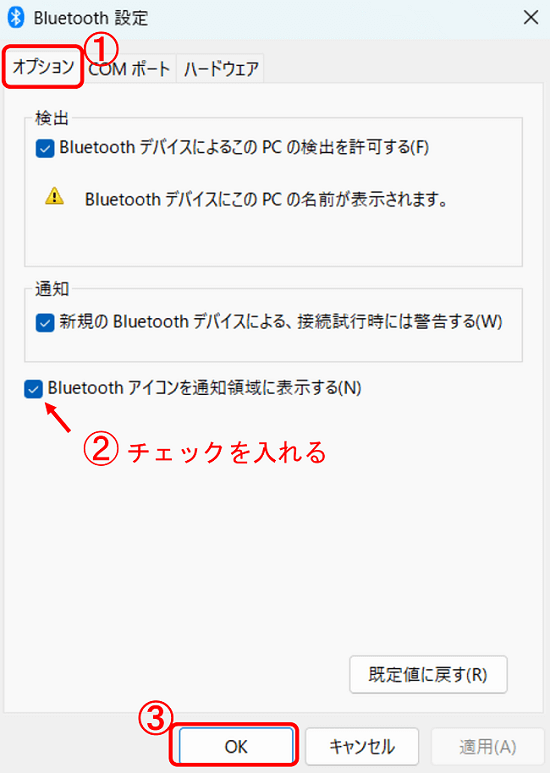
WindowsでBluetoothが消えた場合、多くのユーザーが混乱し、対処に困ることがあります。この問題は、Bluetoothドライバーの問題や設定の誤り、ハードウェアの故障などが原因で発生することがあります。本記事では、WindowsでBluetoothが消えた場合の主な原因と、それに対する効果的な対処法について詳しく説明します。
まず、Bluetoothが消えた場合、デバイスマネージャーを確認し、Bluetoothアダプターが正しく認識されているかどうかを調べる必要があります。デバイスマネージャーでBluetoothアダプターが表示されていない場合、ドライバーの更新または再インストールが必要になることがあります。また、設定アプリからBluetoothの設定を確認し、Bluetoothが有効になっていることを確認することも重要です。
さらに、WindowsにはBluetoothトラブルシューティングツールが用意されており、これを利用することでBluetoothの問題を自動的に診断し、解決できることがあります。このツールを使用することで、問題の原因を特定し、適切な対処法を適用することができます。
イントロダクション
WindowsでBluetoothが消えた場合、多くのユーザーが混乱し、対処に困ります。Bluetoothドライバーの問題や設定の誤りが主な原因として考えられますが、ハードウェア的な問題もあり得ます。まず、Bluetoothが消えた原因を特定する必要があります。デバイスマネージャーを開いて、Bluetoothアダプターが正しくインストールされているか確認します。もしアダプターが表示されていない場合や、エラーが表示されている場合は、ドライバーの更新や再インストールが必要になることがあります。
次に、Bluetooth設定を確認します。Windowsの設定アプリを開き、デバイスのセクションからBluetoothの設定を確認します。ここでBluetoothが有効になっているか確認し、無効になっている場合は有効にします。また、Bluetoothトラブルシューティングツールを使用することも有効です。このツールは、Windowsに標準で搭載されており、Bluetoothに関する問題を自動的に診断し、修正を試みます。
WindowsでBluetoothが消える原因
WindowsでBluetoothが消える問題は、多くのユーザーが直面する可能性があります。この問題の主な原因は、ドライバーの問題や設定の誤り、ハードウェアの故障など多岐にわたります。まず、Bluetoothドライバーが正しくインストールされているか、または更新が必要かどうかを確認する必要があります。ドライバーが古いまたは破損している場合、Bluetooth機能が正常に動作しなくなることがあります。
また、Windowsの設定でBluetoothが無効になっている可能性もあります。設定アプリでBluetoothの設定を確認し、有効になっていることを確認する必要があります。さらに、BIOS/UEFI設定でBluetoothが無効になっている場合もあります。BIOS/UEFI設定でBluetoothが有効になっているかどうかを確認する必要があります。
ハードウェアの問題も考えられます。Bluetoothアダプターが故障している場合や、マザーボードの不具合などが原因でBluetoothが消えることがあります。また、他のデバイスとの干渉や、無線通信の障害なども原因となることがあります。これらの原因を特定し、適切な対処法を実施することで、WindowsでBluetoothが消える問題を解決できる可能性があります。
Bluetoothドライバーの更新と再インストール
WindowsでBluetoothが消えた場合、まずBluetoothドライバーの状態を確認する必要があります。ドライバーが古くなっていたり、破損していることが原因でBluetoothが機能しなくなることがあります。デバイスマネージャーを開き、Bluetoothアダプターの項目を探します。ここでドライバーの更新を行うことで問題が解決する場合があります。更新が利用可能な場合は、指示に従ってドライバーを更新してください。
ドライバーの更新で問題が解決しない場合は、Bluetoothドライバーの再インストールを試してみてください。デバイスマネージャーでBluetoothアダプターを右クリックし、「デバイスのアンインストール」を選択します。アンインストールが完了したら、PCを再起動します。Windowsは再起動時に必要なドライバーを自動的に再インストールします。これにより、ドライバー関連の問題が解決されることがあります。
さらに、Driver Verifierやサードパーティのドライバー更新ソフトウェアを使用することで、より詳細なドライバーの状態を確認し、問題を特定できる場合があります。ただし、サードパーティのソフトウェアを使用する際は、信頼できるソースからのものであることを確認してください。システムの安定性を保つために、慎重に操作する必要があります。
Bluetooth設定の確認と有効化
WindowsでBluetoothが消えた場合、まずはBluetooth設定を確認する必要があります。設定アプリを開き、「デバイス」または「Bluetoothと他のデバイス」を選択します。ここで、Bluetoothが有効になっているかどうかを確認します。Bluetoothがオフになっている場合は、スイッチをクリックしてオンにします。また、Bluetoothがオンになっているにもかかわらずデバイスが接続できない場合は、デバイスのペアリング状態を確認する必要があります。デバイスマネージャーでBluetoothアダプターの状態を確認することも重要です。
Bluetoothドライバーの更新や再インストールが必要な場合もあります。デバイスマネージャーを開き、Bluetoothセクションを探します。ここで、Bluetoothアダプターのドライバーを更新したり、アダプターを無効にしてから再度有効にすることで問題が解決する場合があります。さらに、WindowsにはBluetoothトラブルシューティングツールが用意されており、これを使用することでBluetoothの問題を自動的に診断して修復できることがあります。
Bluetoothトラブルシューティングツールの使用
WindowsでBluetoothが消えた場合、Bluetoothトラブルシューティングツールを使用することで問題を解決できることがあります。このツールは、Windowsに搭載されている機能で、Bluetoothに関する問題を自動的に診断し、修正を試みます。トラブルシューティングツールを実行するには、まず設定アプリを開きます。設定アプリは、スタートメニューからアクセスできます。次に、「更新とセキュリティ」をクリックし、「トラブルシューティング」タブを選択します。ここで、Bluetoothに関連するトラブルシューティングツールが表示されるので、それを実行します。ツールが問題を検出した場合、指示に従って修正を行います。
トラブルシューティングツールを実行した後、Bluetoothが正常に機能するかどうかを確認します。再起動が必要な場合は、指示に従ってください。場合によっては、ドライバーの更新やデバイスの再インストールが必要になることもありますが、トラブルシューティングツールはこれらの手間を省くのに役立ちます。重要なのは、ツールの指示に従い、提案された修正を実行することです。これにより、多くのBluetooth関連の問題が解決される可能性があります。
Bluetoothアダプターの再起動とBIOS/UEFI設定の確認
Bluetoothアダプターの再起動は、WindowsでBluetoothが消えた場合の簡単な対処法の一つです。デバイスマネージャーを開き、Bluetoothアダプターを無効にしてから再度有効にすることで、アダプターを再起動できます。これにより、Bluetoothドライバーが再読み込みされ、問題が解決する場合があります。
さらに、BIOS/UEFI設定を確認することも重要です。BIOS/UEFI設定でBluetoothが無効になっている場合、WindowsからBluetoothを利用することはできません。コンピューターの電源を入れ直し、BIOS/UEFI画面に入ってBluetoothの設定を確認します。製造業者によって画面や設定方法は異なりますが、一般的には「Advanced」や「Peripherals」などのメニュー内にBluetoothの設定があります。
これらの手順を実行することで、多くの場合、Bluetoothに関する問題は解決されます。ただし、ハードウェア的な故障が疑われる場合は、専門の修理業者に相談する必要があるかもしれません。
システムの復元とその他の対処法
WindowsでBluetoothが消えた場合、システムの復元を試みることが有効な対処法の一つです。システムの復元を使用すると、Windowsを以前の状態に戻すことができ、問題が解決する可能性があります。システムの復元ポイントは、Windowsが自動的に作成することもあれば、手動で作成することもできます。復元ポイントを作成した日時より前の状態に戻すことで、Bluetoothドライバーやシステムファイルが正常に機能していた状態に復元できる可能性があります。
システムの復元に加えて、BIOS/UEFI設定を確認することも重要です。BIOS/UEFI設定でBluetoothが無効になっている場合、Windows上でBluetoothが表示されなくなります。BIOS/UEFI設定へのアクセス方法はコンピューターの製造元によって異なりますが、一般的には起動時に特定のキー(F2、F12、DELなど)を押すことでアクセスできます。BIOS/UEFI設定でBluetoothが有効になっていることを確認してください。
さらに、デバイスマネージャーを使用してBluetoothアダプターの状態を確認することもできます。デバイスマネージャーでBluetoothアダプターが無効になっている場合は、有効にする必要があります。また、Bluetoothアダプターのドライバーを更新することで問題が解決する場合もあります。デバイスマネージャーからドライバーの更新やアンインストール、再インストールを行うことができます。これらの手順を試すことで、WindowsでBluetoothが消えた問題を解決できる可能性があります。
まとめ
WindowsでBluetoothが消えた場合、まずBluetoothドライバーの問題を疑う必要があります。ドライバーが古くなっている、または破損している場合、Bluetoothが正常に機能しなくなることがあります。この場合、デバイスマネージャーを開いてBluetoothドライバーを更新または再インストールすることで問題が解決する可能性があります。また、Bluetooth設定の確認も重要です。設定アプリからBluetoothが有効になっているかを確認し、必要に応じて有効にする必要があります。
さらに、Bluetoothトラブルシューティングツールを利用することも有効です。WindowsにはBluetoothの問題を自動的に診断し、修正するツールが用意されています。このツールを使用することで、問題の原因を特定し、適切な対処法を実施できます。また、BIOS/UEFI設定の確認も必要です。まれに、BIOS/UEFIの設定でBluetoothが無効になっている場合があります。システムの復元も有効な場合があります。最近の変更が原因でBluetoothが消えた場合、システムを以前の状態に復元することで問題が解決する可能性があります。
よくある質問
WindowsでBluetoothが消えた原因は何ですか?
WindowsでBluetoothが消えた原因としては、ドライバーの問題やデバイスの設定不良などが考えられます。具体的には、Bluetoothドライバーが古くなっている、または破損している場合、WindowsはBluetoothデバイスを認識できなくなることがあります。また、デバイスマネージャーの設定でBluetoothデバイスが無効になっている可能性もあります。さらに、Windows Update後にBluetoothが機能しなくなるケースもあります。そのため、まずはドライバーの更新やデバイスマネージャーの確認を行うことが大切です。また、Bluetoothデバイス自体の故障や、他のデバイスとの干渉も原因の一つとして考えられます。
Bluetoothが消えた場合、どのように対処すればよいですか?
Bluetoothが消えた場合、まずデバイスマネージャーを開き、Bluetoothデバイスが正しくインストールされているか確認します。デバイスマネージャーでBluetoothアダプターが無効になっている場合は、それを有効にします。また、Bluetoothドライバーを最新版に更新することも効果的です。さらに、Windowsのトラブルシューティングツールを使用してBluetoothの問題を診断し、自動で修正することもできます。それでも解決しない場合は、システムの復元を行い、問題が発生する前の状態に戻すことを検討します。加えて、Bluetoothデバイス自体の再起動や再ペアリングも有効な対処法です。
Bluetoothドライバーを更新する方法を教えてください。
Bluetoothドライバーを更新するには、まずデバイスマネージャーを開きます。デバイスマネージャー内で「Bluetooth」を探し、該当するデバイスを右クリックして「ドライバーの更新」を選択します。その後、「ドライバーを自動検索」を選択すると、Windowsが最新のドライバーを自動で検索し、インストールします。また、メーカーの公式サイトから最新のドライバーをダウンロードして手動でインストールすることもできます。重要なのは、正しいモデルとバージョンのドライバーを選択することです。ドライバーの更新後、システムを再起動して変更を適用します。
Windows Update後にBluetoothが機能しなくなった場合の対処法は?
Windows Update後にBluetoothが機能しなくなった場合、まずは更新プログラムのアンインストールを試みます。設定アプリを開き、「更新とセキュリティ」→「Windows Update」→「更新履歴の表示」→「更新プログラムのアンインストール」の順に進み、最近インストールされた更新プログラムをアンインストールします。また、システムの復元を使用して、問題が発生する前の状態に戻すことも有効です。さらに、Bluetoothドライバーを再インストールしたり、デバイスマネージャーでBluetoothアダプターを無効にしてから再度有効にすることも対処法の一つです。これらの方法で問題が解決しない場合は、Microsoftのサポートに連絡することを検討します。
Deja una respuesta
Lo siento, debes estar conectado para publicar un comentario.
関連ブログ記事