PDFページ番号追加方法総まとめ:無料オンラインツールからコマンドラインまで!

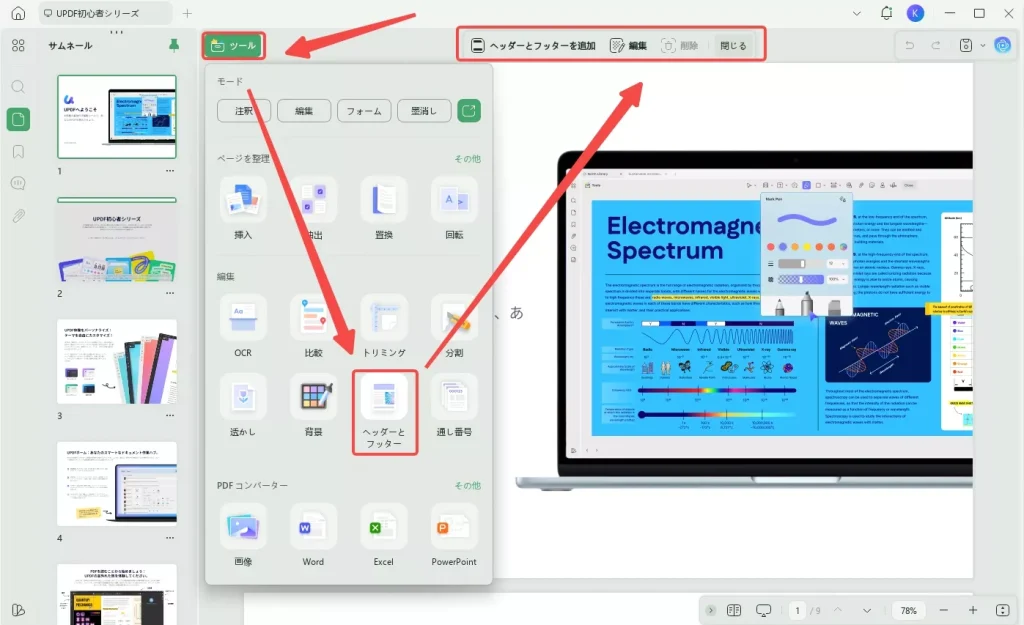
PDFファイルにページ番号を追加する方法は多岐にわたります。オンラインツールを利用すれば、ソフトウェアをインストールすることなく、ブラウザ上で簡単にページ番号を追加できます。また、デスクトップアプリケーションを使えば、オフライン環境でも作業が可能で、より多くの機能を利用できます。さらに、GoogleドキュメントやLibreOfficeなどのオフィススイートを活用する方法もあります。これらのツールを使用することで、PDFファイルにページ番号を追加する作業を効率的に行うことができます。特に、コマンドラインツールをマスターすれば、より高度なカスタマイズが可能になります。
イントロダクション
PDFファイルにページ番号を追加することは、文書の整理や参照を容易にするために重要です。近年、様々な方法でPDFにページ番号を追加できるようになりました。オンラインツールを利用すれば、ソフトウェアをインストールすることなく、ブラウザ上で簡単にページ番号を追加できます。これらのツールは無料で提供されているものも多く、手軽に利用できることが特徴です。ただし、ファイルサイズの制限や追加できる機能の制約がある場合があります。一方、デスクトップアプリケーションを使用すれば、より高度な編集が可能で、オフラインでの作業にも対応しています。さらに、GoogleドキュメントやLibreOfficeなどのオフィススイートを利用して、PDF以外のファイル形式で作成した文書にページ番号を追加することもできます。これらの方法を理解することで、自身のニーズに最適なページ番号追加方法を選択できるようになります。
オンラインツールで簡単追加
PDFファイルにページ番号を追加する最も手軽な方法は、オンラインツールを利用することです。これらのツールはブラウザ上で動作するため、ソフトウェアのインストールが不要で、すぐに利用を開始できます。無料オンラインツールの多くは、PDFファイルのアップロード、ページ番号の追加、ダウンロードというシンプルな操作で利用できます。ただし、一部のツールでは、ファイルサイズや機能に制限がある場合がありますので、利用規約を事前に確認することをお勧めします。
オンラインツールを利用するメリットは、クロスプラットフォーム対応であることです。Windows、Mac、LinuxのいずれのOSを使用していても、ブラウザさえあれば利用できます。また、クラウドベースのサービスが多いため、異なるデバイス間での作業の継続が容易です。ただし、セキュリティの観点からは、機密性の高い情報を含むPDFファイルの扱いには注意が必要です。信頼できるサービスを選ぶことが重要です。
オンラインツール以外にも、PDFにページ番号を追加する方法はあります。例えば、デスクトップアプリケーションを利用する方法や、Googleドキュメント、LibreOfficeなどのオフィススイートを活用する方法、さらにはコマンドラインツールを用いる方法など、様々な選択肢があります。これらの方法については、別のセクションで詳しく説明します。重要なのは、適切なツールを選択し、自分のニーズに合った方法でページ番号を追加することです。
デスクトップアプリの活用法
PDFファイルにページ番号を追加する際、デスクトップアプリを利用する方法があります。デスクトップアプリはオフラインで使用できるため、インターネット接続が不要であり、ファイルサイズの制限もないことが多いです。また、高度な編集機能を備えているアプリもあり、ページ番号のフォントやサイズ、位置などを細かく設定できます。たとえば、Adobe Acrobatのようなプロフェッショナル向けのアプリは、多様なPDF編集機能を提供しており、ページ番号の追加も容易に行えます。
一方で、無料で利用できるデスクトップアプリも存在し、これらは個人利用や小規模な業務に適しています。PDFelementやFoxit PhantomPDFなどのアプリは、直感的なインターフェースを提供し、ページ番号の追加を含むさまざまなPDF編集機能を備えています。これらのアプリを使用することで、誰でも簡単にPDFファイルにページ番号を追加できます。デスクトップアプリの選択は、必要な機能や予算に応じて行うと良いでしょう。
Googleドキュメントでの追加方法
Googleドキュメントを利用してPDFにページ番号を追加する方法は、まず対象のドキュメントをGoogleドキュメントで開くことから始まります。次に、ヘッダーまたはフッターにページ番号を追加することができます。挿入メニューから「ヘッダー」と「フッター」を選択し、さらに「ページ番号」を選ぶことで、簡単にページ番号を追加できます。Googleドキュメントで編集した後、ファイルをPDF形式でダウンロードすることで、ページ番号付きのPDFを作成できます。
この方法の利点は、特別なソフトウェアをインストールする必要がなく、オンラインで手軽に利用できることです。また、クラウドストレージとの連携により、複数のデバイスからアクセスや編集が可能です。ただし、Googleドキュメントの機能的な制約により、ページ番号のフォントやサイズのカスタマイズには限界があります。それでも、シンプルなページ番号を追加するだけであれば、十分に実用的な方法と言えるでしょう。
LibreOfficeを使った追加手順
PDFファイルにページ番号を追加する方法として、LibreOfficeを利用することができます。LibreOfficeは無料のオフィスソフトであり、PDF編集機能も備えています。まず、PDFファイルをLibreOfficeで開きます。開いた後、ページ番号を追加したい箇所にカーソルを移動させ、ヘッダーまたはフッターを挿入します。次に、ページ番号フィールドを挿入することで、自動的にページ番号が付与されます。
ページ番号のフォントやサイズを調整するには、該当するテキストを選択し、ツールバーの書式設定オプションを利用します。これにより、文書のデザインに合わせたページ番号を作成できます。編集が完了したら、ファイルをPDF形式でエクスポートします。LibreOfficeを使用することで、オフライン環境でもPDFのページ番号追加が可能です。
LibreOfficeの利点は、PDF以外にも様々なファイル形式に対応している点です。例えば、Microsoft Officeのファイル形式である.docxや.xlsxなどもサポートしています。これにより、PDF編集だけでなく、オフィスドキュメントの編集も一元的に行うことができます。
コマンドラインツールによる高度なカスタマイズ
コマンドラインツールを使用すると、PDFのページ番号追加を高度なカスタマイズで行うことができます。特にPDFtkやQPDFなどのツールは、PDFファイルの操作に特化しており、細かい設定が可能です。これらのツールを使用することで、ページ番号のフォントやサイズ、配置位置などを自由に設定できます。また、コマンドラインでの操作に慣れているユーザーであれば、バッチ処理による大量ファイルの一括処理も容易に行えます。ただし、これらのツールを使用するには一定の技術的な知識が必要となるため、初心者には敷居が高いかもしれません。コマンドラインツールの利点を活かすことで、他の方法では実現が難しい複雑なレイアウトのページ番号追加も可能になります。
ページ番号のカスタマイズと設定
PDFファイルにページ番号を追加する際、位置やフォント、サイズなどのカスタマイズが可能です。オンラインツールやデスクトップアプリケーションでは、ページ番号のフォントスタイルや文字サイズを変更できるものが多くあります。また、ページ番号の位置をヘッダーやフッターに設定したり、中央揃えや右揃えなどの配置を選択することもできます。さらに、一部のツールでは、ページ番号の色を変更することも可能です。適切なカスタマイズにより、文書のプロフェッショナルな印象を高めることができます。セキュリティ面にも注意を払い、パスワード保護や暗号化などの機能が利用できる場合は、適切に設定することが推奨されます。
セキュリティに配慮した追加方法
PDFファイルにページ番号を追加する際には、セキュリティにも十分に配慮する必要があります。特に、機密情報が含まれるPDFファイルの場合、不正アクセスや情報漏洩のリスクを最小限に抑えることが重要です。オンラインツールを利用する場合、ファイルが第三者に転送される可能性があるため、暗号化やパスワード保護に対応しているツールを選択することを推奨します。また、デスクトップアプリケーションやコマンドラインツールを利用する場合も、アクセス権限の設定や署名の追加など、適切なセキュリティ対策を実施する必要があります。さらに、ページ番号の追加後にPDF/A形式に変換することで、長期保存に適した形式にすることができます。これらの対策により、PDFファイルの整合性と機密性を保つことができます。
まとめ
PDFファイルにページ番号を追加する方法は多岐にわたります。オンラインツールを使用すれば、ソフトウェアをインストールすることなく、ブラウザ上で簡単にページ番号を追加できます。これらのツールは一般的に無料で利用でき、PDF編集機能の一部としてページ番号の追加が含まれています。しかし、ファイルサイズや機能に制限がある場合があります。
デスクトップアプリケーションを使用すると、オフラインでPDFファイルを編集でき、より多くのカスタマイズオプションを利用できます。これらのアプリケーションは、PDFページ番号追加機能を含む幅広い編集機能を提供しますが、ソフトウェアのインストールが必要です。さらに、GoogleドキュメントやLibreOfficeなどのオフィススイートを使用すると、PDF以外のファイル形式にも対応し、無料で利用できます。
コマンドラインツールを使用すると、高度なカスタマイズが可能ですが、専門知識が必要です。これらのツールは、PDFファイルのページ番号追加を含む様々な編集タスクを自動化するのに役立ちます。ページ番号を追加する際には、位置、フォント、サイズを適切に設定し、セキュリティにも配慮する必要があります。適切な方法を選択することで、効果的なPDFドキュメントを作成できます。
よくある質問
PDFにページ番号を追加する方法は?
PDFにページ番号を追加する方法は複数あります。無料のオンラインツールを使用する方法や、コマンドラインツールを使用する方法があります。オンラインツールを使用する場合、ファイルをアップロードして、ページ番号の位置やスタイルを選択するだけで簡単にページ番号を追加できます。一方、コマンドラインツールを使用する場合、PDFtkやpdftkなどのコマンドラインツールをインストールし、コマンドを使用してページ番号を追加します。これらの方法は、大量のPDFファイルを処理する場合や、自動化したい場合に便利です。
PDFページ番号のカスタマイズは可能ですか?
はい、PDFページ番号のカスタマイズは可能です。オンラインツールやコマンドラインツールを使用することで、ページ番号のフォントやサイズ、位置などをカスタマイズできます。オンラインツールでは、通常、グラフィカルインターフェイスでこれらの設定を変更できます。コマンドラインツールでは、コマンドオプションを使用してこれらの設定を変更します。例えば、PDFtkでは、コマンドオプションを使用してページ番号のフォントやサイズを指定できます。
無料でPDFページ番号を追加できるツールはありますか?
はい、無料でPDFページ番号を追加できるツールはあります。SmallPDFやiLovePDFなどのオンラインツールは、無料でPDFページ番号を追加できます。これらのツールは、ブラウザ上で動作するため、ソフトウェアのインストールは不要です。また、PDFtkやpdftkなどのコマンドラインツールも無料で使用できます。これらのツールは、コマンドライン上で動作するため、ある程度の技術的な知識が必要です。
PDFページ番号の追加は安全ですか?
PDFページ番号の追加は、通常、安全です。オンラインツールを使用する場合、ファイルをアップロードする必要がありますが、信頼できるツールを使用することで、セキュリティリスクを軽減できます。また、コマンドラインツールを使用する場合、ファイルをローカルで処理するため、セキュリティリスクはさらに低くなります。ただし、機密情報が含まれるPDFファイルを処理する場合、十分な注意が必要です。
Deja una respuesta
Lo siento, debes estar conectado para publicar un comentario.
関連ブログ記事