BitLocker外付けドライブ暗号化の使い方と安全性強化法

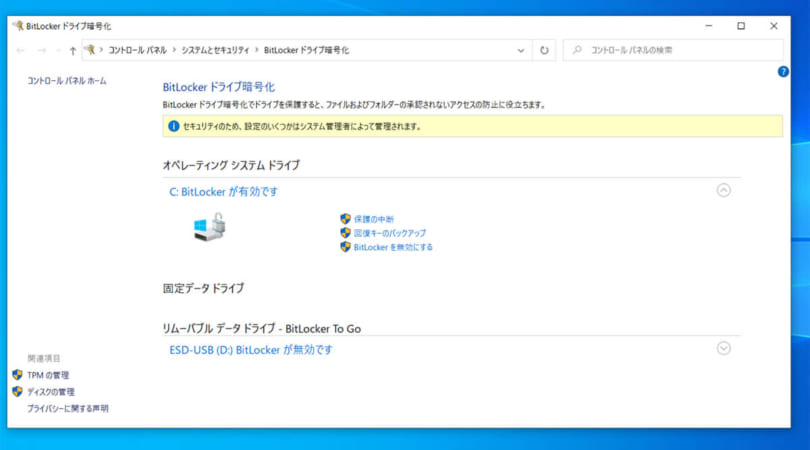
BitLockerとは
この記事では、WindowsのBitLocker機能を使用して外付けドライブを暗号化する方法と、その安全性を強化する方法について説明します。BitLockerは、強力なAESアルゴリズムを使用してデータを暗号化し、不正アクセスから保護します。外付けドライブのデータを安全に保管するために、BitLockerの使い方をマスターすることが重要です。
外付けドライブを暗号化することで、たとえドライブが紛失したり盗難にあったりしても、データが不正にアクセスされることを防ぐことができます。BitLockerを使用することで、外付けドライブのデータセキュリティを大幅に強化できます。ただし、暗号化キーの管理が非常に重要になるため、適切な管理方法についても説明します。
イントロダクション
BitLockerはWindowsに標準で搭載されているドライブ暗号化機能の一つで、外付けドライブに保存されたデータを不正アクセスから保護するために使用されます。この機能を利用することで、たとえ外付けドライブが紛失したり盗難に遭ったりした場合でも、中身のデータを安全に守ることができます。BitLockerのAES暗号化アルゴリズムは非常に強力で、高いセキュリティレベルを実現します。外付けドライブのデータを暗号化するには、Windowsの設定から簡単にBitLockerを有効にすることができます。ただし、回復キーの管理は非常に重要で、これを安全な場所に保管しておく必要があります。適切なキー管理と定期的なバックアップを行うことで、BitLockerの安全性をさらに強化できます。
BitLockerとは
BitLockerは、Windowsに標準搭載されているドライブ暗号化機能の一つで、外付けドライブやハードディスクのデータを不正アクセスから保護するために使用されます。この機能を使用することで、たとえ物理的にドライブが持ち出されたり盗難にあったりしても、データが簡単に読み取られることはありません。BitLockerは、AESアルゴリズムを用いた強力な暗号化を提供し、データの安全性を高めています。
BitLockerを利用するには、Windows 10以降のバージョンが必要です。設定は比較的簡単で、Windowsの設定メニューから直接有効化できます。重要なのは、暗号化キーと呼ばれるデータのロックを解除するためのキーを適切に管理することです。このキーを失うと、データを復元できなくなる可能性があるため、安全な場所に保管する必要があります。また、回復キーを事前に作成し、安全に保管しておくことも大切です。
BitLockerの互換性については、他のオペレーティングシステム(OS)では制限があることを理解しておく必要があります。たとえば、BitLockerで暗号化されたドライブは、デフォルトでは他のOSでは直接読み取ることができません。特定の条件下では、サードパーティのソフトウェアを使用して他のOSでも読み取り可能な場合がありますが、互換性の問題については事前に十分に調査しておくことが重要です。
外付けドライブの暗号化方法
BitLockerを使用して外付けドライブを暗号化するには、まずWindowsの設定を開きます。次に、コントロールパネルからBitLockerの管理画面にアクセスし、外付けドライブを選択して暗号化を開始します。この際、暗号化キーの作成と回復キーの保存が求められます。回復キーは、暗号化されたドライブにアクセスできなくなった場合に必要となるため、安全な場所に保管することが重要です。
暗号化のプロセスは、ドライブのサイズやデータ量に応じて時間がかかることがあります。暗号化中はドライブを使用し続けることができますが、パフォーマンスに影響が出る可能性があります。暗号化が完了すると、ドライブはAESアルゴリズムを使用して保護され、適切なパスワードまたはPINがないとアクセスできなくなります。
BitLockerの有効化後は、定期的に回復キーのバックアップを行うことをお勧めします。また、暗号化キーの管理にも注意を払い、必要に応じてパスワードの変更を行うことで、セキュリティをさらに強化できます。
暗号化キーの管理と回復キー
BitLockerを使用して外付けドライブを暗号化する際、暗号化キーの管理は非常に重要です。このキーを失うと、データを復元できなくなるため、安全な場所に保管する必要があります。回復キーは、暗号化キーを紛失したり、ドライブにアクセスできなくなった場合に使用するバックアップキーです。この回復キーは、BitLockerを有効にする際に生成され、安全に保管する必要があります。理想的には、回復キーは外部の安全な場所に保存し、元のドライブとは別の場所に保管することが推奨されます。適切なキー管理を行うことで、データの安全性を高め、同時にアクセス不能によるデータ損失のリスクを軽減できます。したがって、BitLockerを使用する際には、暗号化キーと回復キーの管理に十分注意を払う必要があります。
BitLockerの安全性と互換性
BitLockerは、Windowsに標準搭載されているドライブ暗号化機能で、AESアルゴリズムを使用してデータを暗号化します。これにより、外付けドライブのデータが不正アクセスから保護され、データセキュリティが強化されます。BitLockerの暗号化は非常に強力で、適切に管理されていれば、外部からの攻撃に対して高い耐性を示します。
BitLockerを使用する際には、回復キーの管理が非常に重要です。回復キーは、暗号化されたドライブにアクセスできなくなった場合に、データを復元するために使用されます。このキーは、安全な場所に保管する必要があります。適切なキー管理を実施することで、BitLockerの安全性がさらに高まります。
また、BitLockerの互換性についても考慮する必要があります。BitLockerはWindows 10以降のバージョンで使用できますが、他のOS、例えばmacOSやLinuxとの互換性については注意が必要です。異なるOS間で外付けドライブを使用する場合、事前に互換性を確認しておくことが大切です。クロスプラットフォーム互換性を確保することで、外付けドライブの利用シーンが広がります。
安全性強化のための追加対策
BitLockerを使用して外付けドライブを暗号化することで、データの安全性が大幅に向上します。しかし、さらに安全性を強化するためには、回復キーの管理に注意を払う必要があります。回復キーは、暗号化されたドライブにアクセスできなくなった場合に備えて、安全な場所に保管しておくことが重要です。クラウドストレージや外部の安全な保管庫を利用するなど、適切な管理方法を検討してください。
また、強力なパスワードの設定も重要です。BitLockerの暗号化を有効にする際には、強力なパスワードを設定することで、不正アクセスのリスクをさらに低減できます。パスワードは、数字、アルファベットの大文字と小文字、特殊文字を組み合わせた複雑なものにすることが推奨されます。これにより、総当たり攻撃に対する耐性を高めることができます。
さらに、定期的なバックアップを行うことも、データの安全性を確保する上で重要です。暗号化されたドライブであっても、ハードウェアの故障やその他の予期せぬ問題によってデータが失われるリスクはあります。重要なデータは定期的にバックアップし、別の安全な場所に保管することで、万が一の事態にも備えることができます。これらの対策を講じることで、BitLockerによる外付けドライブの暗号化の効果を最大限に引き出すことができるでしょう。
まとめ
BitLockerを使用して外付けドライブを暗号化することで、データの安全性が大幅に向上します。AESアルゴリズムによる強力な暗号化により、不正アクセスからデータを保護できます。BitLockerの使用は比較的簡単で、Windowsの設定から手軽に有効化できます。重要なのは回復キーの管理で、これを安全な場所に保管することが必要です。また、BitLockerはWindows 10以降のバージョンで利用可能ですが、他のOSとの互換性については注意が必要です。適切なキー管理とデータのバックアップを行うことで、外付けドライブのデータセキュリティを強化できます。
よくある質問
BitLockerとは何ですか?
BitLockerは、Windowsの標準機能として提供されているディスク暗号化ツールです。外付けドライブや内部ドライブのデータを暗号化し、不正アクセスからデータを保護します。BitLockerを使用することで、外付けドライブを紛失したり盗まれたりした場合でも、データが第三者に読み取られるリスクを大幅に低減できます。BitLockerの暗号化は非常に強力で、AES(Advanced Encryption Standard)アルゴリズムを使用してデータを暗号化します。
BitLockerの使い方を教えてください。
BitLockerの使い方は比較的簡単です。まず、暗号化したい外付けドライブをコンピュータに接続します。次に、コントロールパネルからBitLockerの管理画面を開き、外付けドライブを選択して暗号化を開始します。暗号化の方法としては、パスワードまたは回復キーの入力が求められます。パスワードを設定した場合は、ドライブにアクセスするたびにパスワードの入力が必要になります。回復キーは、MicrosoftアカウントやUSBドライブに保存しておくことができます。
BitLockerの安全性を強化する方法はありますか?
BitLockerの安全性を強化するためには、強力なパスワードの設定や回復キーの適切な管理が重要です。また、TPM(Trusted Platform Module)を有効にすることで、BitLockerの安全性をさらに高めることができます。TPMは、ハードウェアベースのセキュリティ機能を提供するチップで、BitLockerの暗号化キーを安全に管理します。さらに、定期的なバックアップを実施することで、万が一ドライブが故障したり暗号化が解除できなくなった場合でも、データの損失を最小限に抑えることができます。
BitLockerで暗号化したドライブは他のコンピュータで使用できますか?
BitLockerで暗号化したドライブは、他のコンピュータで使用する際にもパスワードまたは回復キーが必要です。ただし、同じバージョンのWindowsがインストールされているコンピュータであれば、問題なくドライブを使用できます。異なるバージョンのWindowsや他のオペレーティングシステムでは、互換性がない場合があるため、事前に確認が必要です。また、管理者権限が必要になる場合があるため、他のコンピュータでドライブを使用する際には、必要な権限を持っていることを確認してください。
Deja una respuesta
Lo siento, debes estar conectado para publicar un comentario.
関連ブログ記事