パソコンかな入力を解除する簡単な方法とトラブルシューティングガイド

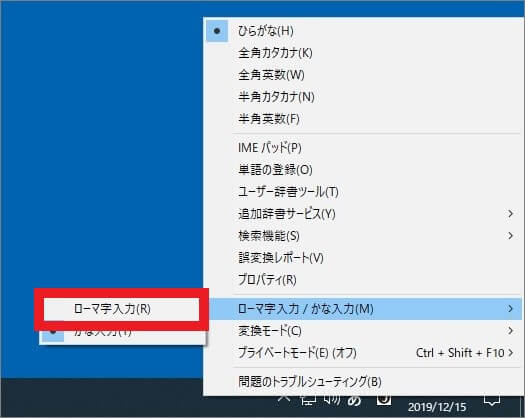
この記事では、パソコンでかな入力を使用しているユーザーが、簡単にローマ字入力や英字入力に切り替える方法と、その際のトラブルシューティングについて説明します。パソコンのIME(Input Method Editor)の設定を変更することで、入力方法を簡単に切り替えることができます。ただし、使用しているOS(オペレーティングシステム)やIMEによって設定方法が異なるため、注意が必要です。設定変更時には、現在の設定をメモしておくことをお勧めします。さらに、ショートカットキーを使用することで、入力方法を素早く切り替えることができます。
イントロダクション
パソコンを使用する際、かな入力とローマ字入力の切り替えに困った経験を持つ人は少なくありません。特に、日本語入力を頻繁に行う場合、IME(Input Method Editor)の設定が重要になってきます。この記事では、パソコンのかな入力を解除し、ローマ字入力や英字入力に変更する方法について詳しく解説します。また、その際のトラブルシューティングについても触れていきます。まず、基本的な設定変更の方法から見ていきましょう。
パソコンのIME設定を変更するには、まず使用しているOS(Operating System)を確認する必要があります。WindowsやmacOSなど、OSによって設定方法が異なります。例えば、Windowsの場合、タスクバーのIMEアイコンをクリックして設定メニューを開き、入力方法の切り替えを行うことができます。一方、macOSでは、メニューバーの入力メニューから選択します。
ショートカットキーを使用することで、より簡単に入力方法を切り替えることができます。例えば、WindowsではAlt + `(半角/全角キー)を押すことで、IMEの設定を切り替えることができます。これらのショートカットキーを使いこなすことで、作業効率を向上させることが可能です。ただし、設定変更時には、現在の設定をメモしておくことをおすすめします。誤って元の設定を変更してしまうことを防ぐためです。
パソコンかな入力を解除する方法
パソコンのかな入力を解除するには、まず使用しているIME(Input Method Editor)の設定を変更する必要があります。Windowsの場合、標準で搭載されているMicrosoft IMEや、他のサードパーティ製IMEを使用している場合があります。かな入力を解除するには、これらのIMEの設定画面から入力方法を変更する必要があります。具体的には、ローマ字入力や英字入力に切り替えることで、かな入力を解除できます。
一般的に、IMEの設定はタスクバーやコントロールパネルからアクセスできます。例えば、Microsoft IMEの場合、タスクバーの言語バーをクリックし、「設定」または「プロパティ」を選択することで、設定画面を開くことができます。設定画面では、入力方法やキーボードレイアウトを変更できます。事前に現在の設定をメモしておくと、後で元に戻す際に役立ちます。
ショートカットキーを使用して入力方法を切り替えることもできます。一般的なショートカットキーには、「Alt + `」(グレイヴ・アクセントキー)や「Ctrl + Shift」などがあります。これらのショートカットキーを使用することで、簡単にかな入力と他の入力方法を切り替えることができます。ただし、使用しているIMEやアプリケーションによっては、これらのショートカットキーが機能しない場合があります。
OSやIMEによる違い
パソコンのかな入力を解除する方法は、使用しているOSやIME(Input Method Editor)によって異なります。例えば、WindowsではMicrosoft IMEが標準で搭載されており、設定変更は比較的簡単です。一方、macOSではGoogle日本語入力やATOKなどのサードパーティ製IMEを利用することが多く、それぞれの設定方法を理解する必要があります。
かな入力を解除するには、まず使用しているIMEの設定画面を開く必要があります。WindowsのMicrosoft IMEの場合、タスクバーにあるIMEのアイコンを右クリックし、「設定」または「プロパティ」を選択します。ここで、入力モードやキーボードの種類を変更することができます。ローマ字入力や英字入力に切り替えることで、かな入力を解除できます。
また、ショートカットキーを使用することで、簡単に入力方法を切り替えることができます。例えば、「Alt + `」キーや「Ctrl + Shift + K」キーなどで、入力モードを切り替えることができます。これらのショートカットキーを覚えておくと、効率的に作業を進めることができます。
設定変更時の注意点
パソコンのかな入力を解除する際には、いくつか注意すべき点があります。まず、現在のIME設定をメモしておくことをお勧めします。これにより、必要な場合に以前の設定に戻すことができます。また、OSのバージョンや使用しているIMEの種類によって、設定方法が異なる場合がありますので、事前に確認しておくことが重要です。さらに、ショートカットキーを使用して入力方法を切り替えることもできますが、使用しているアプリケーションやOSによっては、ショートカットキーが有効にならない場合もあります。設定変更時には、これらの点に注意を払う必要があります。特に、キーボードレイアウトを変更する場合には、現在の設定を十分に理解しておくことが大切です。
ショートカットキーでの切り替え方法
パソコンでかな入力を解除する最も簡単な方法は、ショートカットキーを使用することです。一般的に、日本語入力を切り替えるには、「Alt」+「~」または「Ctrl」+「Shift」キーを使用します。このショートカットキーを押すと、IME(Input Method Editor)の状態が切り替わり、かな入力からローマ字入力や英字入力に変更できます。ただし、使用しているOSやIMEによってショートカットキーが異なる場合があるため、自分のパソコンの設定を確認する必要があります。設定を変更する前に、現在のショートカットキーをメモしておくと、混乱を避けることができます。
トラブルシューティングの手順
パソコンのかな入力を解除する際に、うまくいかない場合があります。そのような場合、トラブルシューティングを行う必要があります。まず、IMEの設定が正しく行われているか確認します。IMEのプロパティを開き、入力モードがローマ字入力または英字入力に設定されているか確認します。また、ショートカットキーが有効になっているかも確認します。
トラブルシューティングの際には、アプリケーションやOSの設定も確認する必要があります。特定のアプリケーションでしかかな入力が解除できない場合は、そのアプリケーションの設定を確認します。また、キーボードドライバが正しくインストールされているかも確認します。キーボードドライバが破損している場合は、再インストールすることで問題が解決することがあります。
さらに、言語バーの設定も確認する必要があります。言語バーが表示されていない場合は、タスクバーに言語バーを表示するように設定します。言語バーが表示されたら、入力モードを切り替えることができます。これらの手順を行うことで、パソコンのかな入力を解除する際の問題を解決できることがあります。
よくあるトラブルと対処法
パソコンのかな入力を解除する際に、様々なトラブルが発生することがあります。例えば、IMEの設定が変更できない場合や、ショートカットキーが機能しない場合などです。これらのトラブルに対処するには、まずOSの設定を確認する必要があります。具体的には、コントロールパネルや設定アプリを開いて、言語や地域の設定を確認します。また、キーボードドライバが正しくインストールされているかを確認することも重要です。
トラブルの原因として、アプリケーションの互換性の問題や、ソフトウェアのバグなどが考えられます。このような場合は、アプリケーションの更新や、ソフトウェアの再インストールを行うことで解決できることがあります。また、システムの復元を行うことも有効です。さらに、テクニカルサポートを利用することも検討してください。パソコンの再起動や、設定の初期化を行うことで、トラブルが解決する可能性もあります。
まとめ
パソコンのかな入力を解除するには、まず使用しているIME(Input Method Editor)の設定を確認する必要があります。一般的に、WindowsではMicrosoft IME、MacではGoogle日本語入力やATOKなどが使用されています。これらのIMEの設定を変更することで、かな入力からローマ字入力や英字入力に切り替えることができます。
設定変更の際には、現在の設定をメモしておくことをお勧めします。こうすることで、必要な場合に以前の設定に戻すことができます。また、ショートカットキーを使用することで、入力方法を簡単に切り替えることができます。例えば、Windowsでは「Alt + `」(または「Alt + CapsLock」)を押すことで、入力方法を切り替えることができます。
トラブルシューティングが必要な場合は、まずアプリケーションやOSの設定を確認する必要があります。キーボードドライバの再インストールや、IMEの設定のリセットが必要な場合もあります。また、キーボードレイアウトの確認も重要です。誤ったレイアウトが選択されている場合、入力が正しく行われないことがあります。
よくある質問
パソコンのかな入力とは何ですか?
パソコンのかな入力とは、日本語入力においてひらがなやカタカナを入力する方法の一つです。通常、パソコンではローマ字入力が一般的ですが、一部のユーザーはかな入力を好んで使用しています。かな入力では、キーボードの各キーにひらがなやカタカナが割り当てられており、直接これらの文字を入力することができます。しかし、通常の使用ではローマ字入力に切り替える必要があるため、入力モードの切り替えが頻繁に行われることがあります。
かな入力を解除する方法は?
かな入力を解除するには、一般的には言語バーや入力モード切り替えキーを使用します。Windowsパソコンでは、通常、タスクバーに言語バーが表示されており、ここから簡単に日本語入力モードの切り替えが可能です。具体的には、「A」または「あ」と表示されている部分をクリックし、ローマ字入力または他の入力モードに切り替えることができます。また、一部のパソコンでは、Alt + `(または Ctrl + Shift など) といったショートカットキーを使って入力モードを切り替えることもできます。
かな入力が解除できない場合のトラブルシューティング方法は?
かな入力が解除できない場合、まず言語バーの設定を確認してください。言語バーが非表示になっている場合は、タスクバーの設定から再表示させることができます。また、IME(Input Method Editor)の設定が影響している場合がありますので、IMEの設定を確認し、入力モードのデフォルト設定をローマ字入力に変更する必要があるかもしれません。さらに、パソコンの再起動や、IMEの再起動を試してみることも有効です。これらの方法で問題が解決しない場合は、Windowsの設定やアプリケーション固有の設定に問題がある可能性があるため、詳細な確認が必要となります。
かな入力とローマ字入力の使い分けはどうしたらよいですか?
かな入力とローマ字入力の使い分けについては、ユーザーの個人の好みや入力の用途によって異なります。特定のアプリケーションや特殊な入力作業では、かな入力が適している場合があります。一方で、日常的な文書作成やメールなどの用途では、ローマ字入力の方が適していることが多いです。どちらの入力方法にも利点と欠点があるため、状況に応じて適切な入力方法を選択することが重要です。また、入力の効率化や誤入力の防止のために、入力モードの適切な切り替えを心がける必要があります。
Deja una respuesta
Lo siento, debes estar conectado para publicar un comentario.
関連ブログ記事