WindowsでApple IDを作成する方法 - Appleサービスを利用しよう

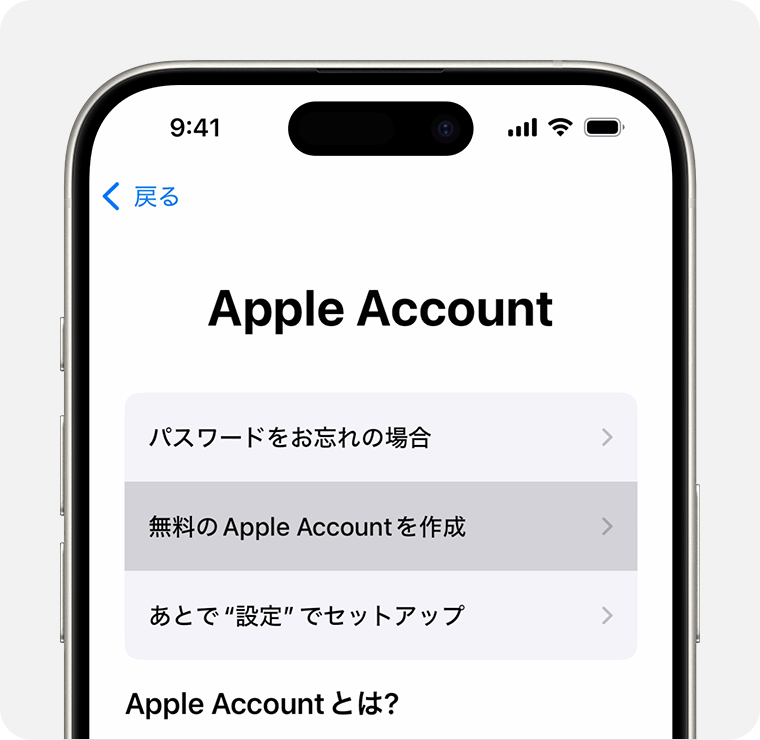
Windowsパソコンをお使いの方は、Appleのサービスを利用するためにApple IDを作成する必要があります。本記事では、WindowsでApple IDを作成する方法について詳しく説明します。Apple IDを作成すると、App StoreやiCloud、Apple MusicなどのさまざまなAppleサービスを利用できるようになります。
まず、iTunesをWindowsにインストールする必要があります。iTunesはAppleの公式サイトからダウンロードできます。インストールが完了したら、iTunesを起動してApple IDの作成手続きを開始します。作成手続きでは、メールアドレスとパスワードの設定、セキュリティ質問への回答が求められます。これらの情報を正しく入力することで、Apple IDの作成が完了します。
作成したApple IDは、iCloudやApp Store、Apple MusicなどのAppleサービスで利用できます。また、Apple IDの設定や情報変更は、Apple ID管理ページから行うことができます。Apple IDを作成することで、Appleのさまざまなサービスを便利に利用できるようになります。
イントロダクション
Windowsパソコンをお使いの方でも、Apple IDを作成することで、App StoreやiCloud、Apple MusicなどのAppleサービスを利用できます。Apple IDは、Appleのサービスを利用するために必要なアカウントです。ここでは、WindowsでApple IDを作成する方法について説明します。まず、iTunesをWindowsにインストールする必要があります。iTunesは、Appleの公式サイトからダウンロードできます。インストールが完了したら、iTunesを起動して、新しいApple IDを作成する手順に進みます。
Apple IDの必要性
Apple IDは、Appleのサービスを利用するために必要なアカウントです。iCloudやApp Store、Apple Musicなどのサービスを利用するには、Apple IDを作成する必要があります。Apple IDを作成することで、さまざまなAppleサービスをシームレスに利用できるようになります。また、Apple IDは、Appleデバイスだけでなく、Windowsパソコンでも利用できます。WindowsでApple IDを作成することで、iTunesを利用して音楽や映画を楽しんだり、iCloudを使ってファイルを共有したりできます。
WindowsでApple IDを作成する方法
WindowsパソコンでApple IDを作成する方法を紹介します。Apple IDを作成すると、App StoreやiCloud、Apple MusicなどのAppleサービスを利用できます。まず、iTunesをWindowsにインストールする必要があります。iTunesはAppleの公式サイトからダウンロードできます。
iTunesを起動したら、新しいApple IDを作成するオプションを選択します。ここで、メールアドレスとパスワードを設定し、セキュリティ質問に答える必要があります。メールアドレスはApple IDとして使用されるため、重要な情報となります。
確認メールが指定したメールアドレスに送信されるので、メール内のリンクをクリックしてアカウントを有効化します。これでApple IDの作成は完了です。作成したApple IDを使用すると、iCloudやApp Store、Apple Musicなどのサービスを利用できます。また、Apple IDの設定や情報変更はApple ID管理ページから行えます。
iTunesのインストールと設定
WindowsパソコンでApple IDを作成するには、まずiTunesをインストールする必要があります。iTunesはAppleの公式サイトからダウンロードできます。インストールが完了したら、iTunesを起動し、アカウント情報を設定します。アカウント情報の設定が完了したら、Apple IDの作成画面に進むことができます。作成画面では、メールアドレスやパスワードなどの必要な情報を入力する必要があります。入力したメールアドレスは、Apple IDとして使用されるため、重要な情報となります。
Apple IDの作成手順
WindowsパソコンでApple IDを作成するには、まずiTunesをインストールする必要があります。iTunesはAppleの公式サイトから無料でダウンロードできます。インストールが完了したら、iTunesを起動してApple IDの作成手続きを開始します。iTunesのメニューから「アカウント」を選択し、「Apple IDを作成」をクリックすると、作成画面が表示されます。
作成手続きでは、まずメールアドレスとパスワードを設定します。メールアドレスはApple IDとして使用されるため、重要な情報となります。また、セキュリティを強化するために、パスワードは十分に複雑なものに設定することが推奨されます。次に、セキュリティ質問に答える必要があります。これは、アカウントのセキュリティを確保するために必要な手続きです。
手続きが完了すると、指定したメールアドレスに確認メールが送信されます。このメールに記載されているリンクをクリックすることで、アカウントが有効化されます。アカウントの有効化が完了すると、iCloudやApp Store、Apple MusicなどのAppleサービスを利用できるようになります。これらのサービスを利用することで、さまざまなコンテンツを楽しんだり、データをクラウド上で管理したりすることができます。
アカウントの有効化
Apple IDを作成するには、まずWindowsパソコンにiTunesをインストールする必要があります。iTunesを起動したら、新しいApple IDを作成するオプションを選択します。次に、メールアドレスとパスワードを設定し、セキュリティ質問に答える必要があります。これらの情報は、Apple IDのセキュリティを確保するために重要です。設定したメールアドレスに確認メールが送信されるので、メールの内容に従ってアカウントを有効化します。アカウントの有効化が完了すると、iCloudやApp Store、Apple MusicなどのAppleサービスを利用できるようになります。
Appleサービスの利用開始
Windowsパソコンをお使いの場合、まず iTunes をインストールする必要があります。iTunes はAppleの公式ソフトウェアで、音楽や動画の管理だけでなく、Apple ID の作成もサポートしています。インストールが完了したら、iTunes を起動し、新しい Apple ID を作成するオプションを選択します。ここで、メールアドレス と パスワード を設定し、いくつかの セキュリティ質問 に答える必要があります。これらの情報は、後で Apple ID を管理するために使用します。
Apple ID の作成手続きが完了すると、指定した メールアドレス に 確認メール が送信されます。この 確認メール 内のリンクをクリックすることで、アカウントが有効化され、Appleサービス の利用を開始できます。iCloud や App Store、Apple Music などのサービスにアクセスできるようになり、さまざまな Appleデバイス との連携もスムーズに行えるようになります。
Apple IDの設定と情報変更
Apple IDを作成すると、iCloudやApp Store、Apple MusicなどのAppleサービスを利用できるようになります。作成したApple IDは、Appleのサービスを利用する際に必要となるため、しっかりと管理しておくことが大切です。また、Apple IDの設定や情報変更はApple ID管理ページから行うことができます。パスワードの変更やセキュリティ情報の更新など、アカウントのセキュリティを高めるために必要な操作を簡単に行うことができます。さらに、Apple IDの作成に使用したメールアドレスやパスワードは、他のAppleサービスを利用する際にも使用するため、覚えておくようにしましょう。Apple IDを安全に管理することで、Appleの様々なサービスを安心して利用できるようになります。
まとめ
WindowsパソコンでApple IDを作成する方法について説明します。Apple IDを作成することで、App StoreやiCloud、Apple MusicなどのAppleサービスを利用できるようになります。まず、iTunesをWindowsにインストールする必要があります。iTunesはAppleの公式サイトからダウンロードできます。
iTunesをインストールしたら、起動して新しいApple IDを作成します。作成時には、メールアドレスとパスワードの設定、セキュリティ質問への回答が必要です。これらの情報を入力することで、Apple IDの作成が完了します。
作成したApple IDを有効化するには、確認メール内のリンクをクリックする必要があります。このリンクをクリックすることで、アカウントが有効化され、Appleサービスの利用が可能になります。Apple IDを作成することで、iCloudやApp Store、Apple Musicなどの様々なAppleサービスを利用できるようになります。
よくある質問
WindowsでApple IDを作成する際に必要な情報は何ですか?
WindowsでApple IDを作成する際には、名前、生年月日、メールアドレス、パスワードなどの基本的な情報を入力する必要があります。また、電話番号や居住地の情報も求められることがあります。これらの情報は、Apple IDのセキュリティとアカウントの管理に使用されます。正確な情報を入力することが重要です。
Apple IDを作成する際に利用できるメールアドレスの条件は何ですか?
Apple IDを作成する際に利用するメールアドレスは、有効なメールアドレスである必要があります。また、すでに他のApple IDで使用されているメールアドレスは利用できません。さらに、一部のメールアドレスプロバイダーは、Appleのサービスで利用できない場合があります。新しいApple IDを作成する際には、これらの条件を確認することが大切です。
WindowsでApple IDを作成する方法は複雑ですか?
WindowsでApple IDを作成する方法は、比較的簡単です。Appleの公式ウェブサイトにアクセスし、Apple IDを作成するオプションを選択することでプロセスが始まります。その後、画面の指示に従って必要な情報を入力していくだけで、数分でApple IDを作成できます。ただし、2ファクタ認証の設定など、追加のセキュリティ設定を行うことをお勧めします。
作成したApple IDは他のAppleデバイスで使用できますか?
はい、作成したApple IDは、他のAppleデバイスでも使用できます。Apple IDは、Appleのエコシステム内で共通のアカウントとして機能するため、iPhone、iPad、Macなど、さまざまなデバイス間でコンテンツの共有やアカウントの設定の同期が可能です。新しいデバイスを購入したり、別のデバイスを使用し始めたりする際には、同じApple IDでサインインすることで、スムーズに利用を開始できます。
Deja una respuesta
Lo siento, debes estar conectado para publicar un comentario.
関連ブログ記事