Windows10でATI Radeon HD4550のドライバ更新とグラフィック性能向上の方法

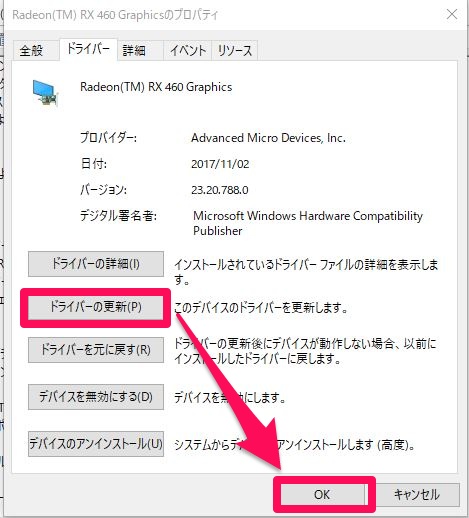
この記事では、Windows10でATI Radeon HD4550のドライバを更新し、グラフィック性能を向上させる方法について説明します。ATI Radeon HD4550は古いグラフィックカードですが、適切なドライバのインストールにより、Windows10で最適なパフォーマンスを発揮することができます。まず、AMD公式サイトからWindows10に対応した最新のドライバをダウンロードする方法について説明します。ただし、ATI Radeon HD4550はレガシー製品のため、最新のドライバが提供されていない可能性もあります。その場合、信頼できるサイトやフォーラムで推奨されているサードパーティ製ドライバを利用することもできますが、セキュリティリスクに注意が必要です。
イントロダクション
Windows10でATI Radeon HD4550を使用している場合、グラフィックドライバの更新はパフォーマンスの向上に不可欠です。ATI Radeon HD4550は比較的古いグラフィックカードですが、適切なドライバをインストールすることで、Windows10でのゲームやグラフィック処理のパフォーマンスを最適化できます。まず、AMDの公式サイトから最新のドライバをダウンロードすることをお勧めします。ただし、ATI Radeon HD4550はレガシー製品であるため、最新のドライバが提供されていない可能性もあります。その場合、信頼できるサードパーティ製のドライバを利用することも検討できますが、セキュリティリスクに注意する必要があります。既存のドライバをアンインストールした後、新しいドライバをインストールし、必要に応じてシステムを再起動します。更新後、ゲームやグラフィックソフトの動作を確認し、フレームレートの向上など、パフォーマンスの改善を確認できます。
ATI Radeon HD4550のドライバ更新の重要性
ATI Radeon HD4550は、古いグラフィックカードですが、Windows10で最適なパフォーマンスを発揮するには、適切なドライバのインストールが不可欠です。グラフィックドライバは、オペレーティングシステムとグラフィックカード間の通信を円滑にする役割を果たします。古いドライバのままだと、システムの不安定性やパフォーマンスの低下につながる可能性があります。したがって、ATI Radeon HD4550のドライバを最新の状態に保つことが、Windows10でのスムーズな動作に必要です。
ドライバ更新の重要性は、単にパフォーマンスを向上させるだけでなく、セキュリティパッチも含まれることが多い点にもあります。古いドライバには既知の脆弱性が存在する可能性があり、これが悪用されるとシステムに深刻な影響を及ぼす可能性があります。そのため、定期的なドライバの更新は、システムの安全性を高めるためにも重要です。特に、ATI Radeon HD4550のようなレガシー製品の場合、最新のグラフィックドライバへの対応が終了している可能性もありますが、それでも最新の運用環境に合わせた最適化が施されたドライバを探すことが大切です。
AMD公式サイトでのドライバ入手方法
Windows10でATI Radeon HD4550のグラフィック性能を向上させるためには、適切なドライバのインストールが不可欠です。ATI Radeon HD4550は古いグラフィックカードですが、まだWindows10で使用することができます。まず、AMD公式サイトにアクセスして、最新のドライバを検索します。AMDは旧製品のサポートを継続しており、多くの場合、レガシー製品用のドライバが提供されています。ただし、ATI Radeon HD4550は旧式のグラフィックカードであるため、最新のドライバが提供されていない可能性もあります。
公式サイトでドライバを検索する際には、製品のモデル名とOSのバージョンを正確に入力する必要があります。AMD Radeon Softwareをダウンロードしてインストールすることで、グラフィックカードの性能を最適化することができます。インストール後、システムを再起動する必要がある場合がありますので、事前に作業中のデータを保存しておくことをお勧めします。ドライバの更新に成功すると、グラフィック性能が向上し、ゲームやグラフィックソフトの動作がスムーズになることが期待できます。
サードパーティ製ドライバの利用方法
ATI Radeon HD4550の公式ドライバがWindows10に対応していない場合、サードパーティ製ドライバを利用することが一つの解決策となります。これらのドライバは、公式にサポートされていないハードウェアをサポートするために、開発者やコミュニティによって作成されています。ただし、セキュリティリスクに注意する必要があります。信頼できないソースからのドライバは、システムに深刻な問題を引き起こす可能性があるため、ダウンロード先には十分注意しましょう。
信頼できるフォーラムや専門サイトで推奨されているドライバを探すことをお勧めします。これらのサイトでは、ユーザーの経験やフィードバックが共有されており、特定のハードウェアに対するドライバの互換性やパフォーマンスについての情報が得られます。ただし、サードパーティ製ドライバをインストールする前に、現在のドライバのアンインストールとシステムのバックアップを行うことを強く推奨します。これにより、問題が発生した場合にシステムを以前の状態に戻すことができます。
ドライバのインストール手順
ATI Radeon HD4550のドライバを更新するには、まず既存のドライバをアンインストールする必要があります。デバイスマネージャを開き、ディスプレイアダプタの下にあるATI Radeon HD4550を右クリックしてアンインストールを選択します。アンインストールが完了したら、AMDの公式サイトにアクセスし、最新のドライバをダウンロードします。ダウンロードしたファイルをダブルクリックしてインストールを開始し、画面の指示に従ってドライバのインストールを完了させます。インストールが完了したら、システムの再起動が必要になる場合があります。
再起動後、新しいドライバが正しくインストールされたことを確認するために、デバイスマネージャを再度開いてディスプレイアダプタの情報を確認します。ATI Radeon HD4550のドライバが最新バージョンに更新されていることを確認したら、グラフィック性能が向上しているかをチェックします。ゲームやグラフィックソフトを起動して、フレームレートの向上や動作のスムーズさを確認することで、ドライバ更新の効果を実感できます。
グラフィック性能のチェック方法
Windows10でATI Radeon HD4550のグラフィック性能をチェックするには、まずシステムのグラフィックカード情報を確認する必要があります。デバイスマネージャーを開き、ディスプレイアダプターの項目でATI Radeon HD4550が正しく認識されているかを確認します。次に、GPU-ZやHWiNFOなどのサードパーティ製ソフトウェアを使用して、グラフィックカードの詳細な情報を取得できます。これらのツールを使用すると、GPUの温度やクロック速度、メモリ使用量などの情報をリアルタイムでモニタリングできます。
さらに、3DMarkやUnigine Heavenなどのベンチマークテストを実行することで、グラフィック性能を数値化できます。これらのテストでは、フレームレートやスコアが表示され、グラフィックカードの性能を評価できます。ドライバの更新前後でこれらのテストを実行することで、グラフィック性能の向上を確認できます。また、実際のゲームやグラフィックソフトを実行して、フレームレートの向上や画像の滑らかさを確認することも有効です。
まとめ
Windows10でATI Radeon HD4550のドライバを更新し、グラフィック性能を向上させる方法についてのまとめを以下に示します。ATI Radeon HD4550は古いグラフィックカードですが、適切なドライバをインストールすることで、Windows10でのパフォーマンスを最適化できます。AMD公式サイトから最新のドライバをダウンロードすることが最も安全で確実な方法ですが、ATI Radeon HD4550はレガシー製品のため、最新のドライバが提供されていない可能性もあります。このような場合、信頼できるサードパーティ製ドライバを利用することも検討できますが、セキュリティリスクに注意する必要があります。ドライバの更新にあたっては、既存のドライバをアンインストールした後、新しいドライバをインストールし、必要に応じてシステムを再起動します。更新後には、ゲームやグラフィックソフトの動作を確認し、フレームレートの向上などをチェックします。問題が発生した場合は、ドライバのバージョンを戻すことも検討します。
よくある質問
Windows10でATI Radeon HD4550のドライバを更新する方法は?
Windows10でATI Radeon HD4550のドライバーを更新するには、まずAMDの公式ウェブサイトにアクセスし、最新のドライバーソフトウェアを検索します。サイトでは、製品のタイプ(この場合はRadeon HD4550)とオペレーティングシステム(Windows10)を選択する必要があります。正しいドライバーを見つけたら、ダウンロードしてインストールします。インストールプロセスでは、画面の指示に従って進め、クリーンインストールオプションを選択することが推奨される場合があります。これにより、以前のドライバーの残骸が新しいインストールに影響を与えないようになります。
ATI Radeon HD4550のグラフィック性能を向上させるための設定は?
ATI Radeon HD4550のグラフィック性能を向上させるには、AMD Radeon設定アプリケーションを使用します。このアプリケーションは、ドライバーとともにインストールされます。アプリケーションを開くと、さまざまな設定オプションが表示され、テクスチャフィルタリング品質やアンチエイリアシングなどのパラメーターを調整できます。これらの設定を最適化することで、特定のアプリケーションやゲームのパフォーマンスが向上する可能性があります。ただし、ハードウェアの制約により、最新のゲームやグラフィックを多用するアプリケーションでは、大きな改善が見られない場合があります。
Windows10でATI Radeon HD4550のドライバ更新後に問題が発生した場合の対処法は?
Windows10でATI Radeon HD4550のドライバーを更新した後に問題が発生した場合、まずシステムの復元を使用してみてください。これにより、システムを以前の状態に戻すことができます。また、デバイスマネージャーでグラフィックドライバーをアンインストールし、再起動後にWindowsが自動的にドライバーを再インストールするようにすることもできます。それでも問題が解決しない場合は、AMDのサポートフォーラムやMicrosoftのサポートに問い合わせることを検討してください。
ATI Radeon HD4550はWindows10でサポートされていますか?
ATI Radeon HD4550は、レガシーハードウェアとして分類され、最新のWindows10では正式にサポートされていない可能性があります。しかし、AMDはレガシーハードウェア用のドライバーを提供しており、HD4550もこれに含まれます。Windows Updateを通じて提供されるドライバーを使用することもできますが、時にはAMDの公式ウェブサイトから直接ダウンロードしたドライバーの方が適切な場合があります。いずれにせよ、互換性とパフォーマンスを最大限に引き出すためには、最新のドライバーを使用することが推奨されます。
Deja una respuesta
Lo siento, debes estar conectado para publicar un comentario.
関連ブログ記事